> For the complete documentation index, see [llms.txt](https://help.verkada.com/llms.txt). Markdown versions of documentation pages are available by appending `.md` to page URLs; this page is available as [Markdown](https://help.verkada.com/intercom/es/instalacion/configure-a-second-generation-intercom-as-a-1-door-ac.md).
# Configura un intercomunicador de segunda generación como un controlador de acceso de 1 puerta
Configura tu hardware antes de comenzar la configuración de Verkada Command.
Si estás usando alguno de los intercomunicadores de segunda generación, consulta el [guía de instalación](https://www.verkada.com/docs/?product=intercom\&contentType=setupGuide) antes de continuar.
***
## lector Verkada
Los intercomunicadores Verkada de segunda generación (TD33, TD53, TD63) incluyen un lector integrado. En el TD63, los visitantes también pueden introducir códigos de acceso en el teclado seguidos de **#** para desbloquear (por ejemplo, **1234#**). Consulta [Conceder acceso temporal al intercomunicador con claves de visita](/intercom/es/configuracion/grant-temporary-access-with-visit-keys.md) para obtener más información. Si estás usando un TD52, consulta [este artículo](/intercom/es/configuracion/configure-a-video-intercom-as-a-1-door-ac.md) para aprender cómo instalar un lector y configurar el dispositivo como un controlador de acceso de 1 puerta.
***
## Cableado de salida
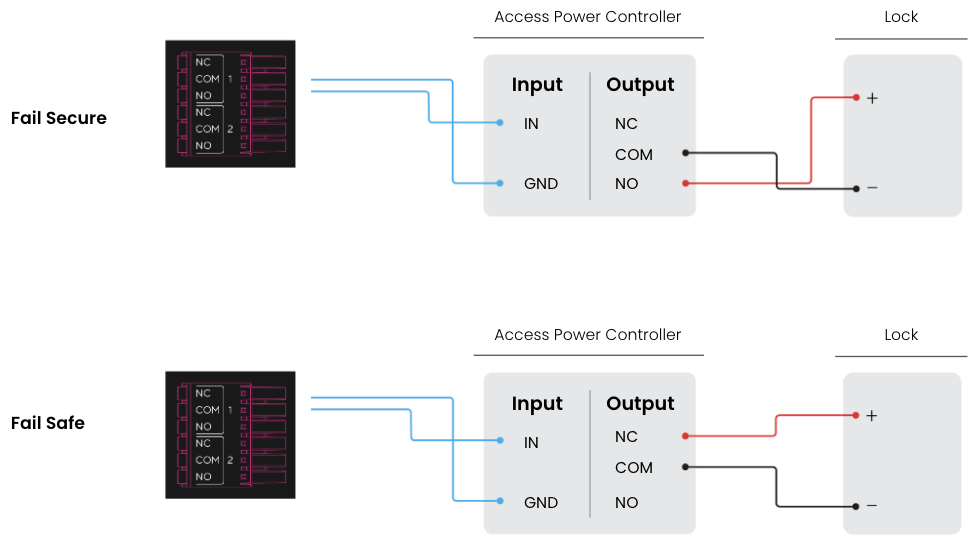
Los intercomunicadores Verkada de segunda generación tienen una salida de relé de forma C seca que puedes configurar como un controlador de acceso. Esto implica cablear el intercomunicador a un controlador de alimentación auxiliar y una cerradura, como se muestra a continuación.
***
## Configuración de la puerta
{% stepper %}
{% step %}
**Ve a Configuración del intercomunicador > Puerta.**
{% endstep %}
{% step %}
**Haz clic en Añadir una puerta**
{% endstep %}
{% step %}
**Selecciona Directamente al intercomunicador**
{% endstep %}
{% endstepper %}
### Lector
| | |
| ------------------------------------------------- | ------------------------------------------------------------------------- |
| **Lector de credenciales** | Activa o desactiva la compatibilidad con Rfc y NFC (no incluye Bluetooth) |
| **Desbloqueo NFC** | Activa o desactiva la compatibilidad con NFC |
| **Desbloqueo Bluetooth** | Activa o desactiva la compatibilidad con Bluetooth |
| **Disparador de desbloqueo Bluetooth** | Configura la distancia y la acción requeridas para obtener acceso |
| **Tiempo de espera de Bluetooth** | Intervalo mínimo entre desbloqueos de puertas por Bluetooth |
| **Emitir un pitido al desbloquear con Bluetooth** | Emitir un pitido cuando se conceda el acceso |
### E/S
| | |
| ------------- | ------------------------------------------------------------------------------ |
| **Entrada 1** | Configura DPI o disparador de llamada |
| **Entrada 2** | Configura REX o disparador de llamada |
| **Entrada 3** | Configura REX o disparador de llamada |
| **Salida** | Desbloqueo - no se puede modificar en el modo de control de acceso de 1 puerta |
| **Salida 2** | Configura timbre o llamada en curso |
### Desbloquear
| | |
| ------------------------ | ----------------------------------------------------------------------------------------------------- |
| **Tiempo de desbloqueo** | Configura cuánto tiempo permanece abierta la puerta al desbloquearse |
| **Sonido de desbloqueo** | Activa o desactiva si se reproduce un tono cuando el receptor desbloquea la puerta |
| **Desbloqueo remoto** | Activa o desactiva si los usuarios elegibles en Command o en la app Pass pueden desbloquear la puerta |
***
## Asigna acceso de usuario a una puerta de intercomunicador
Después de añadir una puerta a un intercomunicador en Command, puedes [asignar niveles de acceso en el menú de control de acceso](/access-control/es/usuarios-y-credenciales/add-a-user-to-the-verkada-access-system/assign-a-user-access-to-a-door.md).
---
# Agent Instructions
This documentation is published with GitBook. GitBook is the documentation platform designed so that both humans and AI agents can read, navigate, and reason over technical content effectively. Learn more at gitbook.com.
## Querying This Documentation
If you need additional information that is not directly available in this page, you can query the documentation by asking a question.
Perform an HTTP GET request on the following URL with the `ask` and `goal` query parameters:
```
GET https://help.verkada.com/intercom/es/instalacion/configure-a-second-generation-intercom-as-a-1-door-ac.md?ask=&goal=
```
`ask` is the immediate question: it should be specific, self-contained, and written in natural language.
`goal` is what the user is ultimately trying to achieve, the reason they need the answer. Sharing it helps GitBook give you a better, more relevant answer. A goal is most helpful when it describes the outcome the user wants rather than restating the question. For example, with `ask=how do I create an API token`, a goal like `automate deployments from our CI pipeline` lets GitBook tailor the answer to that use case.
The response will contain a direct answer to the question and relevant excerpts and sources from the documentation.
Use this mechanism when the answer is not explicitly present in the current page, you need clarification or additional context, or you want to retrieve related documentation sections.