> For the complete documentation index, see [llms.txt](https://help.verkada.com/llms.txt). Markdown versions of documentation pages are available by appending `.md` to page URLs; this page is available as [Markdown](https://help.verkada.com/intercom/es/configuracion/wire-a-video-intercom/set-up-td63-keypad-directory.md).
# Configurar directorios de intercomunicadores
Habilite la funcionalidad multicliente en los videointercomunicadores TK74 y TD63.
{% hint style="info" %}
**Antes de comenzar:** Revise cómo [configurar receptores del intercomunicador](/intercom/es/configuracion/add-and-configure-receivers-in-intercom.md).
{% endhint %}
***
{% tabs %}
{% tab title="TD63" %}
### Habilitar directorio del teclado
{% stepper %}
{% step %}
**En Verkada Command, vaya a Todos los productos > Intercom.**
{% endstep %}
{% step %}
**Seleccione su intercomunicador y haga clic en Configuración.**
{% endstep %}
{% step %}
**En Dispositivo, active Directorio multiinquilino.**
{% endstep %}
{% endstepper %}
### Habilitar códigos de llamada largos
De forma predeterminada, las extensiones están limitadas a tres dígitos o menos para evitar conflictos con los códigos PIN de acceso (cuatro dígitos o más). Puede desactivar los códigos PIN de acceso para permitir extensiones más largas.
{% stepper %}
{% step %}
**En Verkada Command, vaya a Todos los productos > Intercom.**
{% endstep %}
{% step %}
**Seleccione su intercomunicador y haga clic en Configuración.**
{% endstep %}
{% step %}
**En Dispositivo, active Habilitar códigos de llamada largos.**
{% endstep %}
{% endstepper %}
***
## Configure su directorio
{% stepper %}
{% step %}
**En Verkada Command, vaya a Todos los productos > Intercom.**
{% endstep %}
{% step %}
**Seleccione su intercomunicador y haga clic en Receptores.**
{% hint style="info" %}
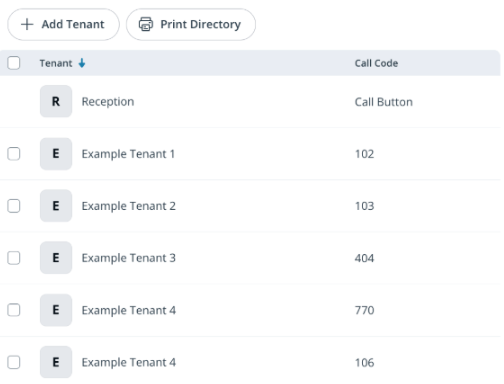
El directorio siempre incluye una entrada predeterminada vinculada al botón de llamada. Al presionar el botón, se activa ese flujo de llamada.
{% endhint %}
{% endstep %}
{% step %}
**En la parte superior, haga clic en Agregar inquilino.**
1. Introduzca un nombre de inquilino.
2. Introduzca el código de llamada (extensión).
3. (Opcional) Cargue un logotipo de inquilino. Esto aparecerá en el directorio.
4. Haga clic en **Continuar**.
{% endstep %}
{% step %}
**Configure los receptores vinculados al código de llamada.**
{% hint style="warning" %}
Consulte [Añadir y configurar receptores en Intercom](/intercom/es/configuracion/add-and-configure-receivers-in-intercom.md) para obtener más información.
{% endhint %}
{% endstep %}
{% step %}
**Repita estos pasos hasta que se hayan agregado todas las entradas del directorio.**
{% endstep %}
{% endstepper %}
***
## Llamar a un inquilino
{% stepper %}
{% step %}
**Introduzca el código de extensión del inquilino (por ejemplo, 123).**
{% endstep %}
{% step %}
**Pulse # para iniciar la llamada.**
Se le conectará al flujo de llamada vinculado a esa extensión.
{% hint style="info" %}
La **#** tecla cumple diferentes funciones en el teclado TD63:
* **Llamadas del directorio:** Introduzca la extensión del inquilino y, a continuación, pulse **#** para iniciar la llamada (por ejemplo, **123#**).
* **Códigos de entrada:** Introduzca el código de entrada y, a continuación, pulse **#** para desbloquear la puerta (por ejemplo, **1234#**). Vea [Conceda acceso temporal al intercomunicador con llaves de visita](/intercom/es/configuracion/grant-temporary-access-with-visit-keys.md) para obtener más información.
{% endhint %}
{% endstep %}
{% endstepper %}
***
## Imprimir su directorio
{% stepper %}
{% step %}
**En Verkada Command, vaya a Todos los productos > Intercom.**
{% endstep %}
{% step %}
**Seleccione su intercomunicador y haga clic en Receptores.**
{% endstep %}
{% step %}
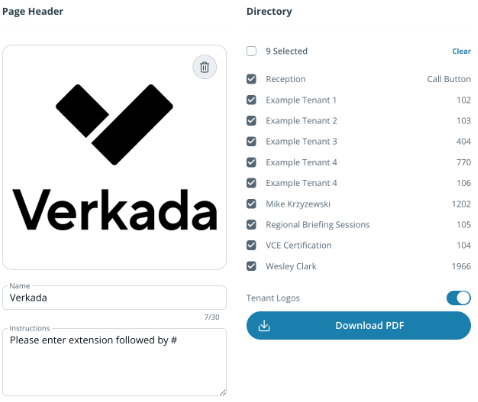
**Seleccione Imprimir directorio.**
1. (Opcional) **Cargue un logotipo** para mostrarlo en el encabezado del directorio.
2. Introduzca un nombre único.
3. Agregue instrucciones para visitantes para explicar cómo usar el directorio (por ejemplo, marque la extensión y pulse **#** para llamar). Si los visitantes también usan códigos de entrada en el mismo dispositivo, incluya instrucciones para introducir el código seguido de **#** para desbloquear (por ejemplo, **1234#**).
4. Seleccione las entradas del directorio que desea mostrar.
5. (Opcional) Active **Logotipos de inquilinos** para mostrar logotipos.
6. Haga clic en **Descargar PDF** para generar el directorio.
{% endstep %}
{% endstepper %}
{% endtab %}
{% tab title="TK74" %}
## Habilitar multiinquilino
{% stepper %}
{% step %}
**En Verkada Command, vaya a Todos los productos > Intercom.**
{% endstep %}
{% step %}
**Seleccione su TK74 y haga clic en Receptores.**
{% endstep %}
{% step %}
**Seleccione Habilitar multiinquilino.**
{% endstep %}
{% step %}
**En la parte superior, haga clic en Agregar inquilino.**
1. Introduzca un nombre de inquilino.
2. Introduzca el código de llamada (extensión).
3. (Opcional) Cargue un logotipo de inquilino. Esto aparecerá en el directorio.
4. Haga clic en **Continuar**.
{% endstep %}
{% step %}
**Configure los receptores vinculados al código de llamada.**
{% hint style="warning" %}
Consulte [Añadir y configurar receptores en Intercom](/intercom/es/configuracion/add-and-configure-receivers-in-intercom.md) para obtener más información.
{% endhint %}
**Repita estos pasos hasta que se hayan agregado todas las entradas del directorio.**
{% endstep %}
{% endstepper %}
***
## Llamar a un inquilino
{% stepper %}
{% step %}
**Haga clic en Directorio.**
{% endstep %}
{% step %}
**Toque al inquilino de su elección.**
{% endstep %}
{% step %}
**Se le conectará al flujo de llamada vinculado a esa extensión.**
{% endstep %}
{% endstepper %}
{% endtab %}
{% endtabs %}
{% hint style="info" %}
**¿Prefiere verlo en acción?** Consulte el [tutorial en video](https://youtu.be/PN-Ef4sv2NI).
{% endhint %}
---
# Agent Instructions
This documentation is published with GitBook. GitBook is the documentation platform designed so that both humans and AI agents can read, navigate, and reason over technical content effectively. Learn more at gitbook.com.
## Querying This Documentation
If you need additional information that is not directly available in this page, you can query the documentation by asking a question.
Perform an HTTP GET request on the following URL with the `ask` and `goal` query parameters:
```
GET https://help.verkada.com/intercom/es/configuracion/wire-a-video-intercom/set-up-td63-keypad-directory.md?ask=&goal=
```
`ask` is the immediate question: it should be specific, self-contained, and written in natural language.
`goal` is what the user is ultimately trying to achieve, the reason they need the answer. Sharing it helps GitBook give you a better, more relevant answer. A goal is most helpful when it describes the outcome the user wants rather than restating the question. For example, with `ask=how do I create an API token`, a goal like `automate deployments from our CI pipeline` lets GitBook tailor the answer to that use case.
The response will contain a direct answer to the question and relevant excerpts and sources from the documentation.
Use this mechanism when the answer is not explicitly present in the current page, you need clarification or additional context, or you want to retrieve related documentation sections.