> For the complete documentation index, see [llms.txt](https://help.verkada.com/llms.txt). Markdown versions of documentation pages are available by appending `.md` to page URLs; this page is available as [Markdown](https://help.verkada.com/intercom/es/configuracion/wire-a-video-intercom/configure-second-generation-video-intercoms.md).
# Configura intercomunicadores de video de segunda generación
Configura intercomunicadores de video de segunda generación
Los intercomunicadores permiten a las organizaciones mejorar la seguridad y responder llamadas desde cualquier lugar con video nítido, audio claro, 6 métodos inteligentes de receptor y herramientas intuitivas de gestión y seguridad en Verkada Command.
{% hint style="warning" %}
[Añade el número de serie del intercomunicador](/command/es/configuracion-de-la-organizacion/add-a-device-to-your-command-organization.md) a Command para comenzar la configuración.
{% endhint %}
***
## Configuración
### Añade el número de serie a Command
{% stepper %}
{% step %}
[**Añade el número de serie del intercomunicador a Command**](/intercom/es/configuracion/add-an-intercom-to-your-site.md)**.**
{% endstep %}
{% step %}
**Una vez que añadas el número de serie y actives el intercomunicador, se abrirá una nueva pestaña que muestra la transmisión de video del intercomunicador. En la parte superior izquierda de tu página web, un menú muestra la lista de verificación de configuración. Recomendamos seguir la** [**lista de verificación de configuración**](/intercom/es/configuracion/configure-a-td52.md)**.**
{% endstep %}
{% endstepper %}
#### General
**Cambiar nombre del dispositivo**
{% stepper %}
{% step %}
**Desde la lista de verificación de configuración, haz clic en Cambiar nombre del dispositivo para abrir la página de Configuración.**
{% endstep %}
{% step %}
**Con la página de Configuración abierta, selecciona el nombre actual para cambiar el nombre predeterminado.**
{% endstep %}
{% endstepper %}
#### Puerta
**Configurar una puerta**
{% stepper %}
{% step %}
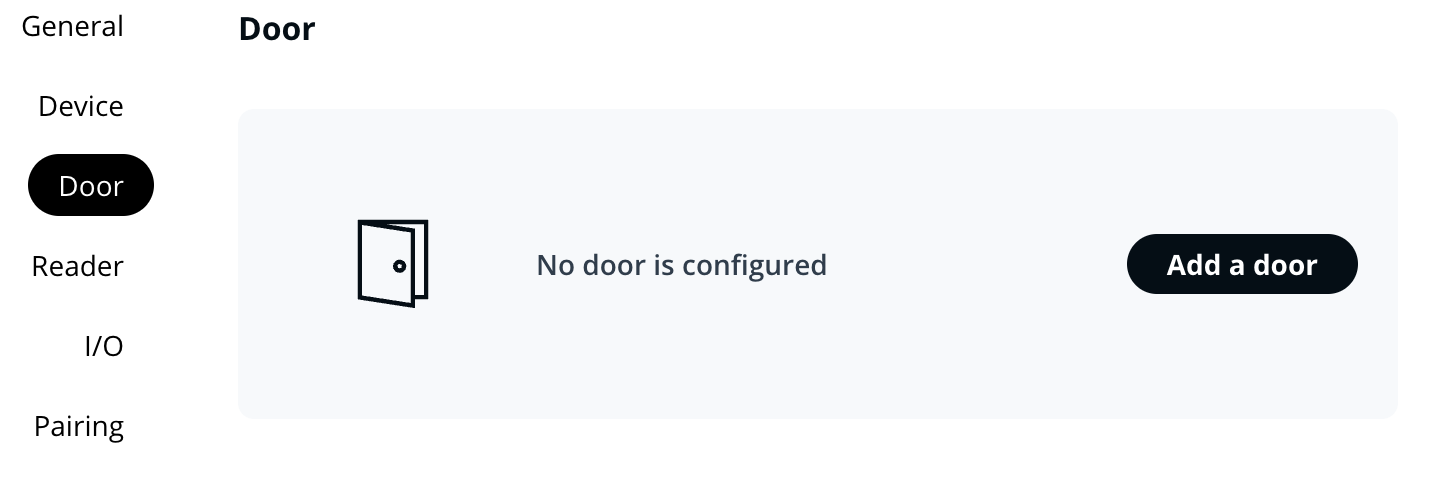
**Ve a Configuración del intercomunicador > Puerta**
{% endstep %}
{% step %}
**Haz clic en Añadir una puerta**
{% endstep %}
{% step %}
**Selecciona el modo de puerta adecuado**
{% endstep %}
{% endstepper %}
{% hint style="danger" %}
El TD63 solo admite desbloqueos por teclado en dos configuraciones:
{% stepper %}
{% step %}
**Cuando el modo de puerta está configurado en Directamente al intercomunicador.**
{% endstep %}
{% step %}
**Cuando el modo de puerta está configurado en Sincronizada con una puerta de Verkada.**
{% endstep %}
{% endstepper %}
La salida RS485 del intercomunicador también debe estar cableada directamente al controlador de acceso de Verkada sincronizado.
{% endhint %}
{% hint style="info" %}
Para desbloquear una puerta con un código de entrada en el teclado TD63, introduce el código seguido de la **#** tecla #. Por ejemplo, si el código es 1234, introduce **1234#**. Consulta [Conceder acceso temporal a Intercom con claves de visita](/intercom/es/configuracion/grant-temporary-access-with-visit-keys.md) para obtener más información.
{% endhint %}
{% hint style="warning" %}
Consulta [**Configuración del lector del intercomunicador**](/intercom/es/configuracion/intercom-reader-settings.md) para obtener más información sobre la configuración del lector.
{% endhint %}
**E/S**
{% stepper %}
{% step %}
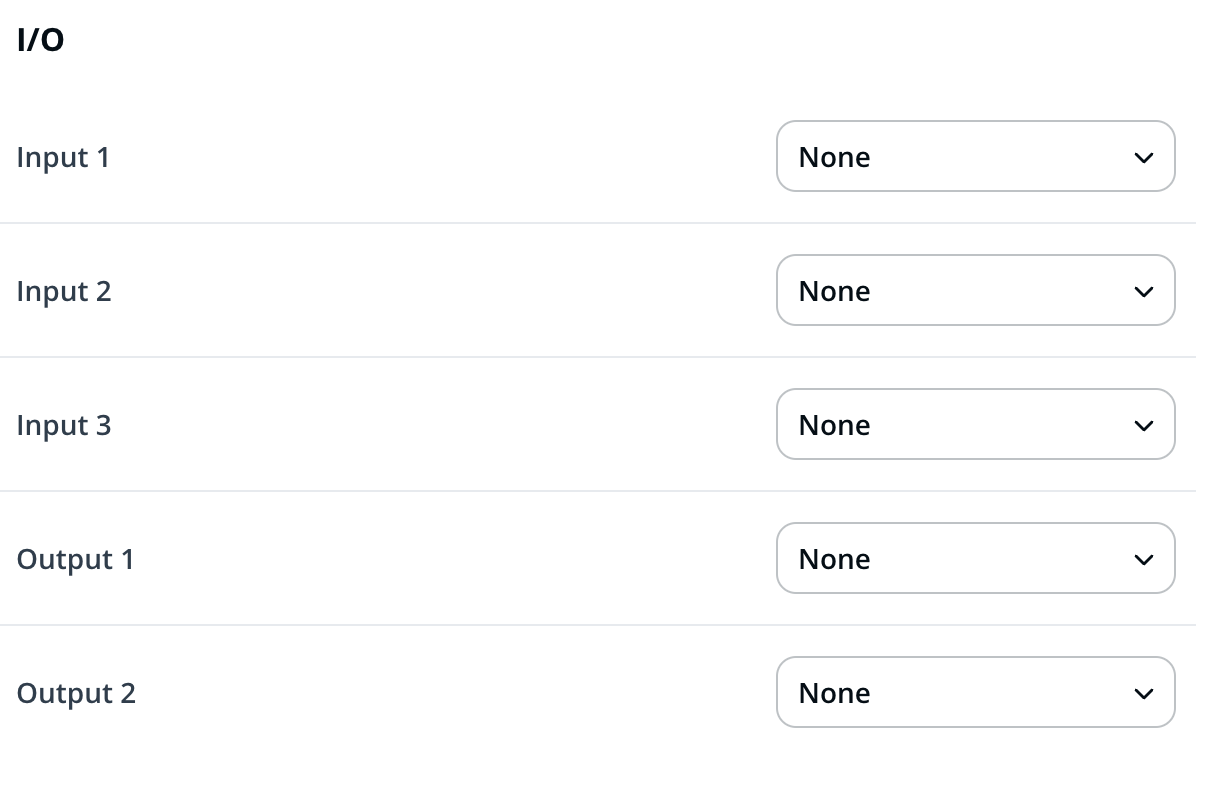
**Ve a Configuración del intercomunicador > E/S**
{% endstep %}
{% step %}
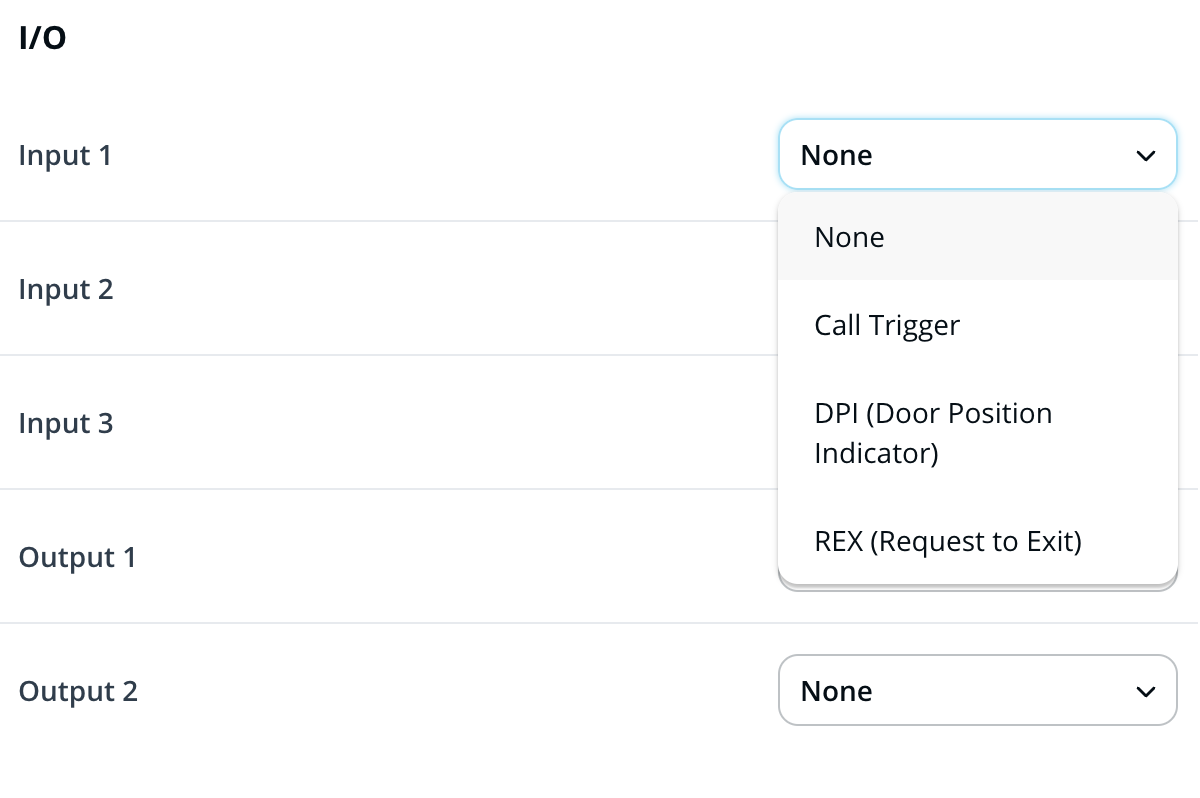
**Para cada entrada y salida, haz clic en el menú desplegable y selecciona la opción adecuada.**
{% endstep %}
{% endstepper %}
| | | |
| --------------- | --------------------- | ------------------------------------------------------------------------------------------------------------------------------------------------------------------ |
| **Tipo de E/S** | **Opción** | **Comportamiento** |
| **Entrada** | Activación de llamada | Activa una llamada cuando el circuito se cierra |
| **Entrada** | DPI | Supervisa el estado de la puerta (abierta o cerrada) |
| **Entrada** | REX | Desbloquea la puerta sin presentar credencial |
| **Salida** | Desbloquear | Los contactos del relé se cierran o abren (según sea una puerta a prueba de fallos o a prueba de cortes) cuando lo solicita el receptor o se acepta una credencial |
| **Salida** | Timbre | Los contactos del relé se cierran al pulsar el botón y se abren cuando se responde la llamada |
| **Salida** | Llamada en curso | Los contactos del relé permanecen cerrados durante la duración de la llamada |
{% hint style="danger" %}
El TD33 solo tiene 2 entradas y 1 salida.
{% endhint %}
**Desbloquear**
{% hint style="warning" %}
El menú de configuración de Desbloquear solo aparece si el modo de puerta está configurado en **Directamente al intercomunicador** o **a un controlador de acceso de terceros.** Si el intercomunicador está sincronizado con un controlador de acceso de Verkada, configura estas opciones en los ajustes del controlador de acceso.
{% endhint %}
{% stepper %}
{% step %}
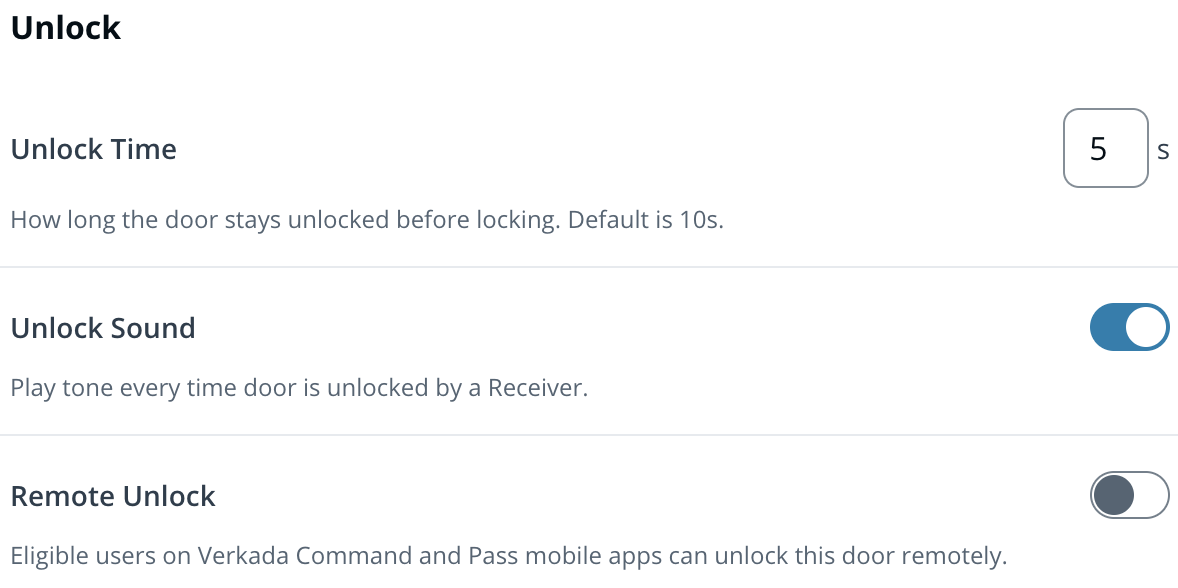
**Ve a Configuración del intercomunicador > E/S > Desbloquear.**
{% endstep %}
{% endstepper %}
| | |
| ------------------------ | ----------------------------------------------------------------------------------------------------- |
| **Opción** | **Definición** |
| **Tiempo de desbloqueo** | La duración de un desbloqueo; esto se aplica a los desbloqueos con credencial y receptor |
| **Sonido de desbloqueo** | Activa o desactiva el tono de desbloqueo que se reproduce por el altavoz del intercomunicador |
| **Desbloqueo remoto** | Los usuarios con el nivel de acceso adecuado pueden desbloquear la puerta desde Command y la app Pass |
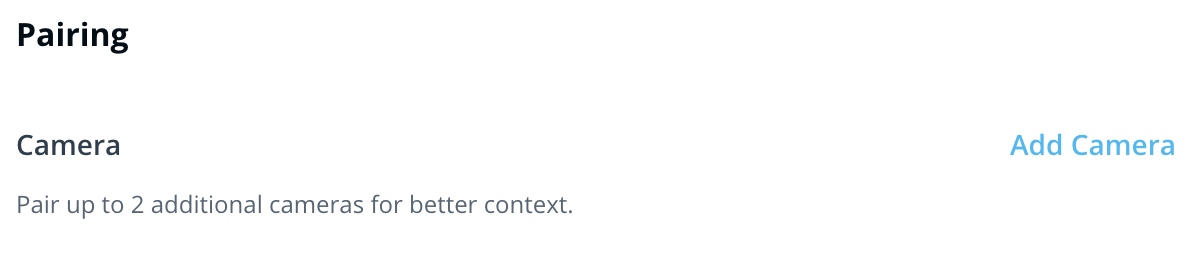
#### Sincronizar una cámara
{% stepper %}
{% step %}
**Ve a Configuración del intercomunicador > Sincronización**
{% endstep %}
{% step %}
**Selecciona Añadir cámara**
Una vez que se hayan añadido las cámaras, aparecerán en la **En vivo** página de tu intercomunicador.
{% endstep %}
{% endstepper %}
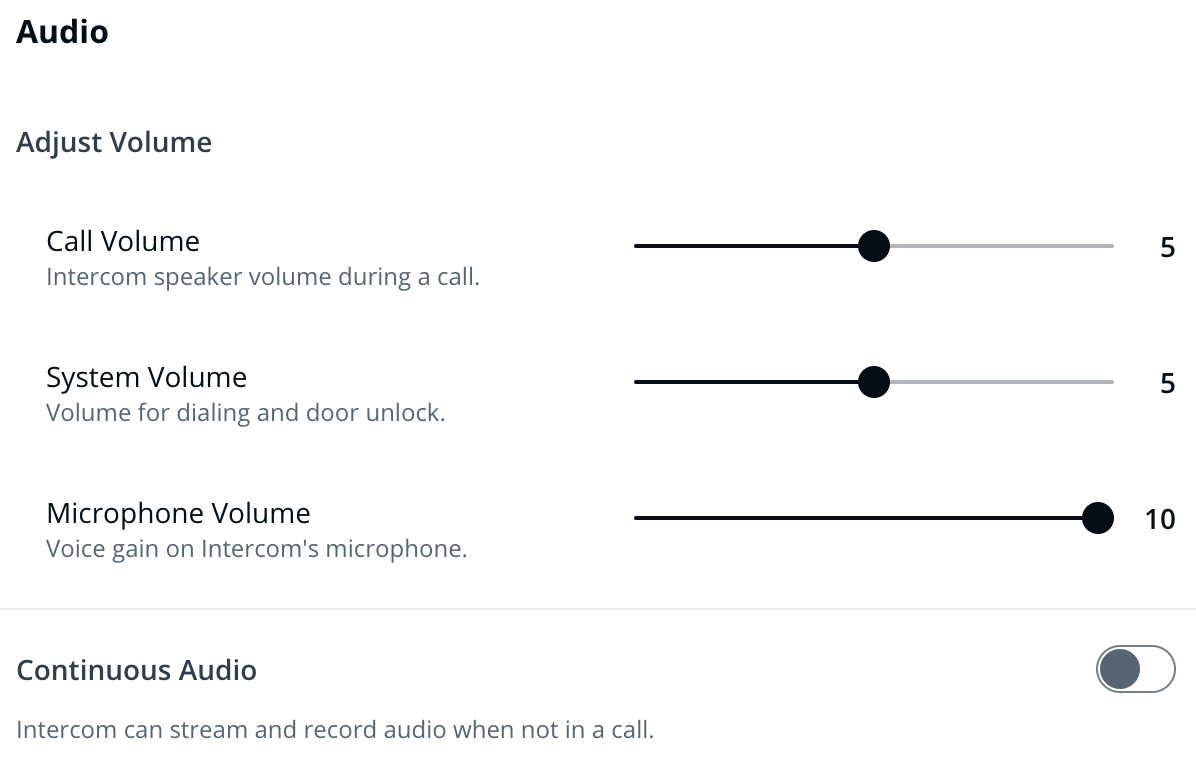
#### Audio
{% stepper %}
{% step %}
**Ve a Configuración del intercomunicador > Audio.**
{% endstep %}
{% step %}
**Usa los controles deslizantes para ajustar el volumen de llamada, el volumen del sistema y el volumen del micrófono.**
{% endstep %}
{% step %}
**Usa el selector de Audio continuo para habilitar o deshabilitar la grabación de audio fuera de las llamadas.**
{% endstep %}
{% endstepper %}
#### Llamada
**Configurar receptores**
{% stepper %}
{% step %}
**Ve a la pestaña Receptores de tu intercomunicador.**
{% endstep %}
{% step %}
**Consulta** [**Añadir y configurar receptores en Intercom**](/intercom/es/configuracion/add-and-configure-receivers-in-intercom.md) **para configurar receptores por intercomunicador.**
{% endstep %}
{% step %}
**Consulta** [**Crear y usar flujos de llamadas compartidos**](/intercom/es/configuracion/add-and-configure-receivers-in-intercom/create-and-use-shared-call-flows.md) **para configurar receptores en bloque.**
{% endstep %}
{% endstepper %}
{% hint style="warning" %}
**Para otros ajustes de llamada, consulta la siguiente tabla:**
{% endhint %}
**Otros ajustes de llamada**
| | |
| ---------------------------------------------------------------------- | ---------------------------------------------------------------------------------------------------------------------------------------------------------------------------------------- |
| **Opción** | **Definición** |
| Pulsa de nuevo el botón del intercomunicador para finalizar la llamada | Activa o desactiva si la pulsación de un botón cancela una llamada activa |
| Permitir que Talkdown interrumpa la llamada activa | Activa o desactiva si una llamada Talkdown (iniciada por el receptor) puede finalizar e interrumpir otra llamada activa |
| Duración máxima de la llamada | **(no modificable)** la duración de la llamada no puede exceder 5 minutos |
| Tecla de marcación para aceptar la llamada | **(no modificable)** para receptores POTS y SIP, las teclas # y \* se usan para aceptar llamadas entrantes del intercomunicador |
| Tecla de marcación para desbloquear la puerta | **(no modificable)** para receptores POTS y SIP, cualquier número del 0 al 9 desbloqueará la puerta |
| Número de teléfono del intercomunicador | **(no modificable)** para receptores POTS, las llamadas entrantes desde los intercomunicadores de Verkada llegarán desde (661) 902-0560; considera guardar este número en tus contactos. |
**Cuenta SIP**
{% stepper %}
{% step %}
**Ve a Configuración del intercomunicador > Llamada > Cuenta SIP.**
{% endstep %}
{% step %}
**Sigue las instrucciones de** [**este documento**](/intercom/es/configuracion/integrate-verkada-intercoms-with-sip.md) **para configurar tu cuenta SIP.**
{% endstep %}
{% endstepper %}
#### Video
{% stepper %}
{% step %}
**Ve a Configuración del intercomunicador > Video.**
{% endstep %}
{% step %}
**Usa la siguiente tabla como referencia al configurar los ajustes de video:**
| | |
| --------------------------- | --------------------------------------------------------------------------------------------------------------------------------------------------------------------------------------------------------------------------------------------------------------------------------------------------- |
| **Opción** | **Definición** |
| Orientación | Gira la transmisión de cámara en Command en incrementos de 90 grados. |
| Modo de bajo ancho de banda | Desactiva el video HQ, Timelapse y la copia de seguridad en la nube para reducir el consumo de ancho de banda. |
| Timelapse | Habilita las secuencias time-lapse para el video histórico. |
| RTSP | RTSP permite a los usuarios transmitir las transmisiones de cámara de Verkada a un VMS de terceros. Consulta [Transmisión RTSP de baja latencia](/verkada-cameras/es/transmision-y-comparticion-de-video/live-streaming/low-latency-rtsp-streaming.md) para obtener instrucciones de configuración. |
| {% endstep %} | |
| {% endstepper %} | |
#### Copia de seguridad
La copia de seguridad en la nube permite guardar de forma continua la grabación del intercomunicador en la nube (además del almacenamiento local).
{% stepper %}
{% step %}
**Ve a Configuración del intercomunicador > Copia de seguridad.**
{% endstep %}
{% step %}
**Consulta** [**Copia de seguridad en la nube**](/verkada-cameras/es/transmision-y-comparticion-de-video/view-historical-footage/cloud-backup.md) **para obtener detalles de configuración.**
{% endstep %}
{% endstepper %}
#### Mensajes
Los mensajes automatizados se reproducen cuando el dispositivo está sin conexión, cuando hay un bloqueo activo o cuando se agota la lista de receptores. Consulta [Cargar mensajes de audio en Intercom](/intercom/es/configuracion/configure-live-translation-for-intercom-calls/upload-audio-messages-to-intercom.md) para obtener más información.
#### Solución de problemas
Los usuarios pueden iniciar una llamada de prueba para verificar la funcionalidad del intercomunicador.
{% stepper %}
{% step %}
**Ve a Configuración del intercomunicador > Solución de problemas.**
{% endstep %}
{% step %}
**Haz clic en Seleccionar un receptor para elegir qué receptor usarás para la llamada de prueba.**
{% endstep %}
{% step %}
**Haz clic en Iniciar llamada de prueba.**
{% endstep %}
{% endstepper %}
---
# Agent Instructions
This documentation is published with GitBook. GitBook is the documentation platform designed so that both humans and AI agents can read, navigate, and reason over technical content effectively. Learn more at gitbook.com.
## Querying This Documentation
If you need additional information that is not directly available in this page, you can query the documentation by asking a question.
Perform an HTTP GET request on the following URL with the `ask` and `goal` query parameters:
```
GET https://help.verkada.com/intercom/es/configuracion/wire-a-video-intercom/configure-second-generation-video-intercoms.md?ask=&goal=
```
`ask` is the immediate question: it should be specific, self-contained, and written in natural language.
`goal` is what the user is ultimately trying to achieve, the reason they need the answer. Sharing it helps GitBook give you a better, more relevant answer. A goal is most helpful when it describes the outcome the user wants rather than restating the question. For example, with `ask=how do I create an API token`, a goal like `automate deployments from our CI pipeline` lets GitBook tailor the answer to that use case.
The response will contain a direct answer to the question and relevant excerpts and sources from the documentation.
Use this mechanism when the answer is not explicitly present in the current page, you need clarification or additional context, or you want to retrieve related documentation sections.