> For the complete documentation index, see [llms.txt](https://help.verkada.com/llms.txt). Markdown versions of documentation pages are available by appending `.md` to page URLs; this page is available as [Markdown](https://help.verkada.com/intercom/es/configuracion/wire-a-video-intercom.md).
# Cablea un intercomunicador de video de segunda generación
Cablea un intercomunicador de video Verkada
El [Video Intercom TD52 de Verkada](https://www.verkada.com/intercom/td52/) proporciona un puerto Power over Ethernet (POE) para habilitar la comunicación con tu [panel de control de Verkada Command](/command/es/primeros-pasos/get-started-with-verkada-command.md) y 3 puertos de entrada/salida (I/O).
Los video intercoms TD53 y TD63 de Verkada incluyen un puerto Power over Ethernet (POE), 3 entradas de uso general, 2 salidas de uso general y 1 salida RS485.
{% hint style="danger" %}
Los intercoms requieren un puerto de switch habilitado para (PoE/PoE+).
* Potencia: 11.5 W (IEEE 802.3af PoE)
* Rango de temperatura ampliado: 25,5 W (IEEE 802.3at PoE)
{% endhint %}
***
{% tabs %}
{% tab title="TD53/TD63" %}
### Cablea el TD53/TD63
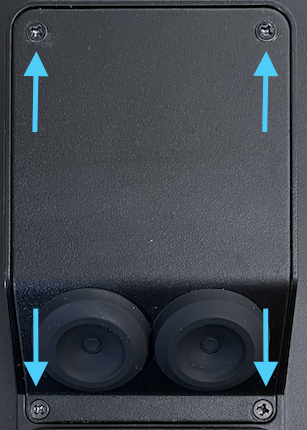
La parte trasera del intercom tiene una cubierta de I/O asegurada por 4 tornillos de seguridad T10.
{% stepper %}
{% step %}
**Usa el destornillador Torx incluido para aflojar estos 4 tornillos y retirar la puerta de cables de la parte trasera de la unidad.**
{% endstep %}
{% step %}
**Retira las pestañas de los pasacables.**
{% endstep %}
{% step %}
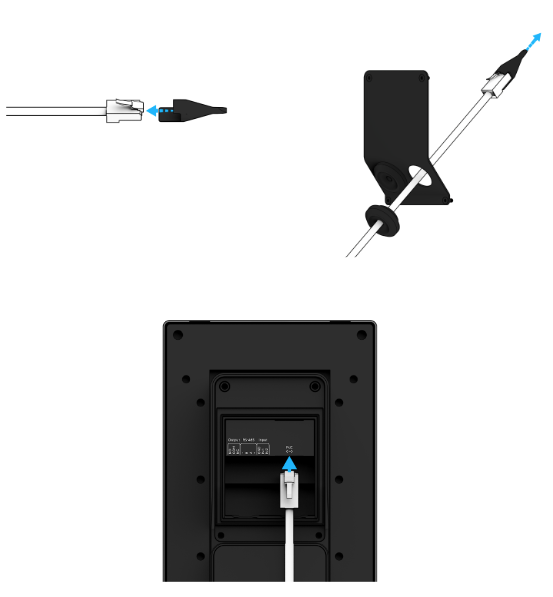
**Pasa los cables por sus pasacables correspondientes y usa el capuchón RJ45 suministrado para pasar el cable ethernet a través de ellos.**
{% endstep %}
{% endstepper %}
#### Cablea los puertos I/O
| Opciones de dispositivos de entrada | Opciones de dispositivos de salida |
| ---------------------------------------- | ---------------------------------- |
| Disparadores de llamada | Desbloqueo de puerta |
| Indicador de posición de la puerta (DPI) | Timbre |
| Solicitud de salida (REX) | Llamada en curso |
| | OSDP |
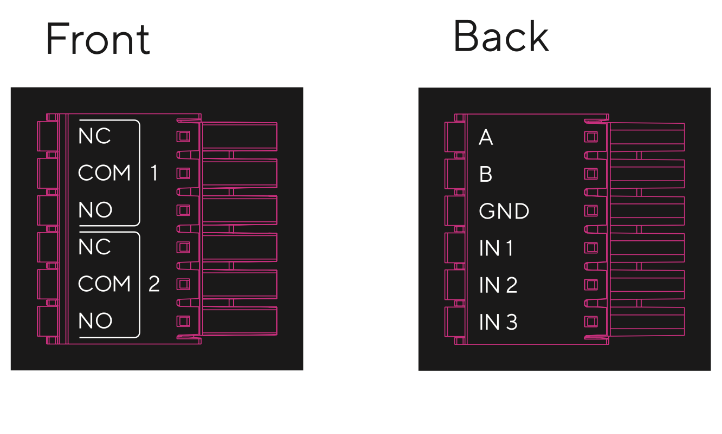
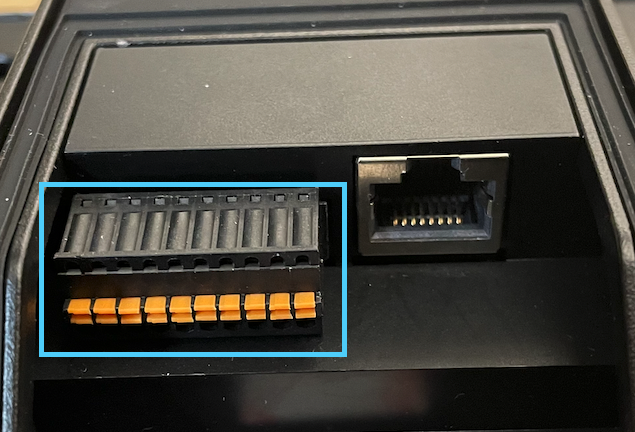
La bornera terminal tiene dos capas (salidas en la parte frontal, entradas en la parte trasera):
#### Cablea una entrada
{% stepper %}
{% step %}
**Configura la entrada en Verkada Command: Configuración de Intercom > I/O. Anota el número de la entrada que configuraste.**
{% endstep %}
{% step %}
**Pasa los conductores del dispositivo de entrada a través del pasacables de la cubierta de I/O.**
{% endstep %}
{% step %}
**Retira la bornera terminal del dispositivo y cablea tu dispositivo de entrada en la entrada correspondiente del paso 1.**
{% endstep %}
{% step %}
**Presiona el botón naranja para abrir el puerto y suéltalo para cerrarlo.**
{% hint style="warning" %}
Las entradas 1-3 comparten una tierra común directamente a la derecha de IN 1.
{% endhint %}
{% endstep %}
{% endstepper %}
#### Cablea una salida
{% stepper %}
{% step %}
**Configura la salida en Verkada Command: Configuración de Intercom > I/O. Anota el número de la salida que configuraste.**
{% endstep %}
{% step %}
**Pasa los conductores del dispositivo de salida a través del pasacables de la cubierta de I/O.**
{% endstep %}
{% step %}
**Retira la bornera terminal del dispositivo y cablea tu dispositivo de salida en la salida correspondiente del paso 1.**
{% hint style="warning" %}
Usa una configuración de cableado normalmente cerrado (NC) o normalmente abierto (NO) según tu dispositivo de salida.
{% endhint %}
{% endstep %}
{% endstepper %}
#### Finaliza
{% stepper %}
{% step %}
**Asienta los pasacables en la puerta de cables para sellarla.**
{% endstep %}
{% step %}
**Conecta el cable ethernet/bornera terminal al dispositivo.**
{% endstep %}
{% step %}
**Vuelve a fijar la puerta de cables al dispositivo.**
{% endstep %}
{% step %}
**Montaje del dispositivo en la placa de montaje (ya sea en configuración empotrada o en superficie) usando los dos ganchos de la placa de montaje.**
{% endstep %}
{% step %}
**Baja el dispositivo contra la placa de montaje y fíjalo con los tornillos de seguridad T10 incluidos usando el destornillador Torx suministrado.**
{% endstep %}
{% endstepper %}
{% endtab %}
{% tab title="TS12" %}
### Cablea el TS12
#### Enciende y conéctalo a Internet
{% stepper %}
{% step %}
**Examina la parte trasera del intercom.**
{% endstep %}
{% step %}
**Conecta el cable Ethernet al terminal PoE.**
{% endstep %}
{% endstepper %}
#### Cablea los puertos I/O
| Opciones de dispositivos de entrada | Opciones de dispositivos de salida |
| ---------------------------------------- | ------------------------------------- |
| Disparadores de llamada | Desbloqueo de puerta |
| Indicador de posición de la puerta (DPI) | Timbre |
| Solicitud de salida (REX) | Llamada en curso |
| OSDP (lectores de Verkada) | Audio de amplificador/salida de línea |
La bornera terminal tiene dos capas (salidas en la parte frontal, entradas en la parte trasera):
#### Cablea una entrada
{% stepper %}
{% step %}
**Configura la entrada en Verkada Command: Configuración de Intercom > I/O. Anota el número de la entrada que configuraste.**
{% endstep %}
{% step %}
**Retira la bornera terminal del dispositivo y cablea tu dispositivo de entrada en la entrada correspondiente del paso 1.**
{% endstep %}
{% step %}
**Presiona el botón naranja para abrir el puerto y suéltalo para cerrarlo.**
{% hint style="warning" %}
Las entradas 1-2 comparten una tierra común directamente junto a IN 1.
{% endhint %}
{% endstep %}
{% endstepper %}
#### Cablea una salida (NO/COM/NC)
{% stepper %}
{% step %}
**Configura la salida en Verkada Command: Configuración de Intercom > I/O. Anota el número de la salida que configuraste.**
{% endstep %}
{% step %}
**Retira la bornera terminal del dispositivo y cablea tu dispositivo de salida en la salida correspondiente del paso 1.**
{% endstep %}
{% step %}
**Presiona el botón naranja para abrir el puerto y suéltalo para cerrarlo.**
{% hint style="warning" %}
Usa una configuración de cableado normalmente cerrado (NC) o normalmente abierto (NO) según tu dispositivo de salida.
{% endhint %}
{% endstep %}
{% endstepper %}
#### Cablea Audio Out (Audio+/Audio-)
Audio Out se usa para alimentar un altavoz externo. Hay dos selecciones de alimentación disponibles: Amp Out y Line Out. Amp Out proporciona 12 W de potencia para altavoces que no tienen un amplificador integrado. Line Out proporciona un voltaje de línea normalizado para altavoces que ya tienen alimentación externa.
{% stepper %}
{% step %}
**Usa el interruptor selector de alimentación en la parte trasera del dispositivo para seleccionar la configuración correcta.**
{% endstep %}
{% step %}
**Retira la bornera terminal del dispositivo y cablea tu altavoz en los terminales Audio + y -.**
{% endstep %}
{% step %}
**Presiona el botón naranja para abrir el puerto y suéltalo para cerrarlo.**
{% hint style="warning" %}
Usa una configuración de cableado normalmente cerrado (NC) o normalmente abierto (NO) según tu dispositivo de salida.
{% endhint %}
{% endstep %}
{% endstepper %}
{% hint style="info" %}
Consulta [Configurar un Video Intercom como un control de acceso de 1 puerta](/intercom/es/configuracion/configure-a-video-intercom-as-a-1-door-ac.md) para obtener información sobre cómo cablear un lector Verkada a tu intercom.
{% endhint %}
{% endtab %}
{% tab title="TD33" %}
### Cablea el TD33
#### Cablea los puertos I/O
| Opciones de dispositivos de entrada | Opciones de dispositivos de salida |
| ---------------------------------------- | ---------------------------------- |
| Disparadores de llamada | Desbloqueo de puerta |
| Indicador de posición de la puerta (DPI) | Timbre |
| Solicitud de salida (REX) | Llamada en curso |
| | OSDP |
#### Cablea una entrada
{% stepper %}
{% step %}
**Configura la entrada en Verkada Command: Configuración de Intercom > I/O. Anota el número de la entrada que configuraste.**
{% endstep %}
{% step %}
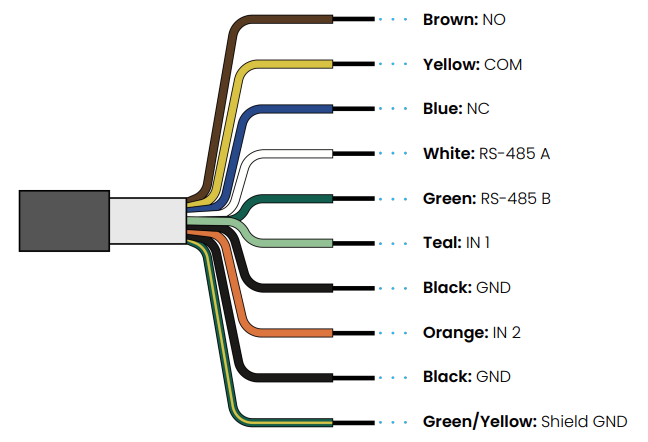
**Conecta las entradas según el diagrama de abajo.**
{% endstep %}
{% endstepper %}
#### Cablea una salida
{% stepper %}
{% step %}
**Configura la salida en Verkada Command: Configuración de Intercom > I/O.**
{% endstep %}
{% step %}
**Conecta la salida según el diagrama de abajo. Asegúrate de cablear normalmente cerrado (NC) o normalmente abierto (NO), según tu dispositivo de salida.**
{% endstep %}
{% endstepper %}
#### Finalizar
{% stepper %}
{% step %}
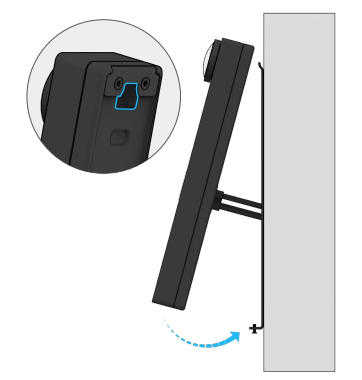
**Guía el intercom hasta el gancho en el borde superior de la placa de montaje.**
{% endstep %}
{% step %}
**Pasa los cables pigtail por el orificio de paso pigtail.**
{% endstep %}
{% step %}
**Gira suavemente el borde inferior del intercom hacia abajo contra la placa de montaje.**
{% endstep %}
{% step %}
**Asegura el intercom apretando el tornillo Torx de seguridad T10 en la parte inferior de la placa de montaje usando el destornillador Torx de seguridad T10.**
{% endstep %}
{% endstepper %}
{% endtab %}
{% tab title="TD52" %}
### Cablea el TD52
{% hint style="danger" %}
El TD52 requiere un puerto de switch habilitado para (PoE/PoE+).
* Potencia: 11.5 W (IEEE 802.3af PoE)
* Rango de temperatura ampliado: 25,5 W (IEEE 802.3at PoE)
{% endhint %}
La parte trasera del TD52 tiene una cubierta de I/O que está asegurada por 4 tornillos que mantienen la cubierta de I/O en su lugar.
{% stepper %}
{% step %}
**Usando un Phillips n.º 2, retira estos 4 tornillos.**
{% endstep %}
{% step %}
**Conecta el cable Ethernet para proporcionar energía al intercom.**
{% endstep %}
{% step %}
**Retira los pasacables de goma (componentes circulares) usando el punzón para pasacables incluido. El cable Ethernet pasa *****a través***** del pasacables para crear un sello hermético.**
{% endstep %}
{% endstepper %}
El intercom debería encenderse y los LED de estado aparecerán en la parte frontal del Intercom. Lee [qué indica cada estado del LED](/intercom/es/configuracion/configure-a-td52/td52-status-leds.md).
#### Cablea el puerto I/O
El TD52 proporciona espacio en el puerto I/O para 2 entradas y 1 salida.
| Opciones de dispositivos de entrada | Opciones de dispositivos de salida |
| ---------------------------------------- | ---------------------------------- |
| Disparadores de llamada | Desbloqueos de puerta |
| Indicador de posición de la puerta (DPI) | Timbre |
| Solicitud de salida (REX) | Llamada en curso |
**Ejemplo**: puertos I/O cuando se retira la cubierta
Cada puerto I/O corresponde a los siguientes pines de izquierda a derecha:
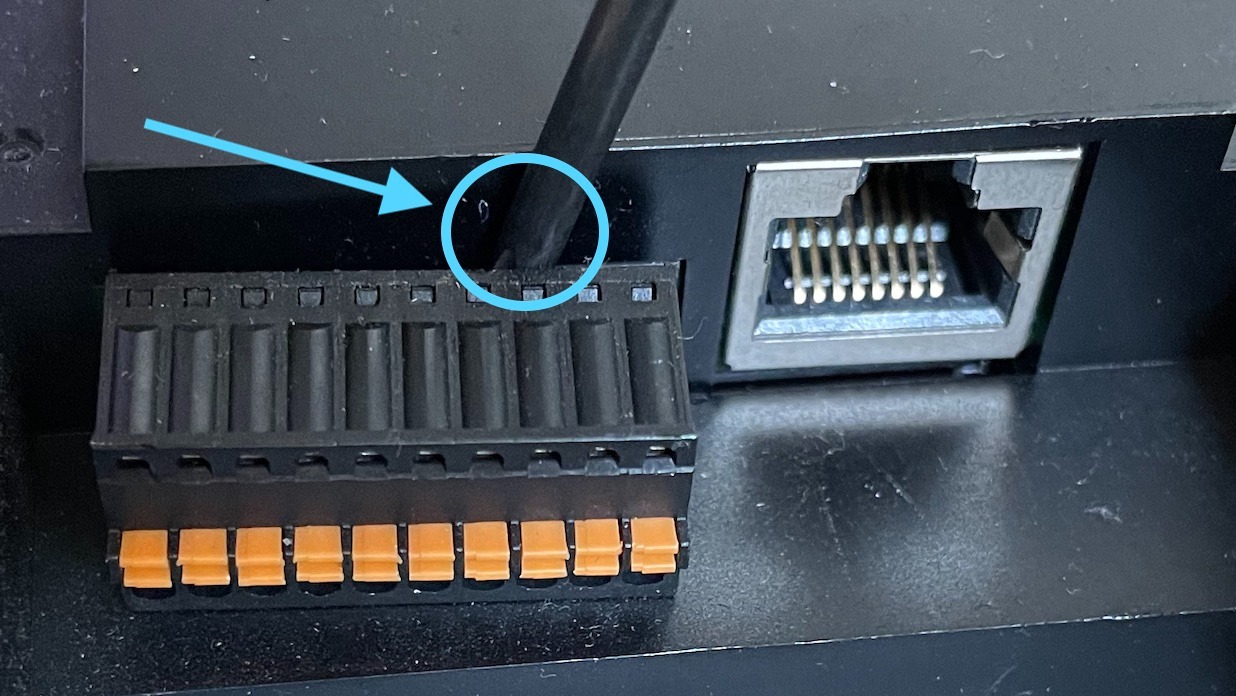
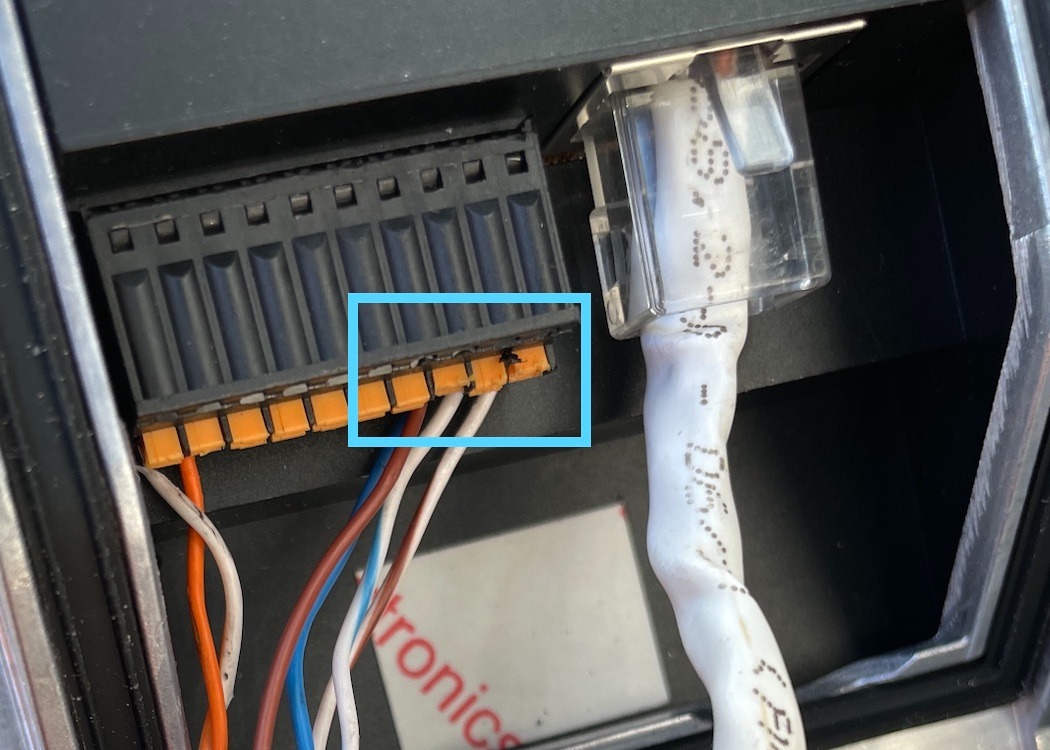
Para simplificar el cableado del puerto I/O, retira el terminal I/O. Puedes usar un destornillador Torx de seguridad incluido en la caja o cualquier herramienta que te permita hacer palanca para separar el terminal del dispositivo.
#### Cablea un dispositivo de entrada
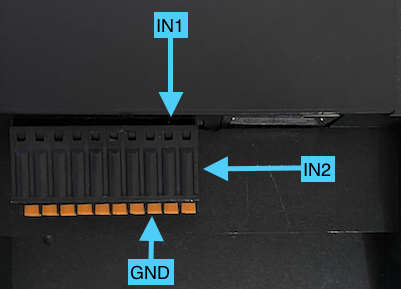
Observando el terminal I/O, los 3 puertos más cercanos a la derecha son para entradas:
* IN2 (Pin 10)
* IN1 (Pin 9)
* GND (Pin 8)
{% stepper %}
{% step %}
**Elige en qué puerto(s) cablear la(s) entrada(s).**
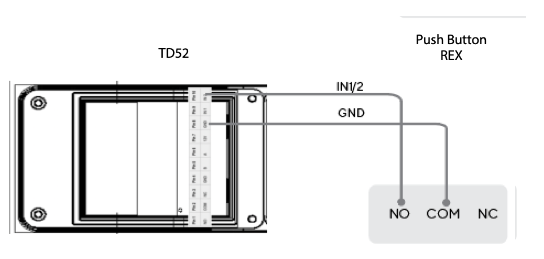
Anota el número de entrada; esto corresponde a un número de entrada en la configuración de tu Intercom. Por ejemplo, un indicador de posición de puerta ([DPI](#h_b3da7a77bd)) cableado en IN1/Pin 9 y una Solicitud de salida ([REX](#h_2d6adad256)) cableada en IN2/Pin 10.
{% endstep %}
{% step %}
**Mantén presionado el botón naranja para insertar el segundo cable del dispositivo de entrada en tierra (Pin 8/GND).**
* Puedes usar el mismo puerto de tierra cuando se instalen 2 entradas.
* El ejemplo mostrado es un terminal I/O de Intercom con 2 dispositivos de entrada conectados, ambos usando el mismo puerto de tierra.
{% endstep %}
{% endstepper %}
#### Ejemplos de escenarios de cableado
**REX / Disparador de llamada**
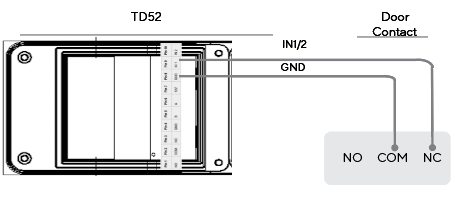
**Contacto de puerta / DPI**
{% hint style="danger" %}
Al cablear un Intercom como controlador de acceso, **debes** cablear el REX en la Entrada 2 (IN2) y el DPI en la Entrada 1 (IN1).
{% endhint %}
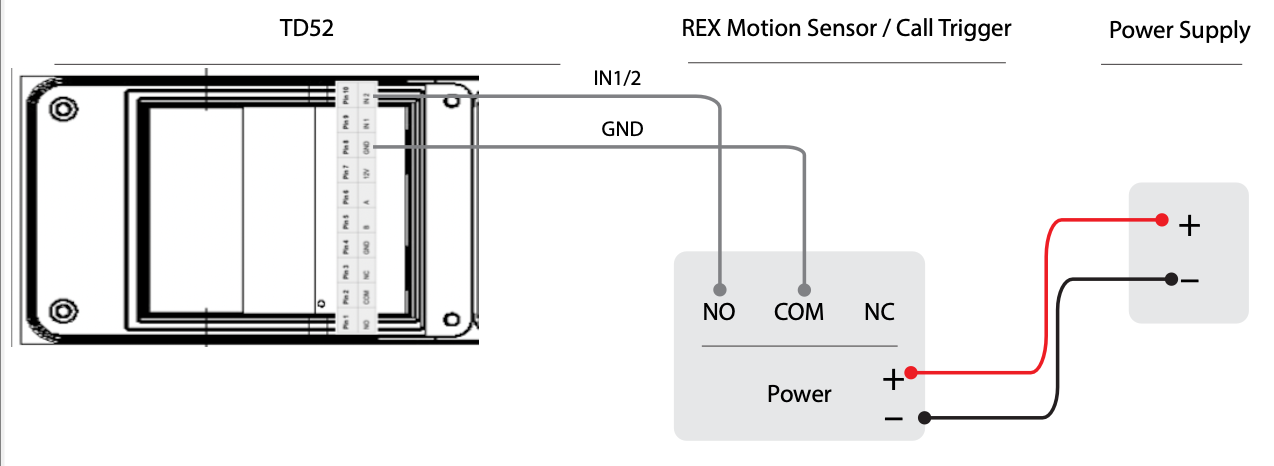
#### Alimenta tu dispositivo de entrada usando una fuente de alimentación externa
Para cablear usando una fuente de alimentación externa, toma los cables positivo (**+**) y negativo (**–**) del dispositivo de entrada y luego conéctalos a la fuente de alimentación.
**Ejemplo**: Cómo cablear un REX/disparador de llamada alimentado a una fuente de alimentación externa
#### Cablea un dispositivo de salida
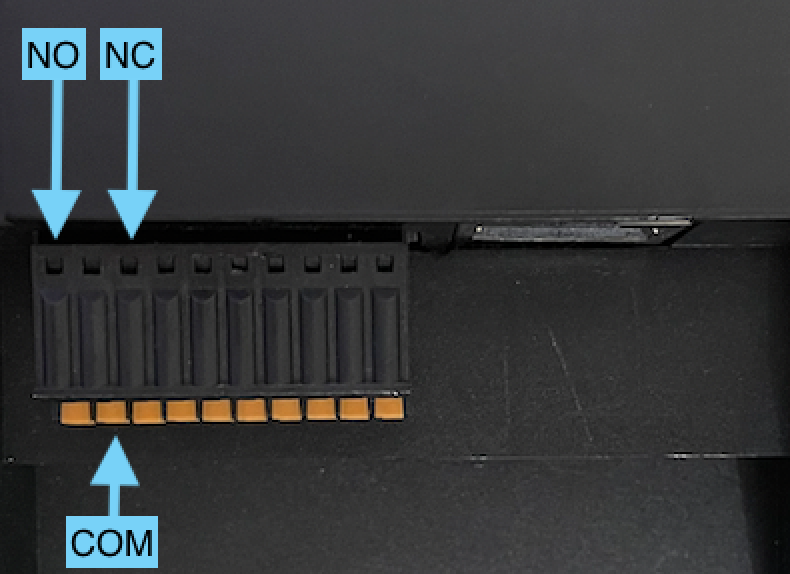
Observando la placa I/O, los 3 puertos más cercanos a la izquierda:
* NO (Pin 1)
* COM (Pin 2)
* NC (Pin 3)
{% stepper %}
{% step %}
**Usando el botón naranja de la bornera terminal, inserta el cable negativo (–) en COM (Pin 2). Este cable se insertará en la tierra (GND) o negativo (–) de tu dispositivo de salida.**
{% endstep %}
{% step %}
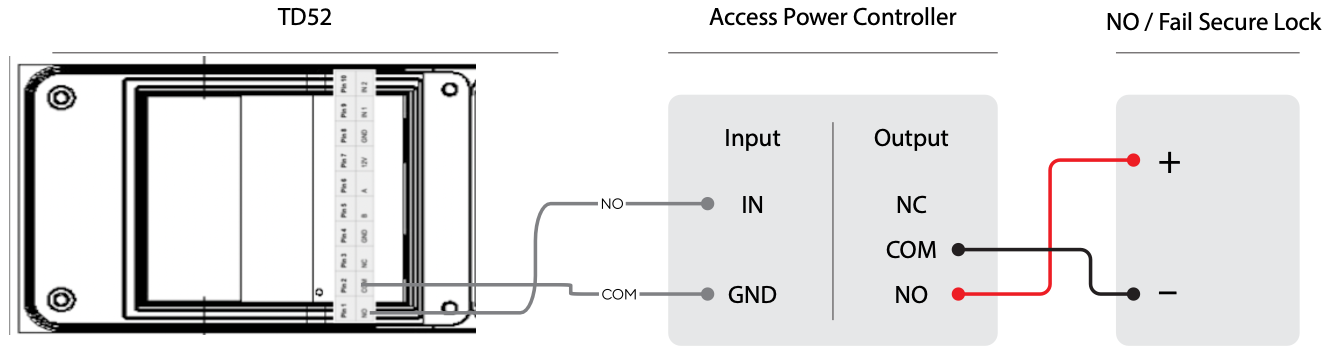
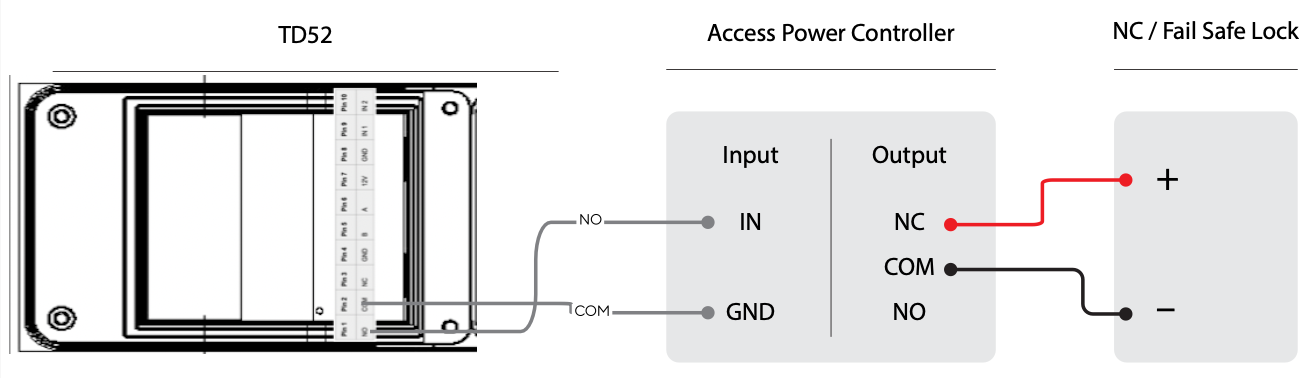
**Determina qué estado del relé requiere el dispositivo de salida para activarse y luego usa el botón naranja para insertar el segundo cable en Normalmente abierto (NO) o Normalmente cerrado (NC).**
* Si el dispositivo de salida espera NO, entonces coloca el cable '+' en NO/Pin 1.
* Si el dispositivo de salida espera NC, entonces coloca el cable '+' en NC/Pin 2.
* Este cable se insertará en la entrada (IN) o positivo (+) de tu dispositivo de salida.
{% endstep %}
{% step %}
**Selecciona la configuración de salida adecuada para la salida en el panel de control de Verkada Command.**
{% endstep %}
{% endstepper %}
{% hint style="warning" %}
El TD52 usa un relé seco, lo que significa que no puede alimentar un dispositivo de salida. Todos los dispositivos de salida que requieran alimentación deben usar un controlador de alimentación externo o una fuente de alimentación.
{% endhint %}
#### Cablea un lector
Aprende [cómo cablear un lector a un Intercom y usarlo como un control de acceso de 1 puerta](/intercom/es/configuracion/configure-a-video-intercom-as-a-1-door-ac.md).
#### Ejemplos de escenarios de cableado
**Desbloqueo de puerta**
El desbloqueo de puerta permite que el relé de salida se active cuando se envía un desbloqueo desde el receptor. En ambos escenarios de cableado, la cerradura está conectada a un controlador de alimentación de acceso.
**Uso de una cerradura de seguridad a prueba de fallos**
**Uso de una cerradura de seguridad a prueba de fallos**
{% endtab %}
{% endtabs %}
---
# Agent Instructions
This documentation is published with GitBook. GitBook is the documentation platform designed so that both humans and AI agents can read, navigate, and reason over technical content effectively. Learn more at gitbook.com.
## Querying This Documentation
If you need additional information that is not directly available in this page, you can query the documentation by asking a question.
Perform an HTTP GET request on the following URL with the `ask` and `goal` query parameters:
```
GET https://help.verkada.com/intercom/es/configuracion/wire-a-video-intercom.md?ask=&goal=
```
`ask` is the immediate question: it should be specific, self-contained, and written in natural language.
`goal` is what the user is ultimately trying to achieve, the reason they need the answer. Sharing it helps GitBook give you a better, more relevant answer. A goal is most helpful when it describes the outcome the user wants rather than restating the question. For example, with `ask=how do I create an API token`, a goal like `automate deployments from our CI pipeline` lets GitBook tailor the answer to that use case.
The response will contain a direct answer to the question and relevant excerpts and sources from the documentation.
Use this mechanism when the answer is not explicitly present in the current page, you need clarification or additional context, or you want to retrieve related documentation sections.