> For the complete documentation index, see [llms.txt](https://help.verkada.com/llms.txt). Markdown versions of documentation pages are available by appending `.md` to page URLs; this page is available as [Markdown](https://help.verkada.com/intercom/es/configuracion/intercom-teams-integration.md).
# Integración de Teams del intercomunicador
Configura CyberGate para llamadas de Teams con tu intercomunicador de video Verkada
Puede configurar fácilmente las llamadas en [Microsoft Teams](https://www.microsoft.com/en-us/microsoft-teams/group-chat-software) usando la puerta de enlace SIP CyberGate, disponible en el [Marketplace de Microsoft Entra ID](https://azuremarketplace.microsoft.com/en-us/).
***
## Suscribirse a CyberGate
{% stepper %}
{% step %}
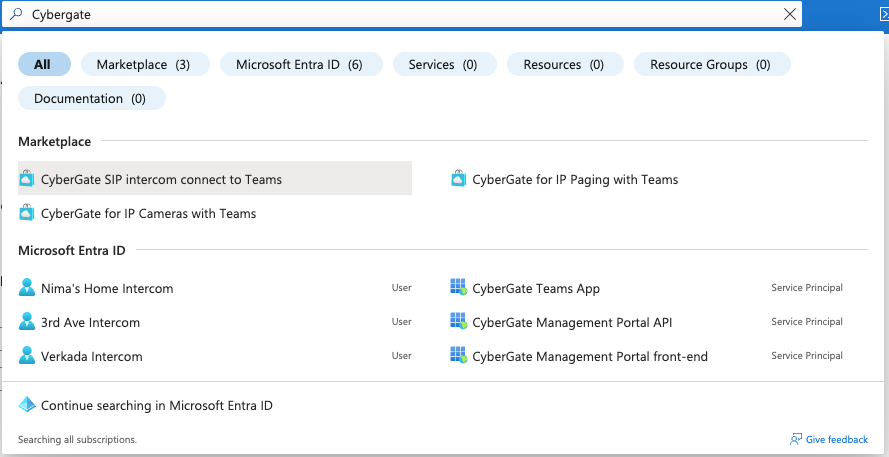
**En Marketplace de Microsoft Entra ID, busque CyberGate.**
{% endstep %}
{% step %}
**En Marketplace, seleccione CyberGate SIP intercom connect to Teams.**
{% endstep %}
{% step %}
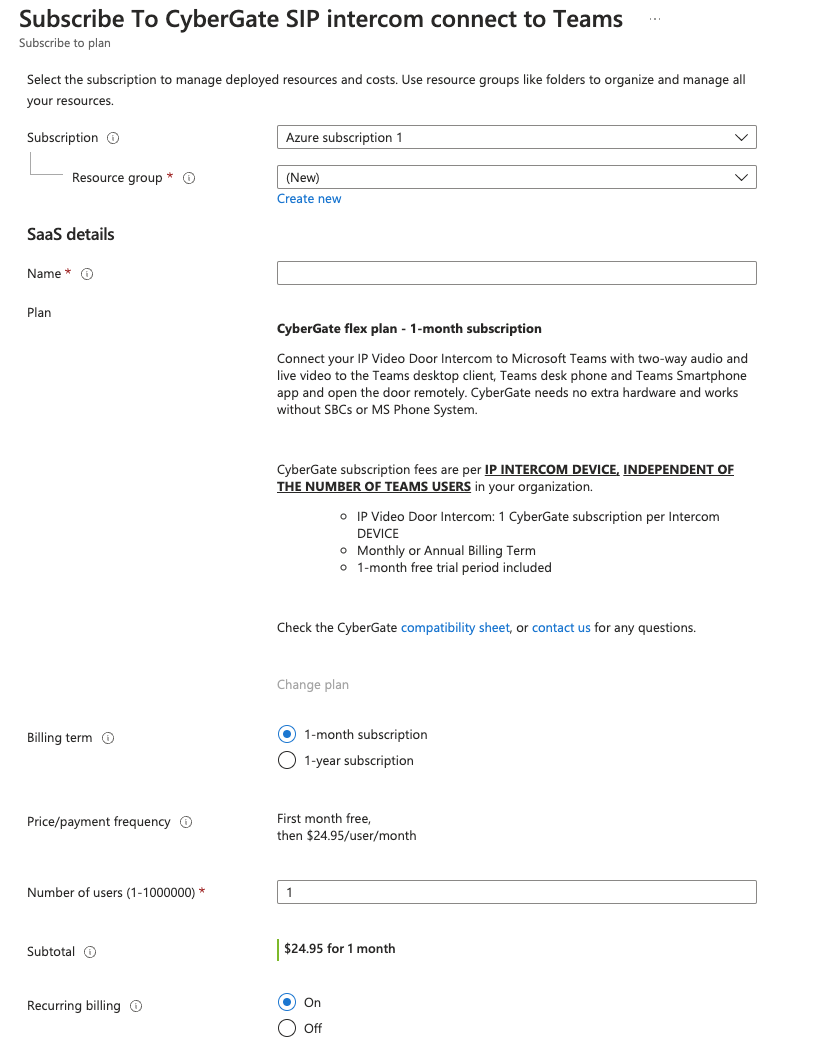
**Complete el formulario de suscripción. En Número de usuarios, ingrese el número de *****intercomunicadores***** que planea tener llamando a Teams, no el número de usuarios de Teams.**
{% endstep %}
{% endstepper %}
***
## Configurar CyberGate
{% stepper %}
{% step %}
**Vaya al recurso de Microsoft Entra ID que acaba de crear para CyberGate. Si tiene problemas para encontrarlo en su página de inicio, intente buscar el nombre que definió en su página de suscripción.**
{% endstep %}
{% step %}
**Haga clic en Open Saas Account en el sitio del publicador.**
{% endstep %}
{% step %}
**Vaya a Configuración global y agregue su dirección IP WAN. También puede habilitar lo siguiente en la página de Configuración global:**
a. Desvío de llamadas de Teams\
b. Compatibilidad con trunk SIP\
c. Aplicación de TLS\
d. Grabación de llamadas de Teams
{% endstep %}
{% endstepper %}
***
## Agregar su dispositivo a CyberGate
{% stepper %}
{% step %}
**Haga clic en Device > Add Device.**
{% endstep %}
{% step %}
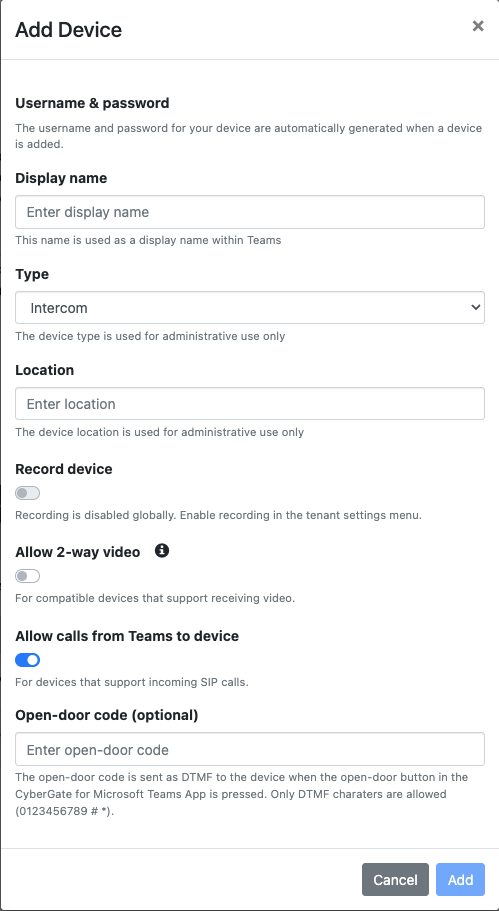
**Obligatorio. En Add Device:**
a. Ingrese **Nombre para mostrar**. Este será el identificador de llamadas de este dispositivo en Teams.\
b. Active **Allow calls from Teams to device** para habilitar el talkdown desde Teams (también deberá habilitar esto en Verkada Command).
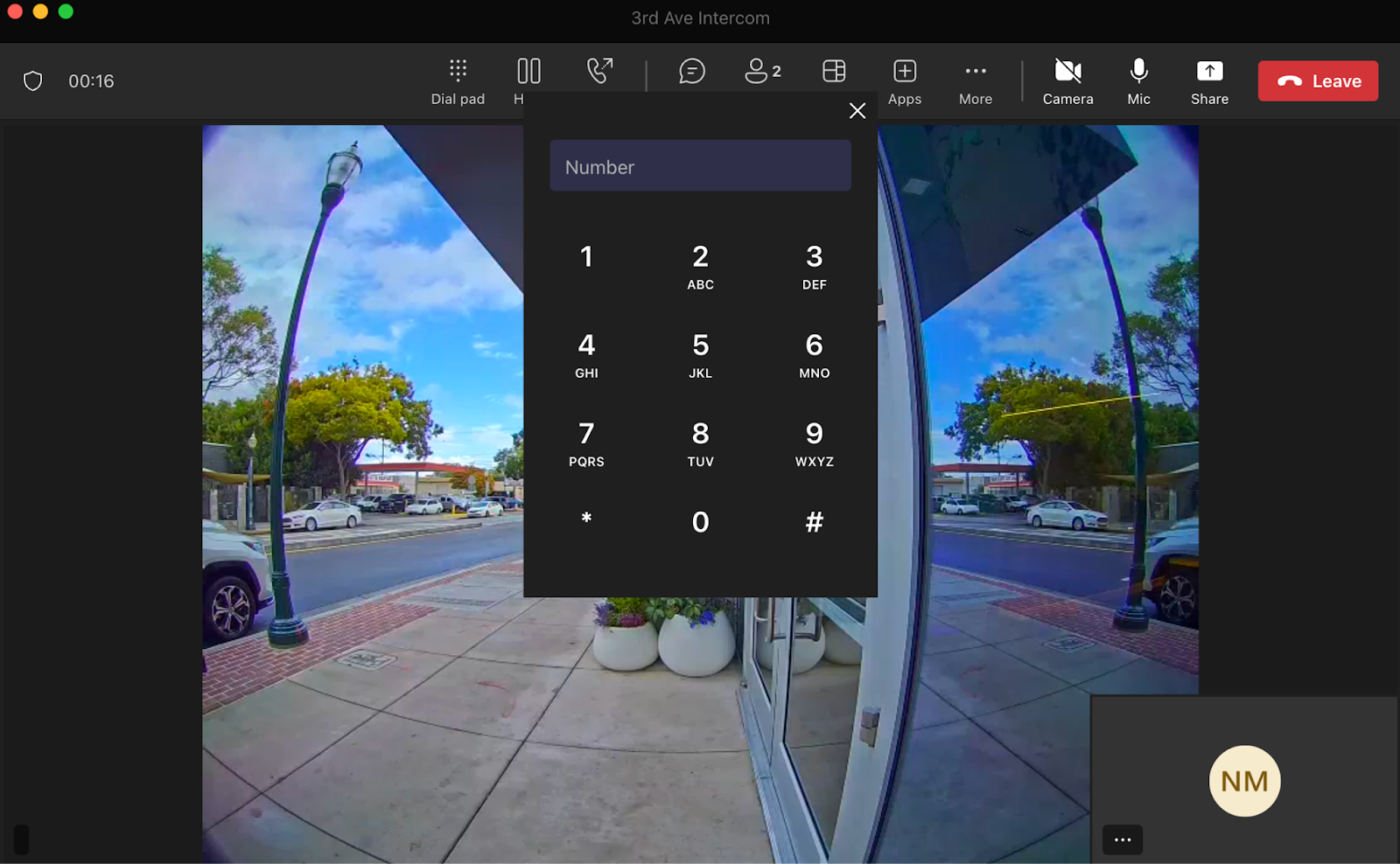
c. (Opcional) No necesita configurar un código de apertura de puerta. Para desbloquear la puerta, ingrese cualquier número (0–9) en el teclado de marcación de Teams, como se muestra a continuación.
{% endstep %}
{% step %}
**Cuando termine, haga clic en Add para guardar sus cambios.**
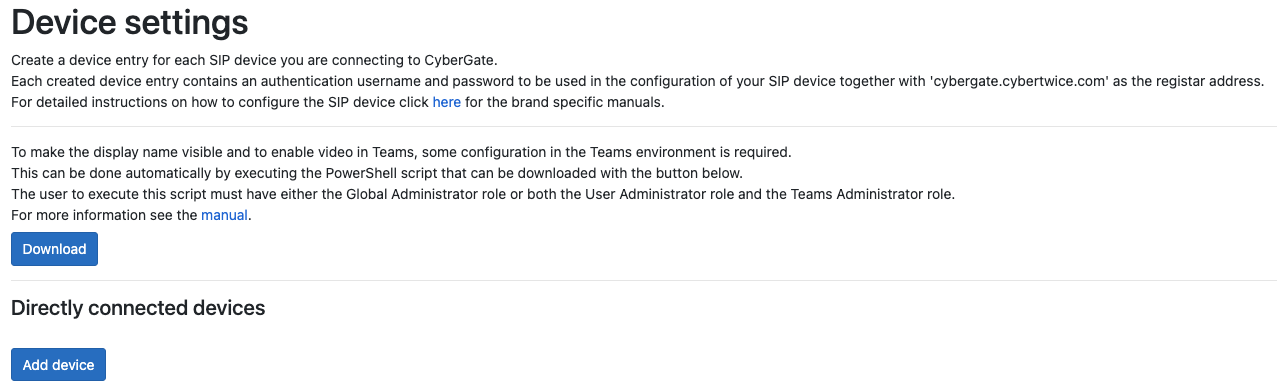
Debería volver a la **Device** página, donde puede ver su nuevo dispositivo en **Directly connected devices**. El **Authentication Username** y **Password** se utilizan para configurar los ajustes SIP en Verkada Command.
{% endstep %}
{% step %}
**En la parte superior de la página Device, haga clic en Download para descargar el script de configuración de PowerShell. Úselo más adelante para habilitar Caller ID, Talkdown y Teams Call Forwarding.**
{% endstep %}
{% endstepper %}
***
## Configurar un intercomunicador en Command
{% stepper %}
{% step %}
**En Verkada Command, ve a Todos los productos > Intercom.**
{% endstep %}
{% step %}
**Seleccione un intercomunicador para configurar.**
{% endstep %}
{% step %}
**En la parte superior derecha, haga clic en Settings.**
{% endstep %}
{% step %}
**Seleccione Call > SIP Account > Add account.**
{% endstep %}
{% step %}
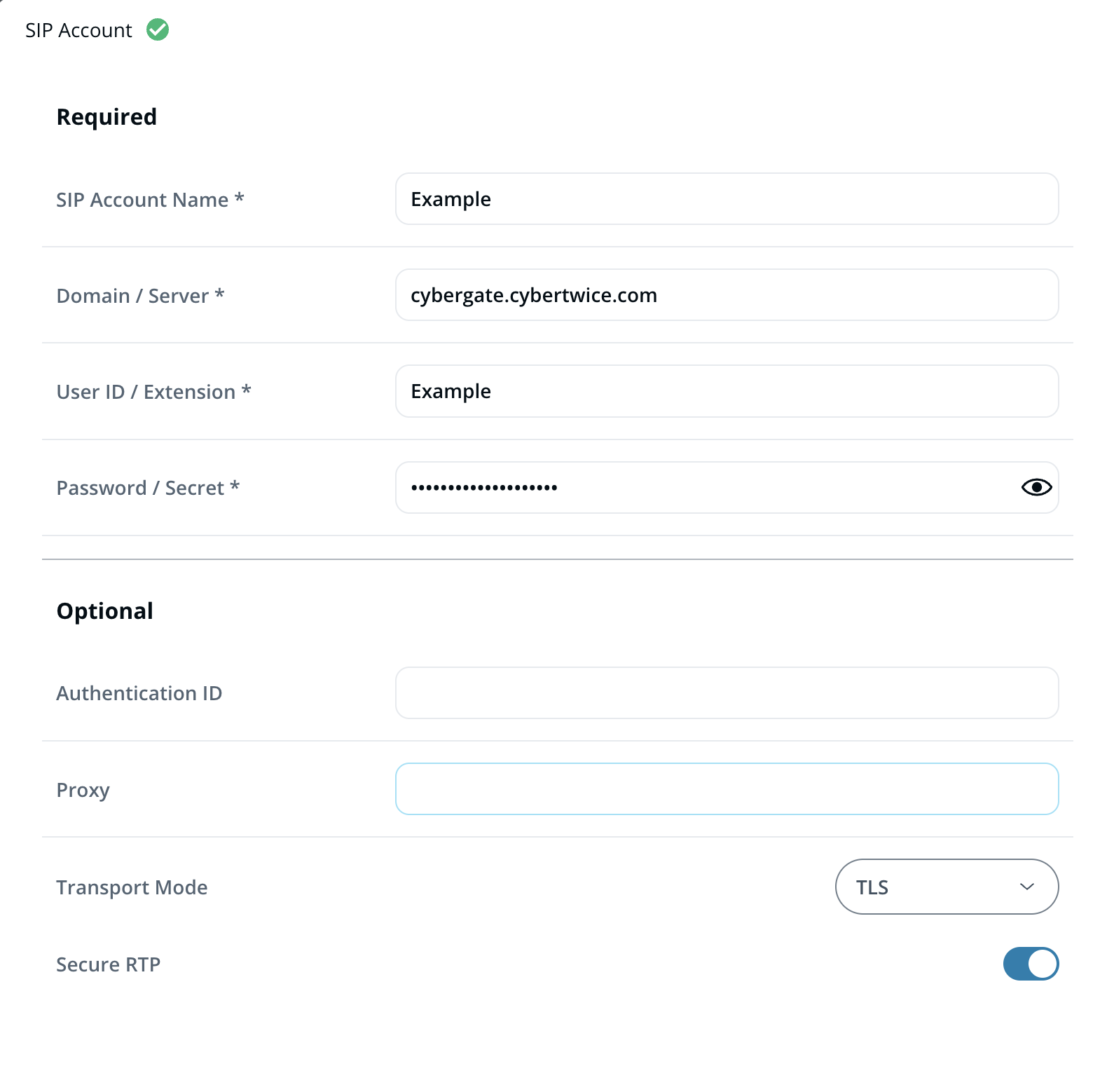
**Complete los campos obligatorios de SIP Account:**
a. Ingrese un **SIP Account Name**.
**Nota:** Este nombre se usa internamente para los eventos de llamadas de Verkada. El nombre del dispositivo CyberGate se usa para el identificador de llamadas.\
b. **Domain / Server:** Ingrese *cybergate.cybertwice.com.*\
c. **User ID / Extension**: Ingrese el nombre de usuario de autenticación de la página del dispositivo CyberGate.\
d. **Password / Secret**: Ingrese la contraseña de la página del dispositivo CyberGate.
{% endstep %}
{% step %}
**(Opcional) Complete los campos opcionales de SIP Account:**
a. Asegúrese de que su **Transport Mode** esté configurado en TCP o TLS.**Nota:** UDP no funciona para esta configuración.\
b. Active **Secure RTP** para habilitar medios cifrados.
{% endstep %}
{% step %}
**Haga clic en Save para redirigirlo a la página de configuración del intercomunicador.**
{% endstep %}
{% step %}
**En Call, active Auto Answer para habilitar el talkdown desde Teams.**
{% endstep %}
{% step %}
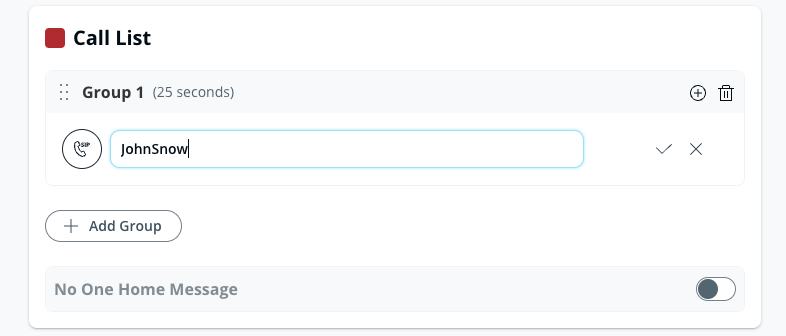
**Vaya a la pestaña Receivers de su intercomunicador y haga clic en el icono de signo más (+) > SIP Phone. Hay 2 opciones para agregar usuarios de Teams como receptores:**
a. **Agregar un usuario individual**: Si el correo electrónico de Microsoft del usuario es JohnSnow[@business-name.onmicrosoft.com](mailto:IntercomUser@business-name.onmicrosoft.com), escriba **JohnSnow**.
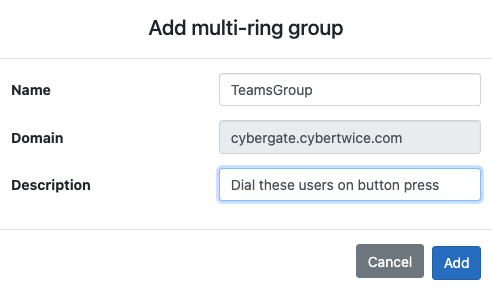
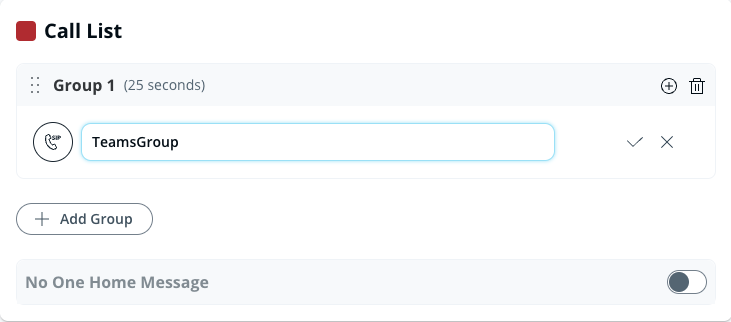
b. **Agregar un grupo de usuarios**: Si desea llamar simultáneamente a varios usuarios del equipo, abra el portal de configuración de CyberGate y vaya al **Multi-ring** menú > **Add multi-ring group**.\
c. **Agregue** sus usuarios a este grupo.
d. Copie y pegue el nombre en la lista del receptor del intercomunicador, como se muestra a continuación.
{% endstep %}
{% endstepper %}
***
## Ejecutar el script de configuración de CyberGate
Ejecute el **script de** configuración que descargó del **Device** menú:
* Habilita Caller ID, Talkdown y el desvío de llamadas de Teams.
* Puede tardar hasta una hora en surtir efecto.
---
# Agent Instructions
This documentation is published with GitBook. GitBook is the documentation platform designed so that both humans and AI agents can read, navigate, and reason over technical content effectively. Learn more at gitbook.com.
## Querying This Documentation
If you need additional information that is not directly available in this page, you can query the documentation by asking a question.
Perform an HTTP GET request on the following URL with the `ask` and `goal` query parameters:
```
GET https://help.verkada.com/intercom/es/configuracion/intercom-teams-integration.md?ask=&goal=
```
`ask` is the immediate question: it should be specific, self-contained, and written in natural language.
`goal` is what the user is ultimately trying to achieve, the reason they need the answer. Sharing it helps GitBook give you a better, more relevant answer. A goal is most helpful when it describes the outcome the user wants rather than restating the question. For example, with `ask=how do I create an API token`, a goal like `automate deployments from our CI pipeline` lets GitBook tailor the answer to that use case.
The response will contain a direct answer to the question and relevant excerpts and sources from the documentation.
Use this mechanism when the answer is not explicitly present in the current page, you need clarification or additional context, or you want to retrieve related documentation sections.