> For the complete documentation index, see [llms.txt](https://help.verkada.com/llms.txt). Markdown versions of documentation pages are available by appending `.md` to page URLs; this page is available as [Markdown](https://help.verkada.com/intercom/es/configuracion/integrate-verkada-intercoms-with-sip/sip-integration-cisco-unified-cm.md).
# Integración SIP: Cisco Unified CM
Configura la integración SIP de Cisco Unified CM
Puedes agregar fácilmente un intercomunicador Verkada a Cisco Unified Communications Manager (Unified CM) del mismo modo que puedes agregar cualquier otro dispositivo SIP avanzado de terceros.
Una vez completado, puedes recibir llamadas desde tu intercomunicador en tus dispositivos SIP e iniciar llamadas de aviso desde tu intercomunicador.
***
## Integra tu intercomunicador con Cisco Unified CM
{% stepper %}
{% step %}
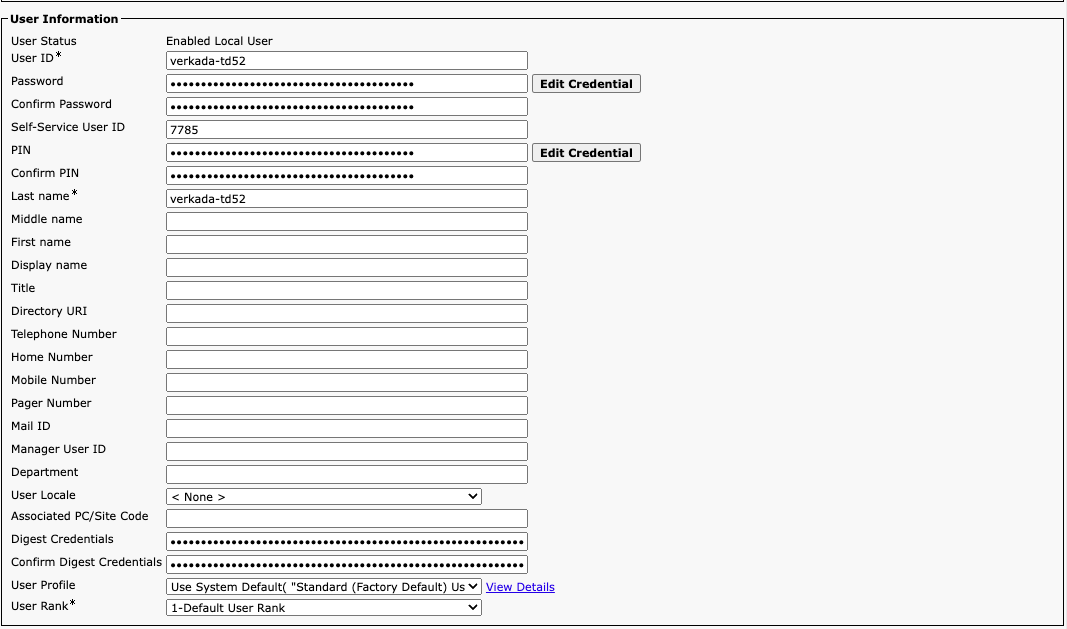
**Agrega tu intercomunicador como usuario final.**
a. En el portal de Cisco Unified CM, navega a **Usuario** **Administración** > **Usuario final** > **Agregar nuevo**.\
b. Crea un **ID de usuario**, **Password**, y **ID de usuario de autoservicio** (Esta será la extensión del intercomunicador que usarás en el paso 3.) *Recomendamos establecer el apellido como el ID de usuario*.\
c. Asegúrate de que tus **credenciales de digest** sean las mismas que la contraseña que definiste.\
d. El PIN no es relevante para que la integración funcione, pero debe establecerse en *algo.* Mientras el campo no esté vacío, estamos listos para pasar al siguiente paso.
{% endstep %}
{% step %}
**Agrega tu intercomunicador como un dispositivo.**
a. En el portal de Cisco Unified CM, navega a **Dispositivo > Teléfono > Agregar nuevo.**\
b. Para el tipo de teléfono, selecciona **Dispositivo SIP de terceros (avanzado)**.
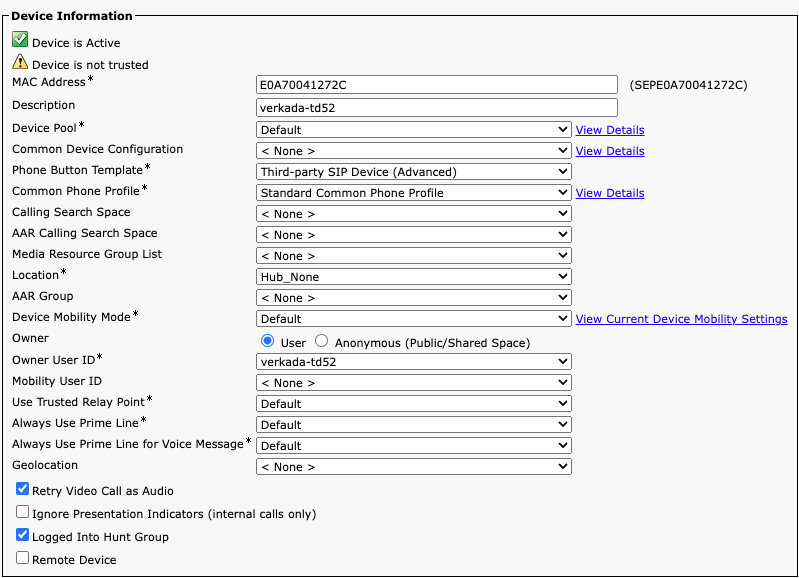
c. Después de guardar, se te dirigirá a la página de configuración del dispositivo. Navega a la sección **Información del dispositivo** .
d. Introduce la dirección de control de acceso al medio (MAC) de tu intercomunicador. Encuentra la dirección MAC en la parte posterior del dispositivo o en la configuración del dispositivo. Copia el resto de la configuración que se muestra arriba, asegurándote de seleccionar el **ID de usuario propietario** que corresponde al usuario final que creaste en el paso 1.\
\
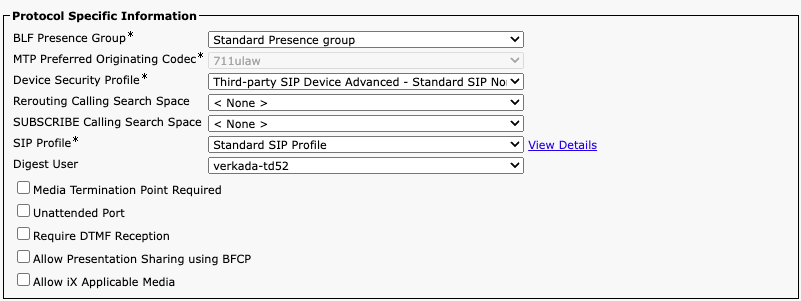
e. Desplázate hacia abajo hasta **Información específica del protocolo** y copia la configuración (como se muestra a continuación). Asegúrate de seleccionar el **usuario digest** que coincida con el usuario final que creaste en el paso 1 y el **ID de usuario propietario** que creaste en el paso 2.
{% endstep %}
{% step %}
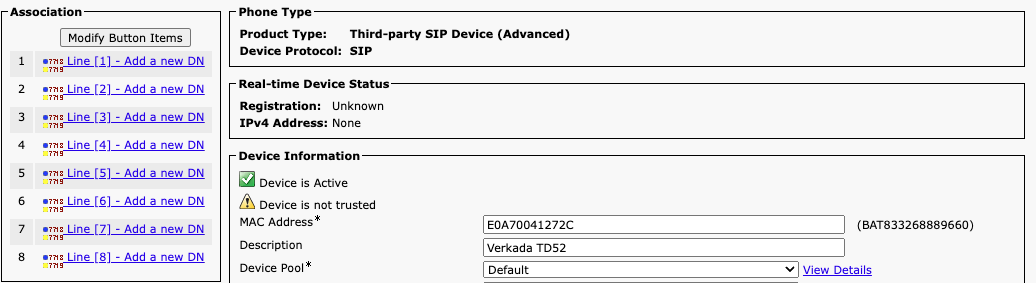
**Haz clic en Guardar. La ventana de Asociación debería aparecer en el lado izquierdo de la pantalla.**
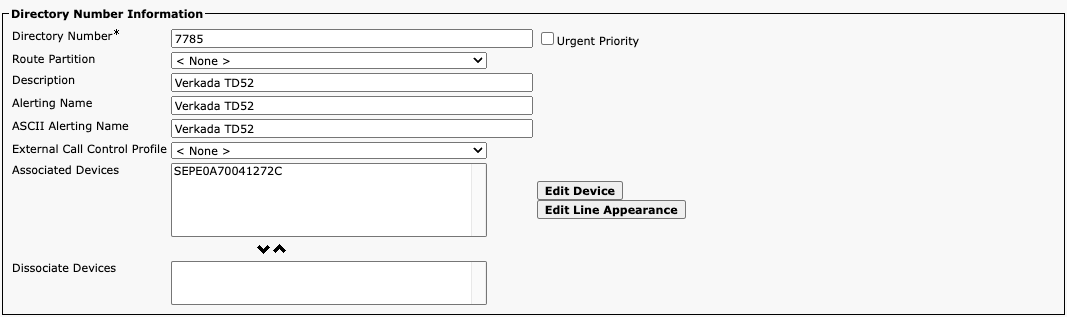
a. En la ventana de **Asociación** , haz clic en **Agregar un nuevo DN** y navega a la sección **Información del número de directorio** .
b. Copia la extensión (definida en el paso 1) y pégala en el campo **Número de directorio** .
{% endstep %}
{% step %}
**Habilita la funcionalidad SIP en Command.**
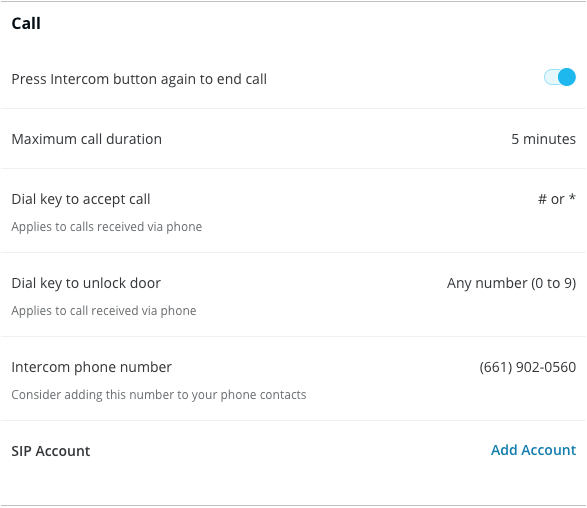
a. Navega a la **Configuración** **>** **Llamada** .
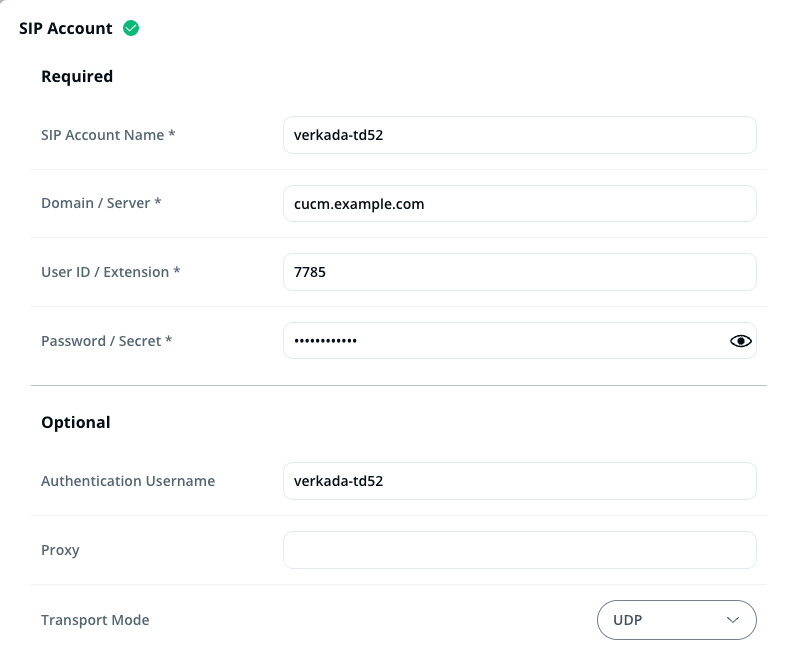
b. Haz clic en **Añadir cuenta**. Deberías ser redirigido al menú de configuración de la cuenta SIP.
c. Verifica que tu **Authentication Username** coincida exactamente con el **ID de usuario final/ID de usuario propietario/usuario digest** que configuraste en los pasos 1, 2 y 3.\
d. En el campo **Dominio/servidor** escribe tu dominio SIP. **Nota**: El puerto predeterminado es 5060, pero puedes cambiarlo agregando un número de puerto personalizado; por ejemplo, cucm.example.com:5061.\
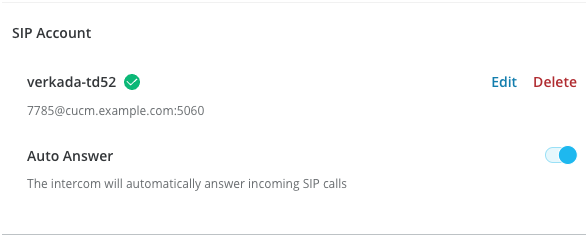
e. Completa los **ID de usuario** y **Password** campos con los valores creados en el paso 1 y haz clic en **Guardar**. Si el aprovisionamiento fue exitoso, verás una marca de verificación verde debajo de **Cuenta SIP** en la **Device** configuración.
{% endstep %}
{% step %}
**Agrega extensiones SIP como receptores.**
a. Navega a la **Receptores** global.
b. Haz clic en el icono de signo más (**+**) y selecciona **Teléfono SIP**.\
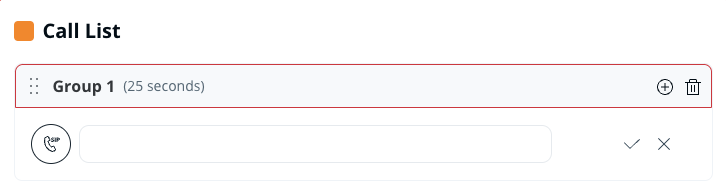
c. Introduce la extensión del destinatario que deseas agregar a la lista de llamadas. Cuando alguien pulse el botón de llamada, la llamada se redirigirá a la extensión SIP especificada. Alternativamente, para llamar al intercomunicador desde tu dispositivo SIP, simplemente marca su extensión.
{% endstep %}
{% endstepper %}
***
## Solución de problemas
#### Desbloqueo que no funciona (desajuste DTMF)
Hay un problema común en el que el video y el audio funcionan bien, pero el desbloqueo al presionar 0-9 no funciona. A menudo, los clientes intentan solucionar esto activando MTP (Media Termination Point), lo que luego hace que el video falle.\
\
Esto ocurre porque los teléfonos Cisco suelen configurarse para usar la carga útil DTMF 101, mientras que el intercomunicador Verkada negocia para la carga útil DTMF 121. Activar Media Termination Point corrige este desajuste DTMF, pero rompe el video.
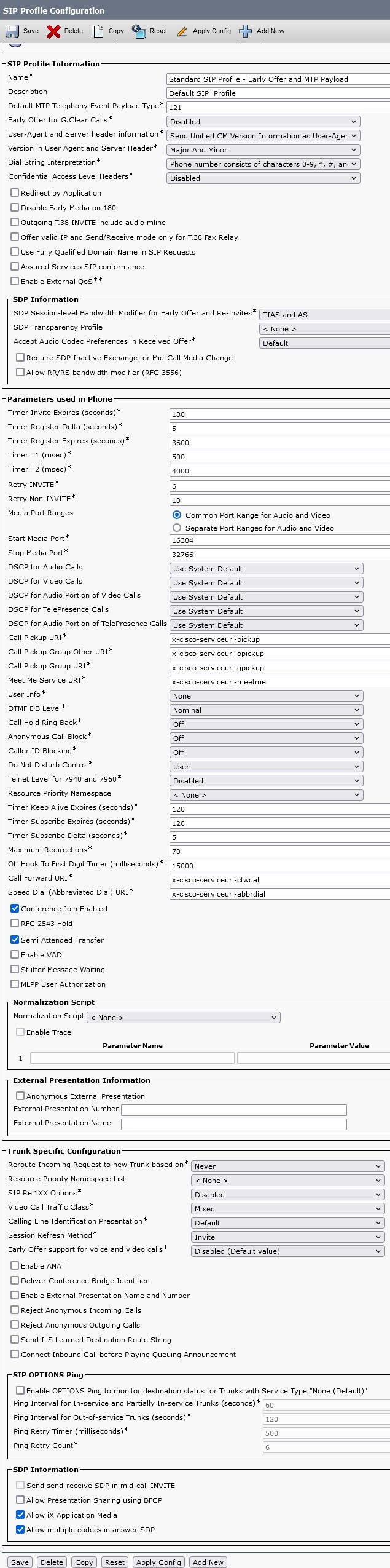
En su lugar, asegúrate de que MTP esté desactivado en ambos dispositivos. Aplica el siguiente perfil SIP tanto al teléfono como al intercomunicador Verkada en CUCM:
***
{% hint style="info" %}
**¿Prefiere verlo en acción?** Consulte el [tutorial en video](https://www.youtube.com/watch?v=pgUM7Jwglng).
{% endhint %}
---
# Agent Instructions
This documentation is published with GitBook. GitBook is the documentation platform designed so that both humans and AI agents can read, navigate, and reason over technical content effectively. Learn more at gitbook.com.
## Querying This Documentation
If you need additional information that is not directly available in this page, you can query the documentation by asking a question.
Perform an HTTP GET request on the following URL with the `ask` and `goal` query parameters:
```
GET https://help.verkada.com/intercom/es/configuracion/integrate-verkada-intercoms-with-sip/sip-integration-cisco-unified-cm.md?ask=&goal=
```
`ask` is the immediate question: it should be specific, self-contained, and written in natural language.
`goal` is what the user is ultimately trying to achieve, the reason they need the answer. Sharing it helps GitBook give you a better, more relevant answer. A goal is most helpful when it describes the outcome the user wants rather than restating the question. For example, with `ask=how do I create an API token`, a goal like `automate deployments from our CI pipeline` lets GitBook tailor the answer to that use case.
The response will contain a direct answer to the question and relevant excerpts and sources from the documentation.
Use this mechanism when the answer is not explicitly present in the current page, you need clarification or additional context, or you want to retrieve related documentation sections.