> For the complete documentation index, see [llms.txt](https://help.verkada.com/llms.txt). Markdown versions of documentation pages are available by appending `.md` to page URLs; this page is available as [Markdown](https://help.verkada.com/intercom/es/configuracion/integrate-verkada-intercoms-with-sip.md).
# Integra intercomunicadores Verkada con SIP
Conoce las funciones que desbloquea la integración SIP
Los intercomunicadores Verkada pueden integrarse con prácticamente cualquier sistema telefónico de Protocolo de inicio de sesión (SIP). Consulte [Manual de interoperabilidad de intercomunicadores](/intercom/es/configuracion/intercom-deployment-best-practices-guide/intercom-interoperability-manual.md) para obtener una lista de servidores SIP compatibles.
### Beneficios
* Agregue sus teléfonos SIP como receptores en su lista de llamadas
* ID de llamada personalizado para sus intercomunicadores
* Desbloquee la puerta presionando cualquier botón del 1 al 9
* Hable a través de su intercomunicador marcando su extensión
* Las llamadas SIP funcionan incluso durante una interrupción de Internet en el sitio
{% hint style="danger" %}
Para una mayor seguridad y cumplimiento, recomendamos a los clientes habilitar SRTP para flujos multimedia encriptados y TLS para señalización encriptada siempre que sea posible.
{% endhint %}
***
## Configuración
### Aprovisione su intercomunicador como usuario/teléfono en su sistema SIP
{% hint style="info" %}
Para realizar este paso, recomendamos que siga las instrucciones de aprovisionamiento de usuario/dispositivo proporcionadas por su proveedor SIP.
{% endhint %}
Siga estos pasos generales, como lo haría para agregar un teléfono SIP tradicional:
{% stepper %}
{% step %}
**Agregue su intercomunicador como usuario. (Normalmente aquí define la extensión.)**
{% endstep %}
{% step %}
**Agregue su intercomunicador como dispositivo y luego asigne este dispositivo al usuario que creó en el paso 1. (Normalmente esto requiere la dirección de control de acceso a medios (MAC) del dispositivo, que puede encontrarse en la configuración del dispositivo o en la parte posterior del dispositivo.)**
{% endstep %}
{% endstepper %}
### Configure su intercomunicador en Command
{% stepper %}
{% step %}
**En Verkada Command, ve a Todos los productos > Intercomunicador.**
{% endstep %}
{% step %}
**Haga clic en Ajustes > Llamada > Añadir cuenta.**
{% endstep %}
{% step %}
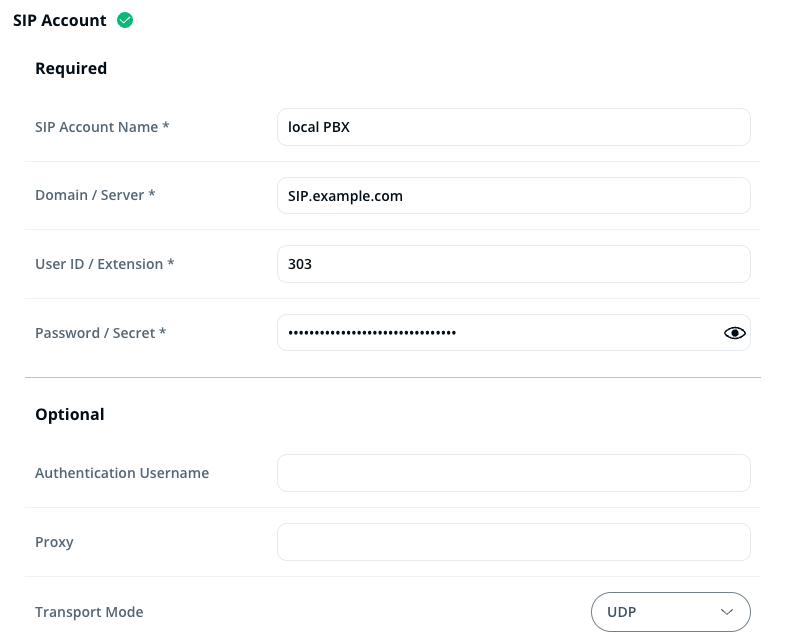
**Como mínimo, complete la sección Requerido. El nombre de su cuenta SIP se usa para etiquetar eventos en Command y no se envía al servidor SIP. El dominio, el ID de usuario y la contraseña deben coincidir con lo que configuró en el paso 1.**
Para muchas aplicaciones SIP, la **Requerido** sección es suficiente información. Por ejemplo, un servidor PBX local puede necesitar solo la información que se muestra a continuación.
Sin embargo, si está usando una solución fuera de las instalaciones, como Zoom o RingCentral, es posible que le proporcionen una dirección de proxy saliente, que puede pegar en el **Proxy** .
Algunos proveedores (tanto dentro como fuera de las instalaciones) pueden requerir que configure un nombre de usuario de autenticación. Zoom lo llama **ID de autenticación**, mientras que Cisco espera que el nombre de usuario de autenticación coincida con el ID de usuario final creado en el [Cisco Unified Communication Manager](/intercom/es/configuracion/integrate-verkada-intercoms-with-sip/sip-integration-cisco-unified-cm.md), y freePBX no requiere nada.
En general, los distintos proveedores esperan valores diferentes en los campos **Opcional** y, si tiene problemas para configurar las opciones correctas, póngase en contacto con [El equipo de soporte de Verkada](/command/es/necesitas-ayuda/contact-verkada-support.md) para obtener orientación.
{% endstep %}
{% step %}
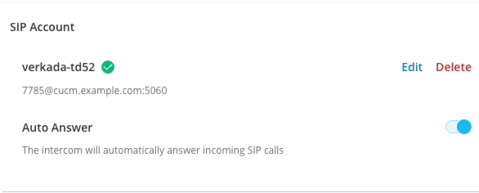
**Una vez que haya aprovisionado correctamente su intercomunicador, debería ver una marca de verificación verde en Configuración de dispositivo > Llamada > Cuenta SIP.**
{% endstep %}
{% endstepper %}
### Agregue sus teléfonos SIP como receptores
{% stepper %}
{% step %}
**Vaya a la pestaña Receptores de su intercomunicador y revise la lista de llamadas.**
{% endstep %}
{% step %}
**En sus grupos de lista de llamadas, haga clic en el icono de más (+) y seleccione Teléfono SIP.**
{% endstep %}
{% step %}
**Introduzca la extensión del destinatario que desea agregar a la lista de llamadas. Como alternativa, para llamar al intercomunicador desde sus dispositivos SIP, simplemente marque su extensión.**
{% endstep %}
{% endstepper %}
***
{% hint style="info" %}
**¿Prefiere verlo en acción?** Consulte el [tutorial en video](https://www.youtube.com/watch?v=pgUM7Jwglng).
{% endhint %}
---
# Agent Instructions
This documentation is published with GitBook. GitBook is the documentation platform designed so that both humans and AI agents can read, navigate, and reason over technical content effectively. Learn more at gitbook.com.
## Querying This Documentation
If you need additional information that is not directly available in this page, you can query the documentation by asking a question.
Perform an HTTP GET request on the following URL with the `ask` and `goal` query parameters:
```
GET https://help.verkada.com/intercom/es/configuracion/integrate-verkada-intercoms-with-sip.md?ask=&goal=
```
`ask` is the immediate question: it should be specific, self-contained, and written in natural language.
`goal` is what the user is ultimately trying to achieve, the reason they need the answer. Sharing it helps GitBook give you a better, more relevant answer. A goal is most helpful when it describes the outcome the user wants rather than restating the question. For example, with `ask=how do I create an API token`, a goal like `automate deployments from our CI pipeline` lets GitBook tailor the answer to that use case.
The response will contain a direct answer to the question and relevant excerpts and sources from the documentation.
Use this mechanism when the answer is not explicitly present in the current page, you need clarification or additional context, or you want to retrieve related documentation sections.