> For the complete documentation index, see [llms.txt](https://help.verkada.com/llms.txt). Markdown versions of documentation pages are available by appending `.md` to page URLs; this page is available as [Markdown](https://help.verkada.com/intercom/es/configuracion/configure-a-video-intercom-as-a-1-door-ac.md).
# Configura un intercomunicador de video como un controlador de acceso de 1 puerta
Configura un intercomunicador de video como un controlador de acceso de 1 puerta
### Antes de comenzar
* Siga la [guía de instalación](https://www.verkada.com/docs/?product=intercom\&contentType=setupGuide) para configurar su hardware.
* Siga todos los requisitos de [Comenzar con Verkada Intercom](/intercom/es/primeros-pasos/get-started-with-verkada-intercom.md).
{% hint style="warning" %}
No necesita una licencia de puerta adicional cuando configure el intercom como un controlador de 1 puerta. Está incluida con la licencia del intercom.
{% endhint %}
## Configuración del hardware
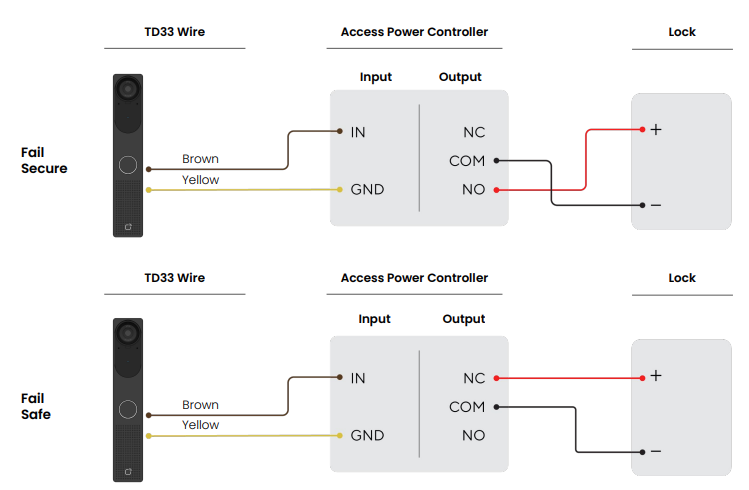
TD33
### lector Verkada
La segunda generación de intercomunicadores Verkada (TD33, TD53, TD63) incluye un lector integrado. En el TD63, los visitantes también pueden introducir códigos de entrada en el teclado seguido de **#** para desbloquear (por ejemplo, **1234#**). Consulte [Otorgar acceso temporal al intercom con Visit Keys](/intercom/es/configuracion/grant-temporary-access-with-visit-keys.md) para obtener más información.
### Cableado de salida
El TD33 tiene una salida de relé de forma C en seco que puede configurar como un controlador de acceso. Esto implica cablear el intercom al controlador de alimentación auxiliar y a una cerradura.
TK74
### lector Verkada
El TK74 incluye un lector integrado. Los visitantes también pueden introducir códigos de entrada mediante la pantalla táctil o escanear códigos QR mediante la cámara integrada. Consulte [Otorgar acceso temporal al intercom con Visit Keys](/intercom/es/configuracion/grant-temporary-access-with-visit-keys.md) para obtener más información.
### Cableado de salida
El TK74 tiene una salida de relé de forma C en seco que puede configurar como un controlador de acceso. Esto implica cablear el intercom al controlador de alimentación auxiliar y a una cerradura.
TD53/63
### lector Verkada
La segunda generación de intercomunicadores Verkada (TD33, TD53, TD63) incluye un lector integrado. En el TD63, los visitantes también pueden introducir códigos de entrada en el teclado seguido de **#** para desbloquear (por ejemplo, **1234#**). Consulte [Otorgar acceso temporal al intercom con Visit Keys](/intercom/es/configuracion/grant-temporary-access-with-visit-keys.md) para obtener más información.
### Cableado de salida
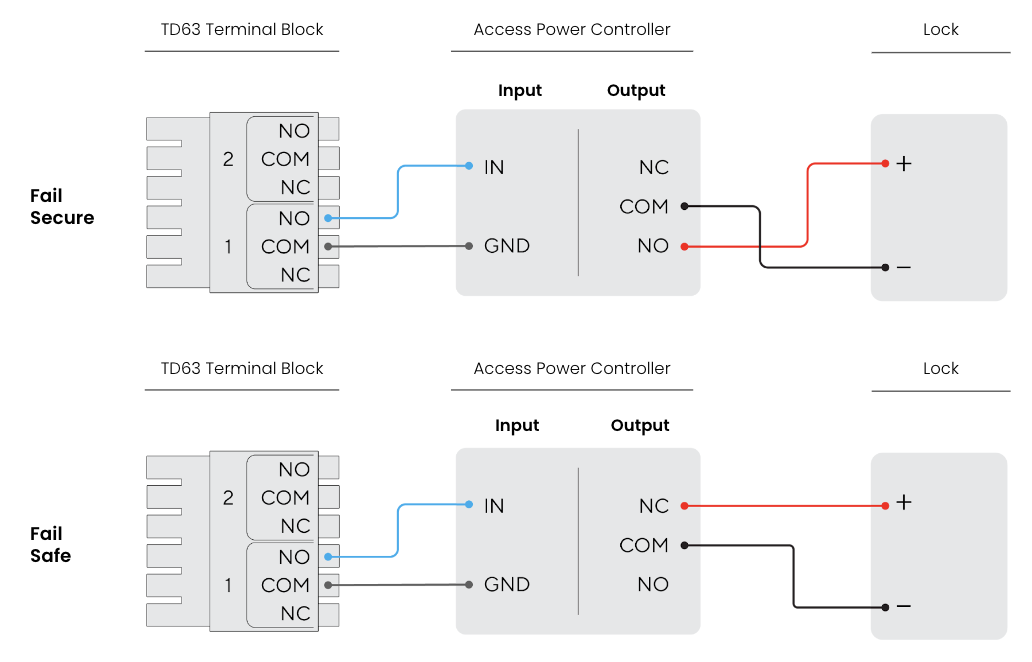
El TD53 y el TD63 tienen una salida de relé de forma C en seco que puede configurar como un controlador de acceso. Esto implica cablear el intercom al controlador de alimentación auxiliar y a una cerradura.
TS12
#### lector Verkada
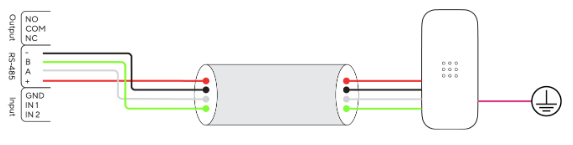
El intercom TS12 está clasificado para alimentar lectores Verkada a 12 V y 250 mA a través de los terminales V+ y GND en el bloque de terminales ubicado en la parte trasera del dispositivo. Use el diagrama a continuación para cablear un lector Verkada al bloque de terminales. Recomendamos conectar el hilo de drenaje a tierra en el lado del lector. Evite usar la alimentación de 12 V para alimentar otros dispositivos periféricos, ya que cuenta con limitación de corriente con enclavamiento.
#### Entradas
El TS12 tiene 2 entradas secas de uso general que pueden actuar como un activador de llamada, DPI o REX. Estas se pueden configurar en Verkada Command en la página de configuración de su intercom en la sección de E/S.
**Conexiones de entrada**
Para cada entrada, conecte un cable al pin IN y el otro al pin GND. Puede conectar cualquier dispositivo con salida de relé seca a estos puertos. Todos los eventos asociados se registran en Command.
#### Salida
El TS12 tiene 1 salida de relé de forma C en seco que puede configurar como un controlador de acceso (AC) conectando un controlador de alimentación de acceso al terminal de salida, como se detalla a continuación.
TD52
### lector Verkada
El [Videoportero TD52 de Verkada](https://www.verkada.com/intercom/td52/) está clasificado para alimentar lectores Verkada a 12 V y 250 mA a través de la (**+**) y (**–**) conexión.
{% hint style="info" %}
Recomendamos conectar el hilo de drenaje a tierra en el lado del lector.
{% endhint %}
{% hint style="warning" %}
Evite usar la alimentación de 12 V para alimentar otros dispositivos periféricos, ya que cuenta con limitación de corriente con enclavamiento.
{% endhint %}
### Entradas
El TD52 tiene 2 entradas secas de uso general. El estado de entrada predeterminado (normalmente cerrada \[NC] o normalmente abierta \[NO]) para cada una se puede configurar en Verkada Command.
#### Conexiones
Para cada entrada, debe conectar 1 cable al pin IN y el otro al pin GND. Puede conectar cualquier dispositivo con salida de relé seca a estos puertos, como un indicador de posición de puerta (DPI), un sensor de solicitud de salida (REX), un intercom o una salida de control de acceso. Todos los eventos asociados se registran en Command. Obtenga más información sobre cómo [cablear el dispositivo de entrada](/intercom/es/configuracion/wire-a-video-intercom.md).
### Salida
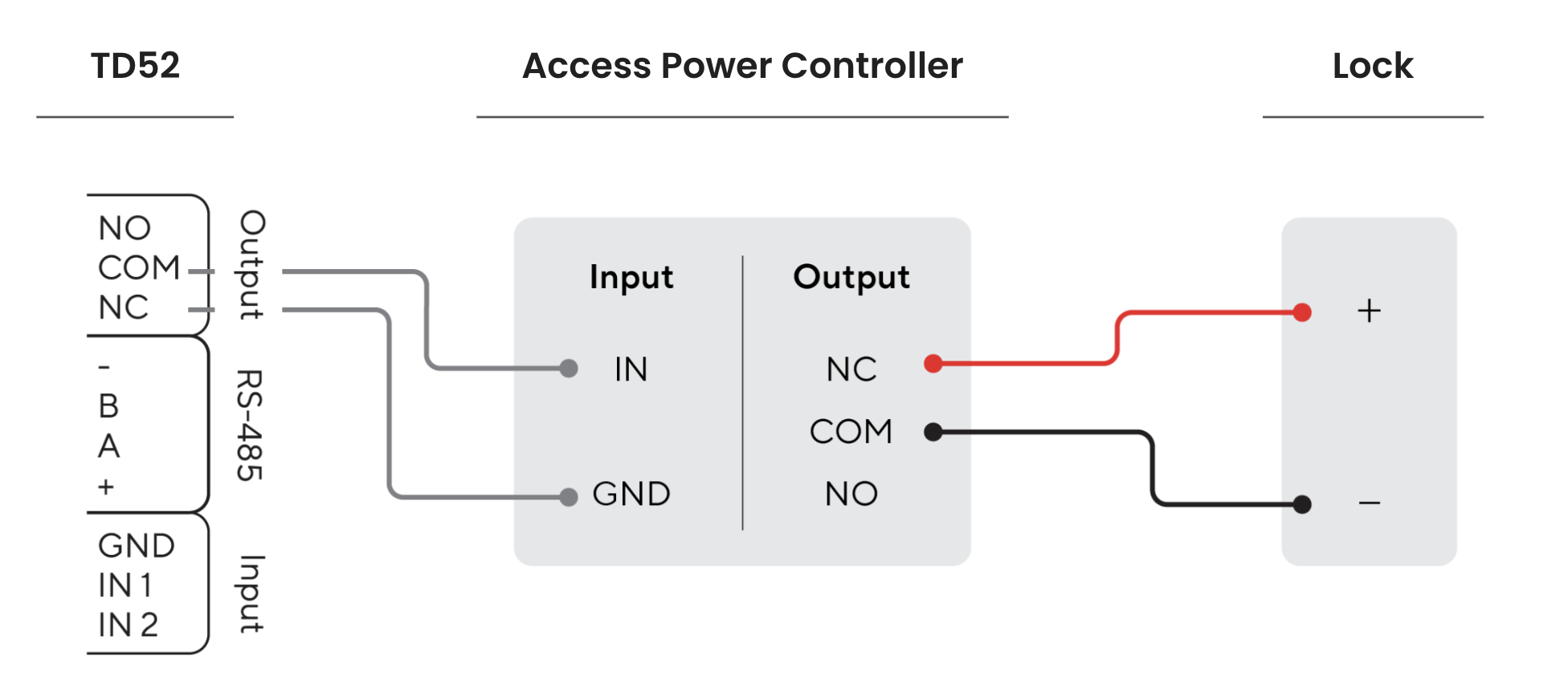
El TD52 tiene 1 salida de relé de forma C en seco que puede configurar como un controlador de acceso (AC) conectando un controlador de alimentación de acceso al terminal de salida, como se detalla a continuación.
#### Conexiones
También puede usar el relé de salida como una salida de uso general.
* *Para cerraduras fail Safe*, debe conectar + a NC para quedar cerradas por defecto.
* *Para cerraduras fail secure*, debe conectar + a NO para quedar cerradas por defecto.
Obtenga más información sobre cómo [cablear un dispositivo de salida](/intercom/es/configuracion/wire-a-video-intercom.md).
***
## Configuración en Command
{% stepper %}
{% step %}
**En Verkada Command, vaya a Todos los productos > Dispositivos.**
{% endstep %}
{% step %}
**Seleccione un intercom para configurar.**
{% endstep %}
{% step %}
**En Configuración > Puerta, haga clic en Añadir una puerta.**
{% endstep %}
{% step %}
**Haga clic en Seleccionar para ir directamente al intercom.**
{% endstep %}
{% step %}
**Seleccione el edificio y el piso y haga clic en Aplicar.**
{% endstep %}
{% endstepper %}
{% hint style="info" %}
Consulte [Asignar acceso de usuario a una puerta](/access-control/es/usuarios-y-credenciales/add-a-user-to-the-verkada-access-system/assign-a-user-access-to-a-door.md) para otorgar a los usuarios acceso a la puerta.
{% endhint %}
---
# Agent Instructions
This documentation is published with GitBook. GitBook is the documentation platform designed so that both humans and AI agents can read, navigate, and reason over technical content effectively. Learn more at gitbook.com.
## Querying This Documentation
If you need additional information that is not directly available in this page, you can query the documentation by asking a question.
Perform an HTTP GET request on the following URL with the `ask` and `goal` query parameters:
```
GET https://help.verkada.com/intercom/es/configuracion/configure-a-video-intercom-as-a-1-door-ac.md?ask=&goal=
```
`ask` is the immediate question: it should be specific, self-contained, and written in natural language.
`goal` is what the user is ultimately trying to achieve, the reason they need the answer. Sharing it helps GitBook give you a better, more relevant answer. A goal is most helpful when it describes the outcome the user wants rather than restating the question. For example, with `ask=how do I create an API token`, a goal like `automate deployments from our CI pipeline` lets GitBook tailor the answer to that use case.
The response will contain a direct answer to the question and relevant excerpts and sources from the documentation.
Use this mechanism when the answer is not explicitly present in the current page, you need clarification or additional context, or you want to retrieve related documentation sections.