> For the complete documentation index, see [llms.txt](https://help.verkada.com/llms.txt). Markdown versions of documentation pages are available by appending `.md` to page URLs; this page is available as [Markdown](https://help.verkada.com/intercom/es/configuracion/add-and-configure-receivers-in-intercom.md).
# Añade y configura receptores en Intercom
Aprende a añadir y configurar receptores y sus horarios en Verkada Intercom
Los receptores son el medio por el cual las llamadas se responden y aceptan desde un intercomunicador. Las llamadas realizadas en el intercomunicador se envían entonces a un receptor, quien acepta la llamada.
***
## Tipos de receptor
Cuando se realiza una llamada desde el intercomunicador, se envía a un [puesto de trabajo](#desk-station), a un [usuario](#user), a un [número de teléfono](#phone-number), o a un [teléfono SIP](#sip-phone).
{% hint style="warning" %}
Si se rechaza una llamada desde un puesto de trabajo, la llamada se termina y no se intenta contactar a otros receptores. Si se rechaza una llamada desde la aplicación Pass, el sistema continúa llamando a los siguientes receptores de la lista.
{% endhint %}
#### Puesto de trabajo
El puesto de trabajo es una tableta que ejecuta la aplicación de intercomunicador. Funciona como un receptor de vista en vivo y está siempre encendido. Este tipo de receptor suele utilizarse en un escritorio o entorno de recepción. Consulta [Agregar un puesto de trabajo](/intercom/es/configuracion/add-and-configure-receivers-in-intercom/add-a-desk-station.md) para obtener más información.
{% stepper %}
{% step %}
**Cuando se realiza una llamada a un puesto de recepción, la persona que está viendo la tableta puede ver al llamante en la pantalla y tiene la opción de hablar con él y desbloquear la puerta.**
{% hint style="info" %}
Puedes desbloquear la puerta vinculada en cualquier momento, antes o durante una llamada al puesto de trabajo.
{% endhint %}
{% endstep %}
{% step %}
**Una vez iniciada la llamada, el receptor puede desbloquear la puerta o finalizar la llamada en cualquier momento.**
{% endstep %}
{% endstepper %}
#### Usuario
Un usuario es cualquier usuario con acceso concedido de tu organización que tenga acceso a Verkada Command.
{% hint style="danger" %}
No se admite responder llamadas de intercomunicador desde la aplicación Verkada Pass en iPads.
{% endhint %}
{% stepper %}
{% step %}
**Cuando se realiza una llamada, el usuario recibe una llamada en su** [**aplicación Verkada Pass**](/access-control/es/usuarios-y-credenciales/verkada-pass-app.md)**.**
{% endstep %}
{% step %}
**Una vez respondida la llamada, el receptor puede ver al llamante, desbloquear la puerta, hablar a través de la aplicación Pass y finalizar la llamada en cualquier momento.**
{% endstep %}
{% endstepper %}
#### Número de teléfono
Un número de teléfono permite que un llamante se comunique con alguien por teléfono. Un número de teléfono puede ser cualquier número móvil o fijo estándar. Puedes agregar números de teléfono internacionales usando el identificador internacional correspondiente, o puedes seleccionar el país correcto cuando se agregue el receptor.
{% stepper %}
{% step %}
**Cuando se inicia una llamada desde el intercomunicador a un número de teléfono, el receptor recibe una llamada desde un número estándar.**
{% endstep %}
{% step %}
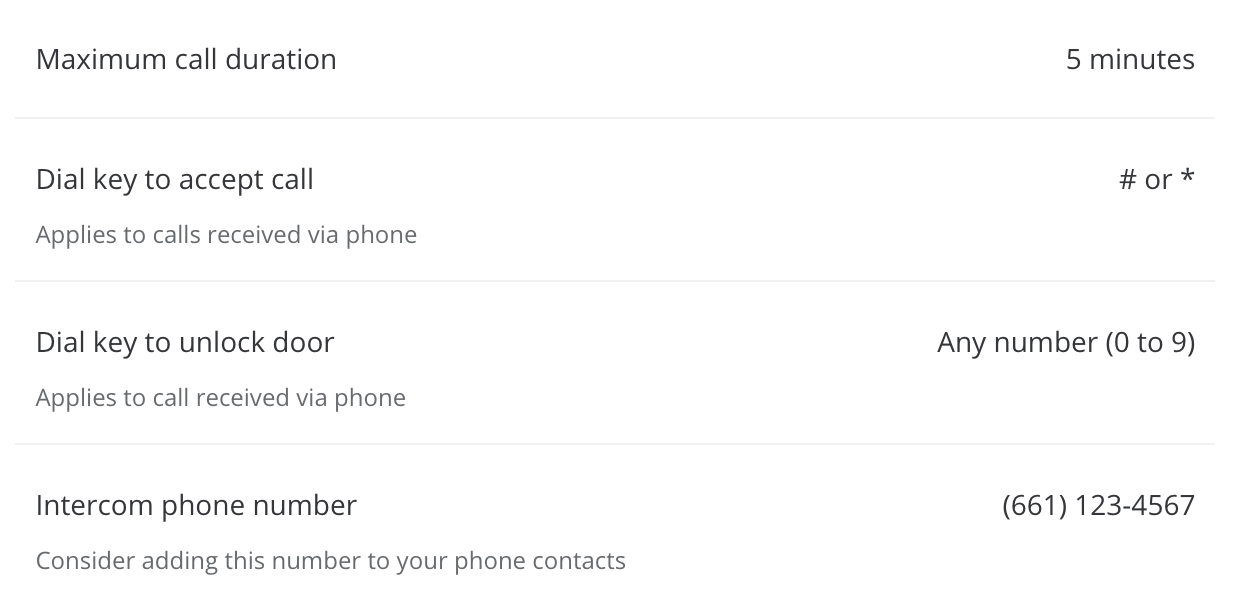
**Cuando se responde la llamada telefónica, la llamada del intercomunicador aún no ha comenzado y se iniciará cuando se pulse el asterisco (\*) o la almohadilla (#).**
{% endstep %}
{% step %}
**Una vez iniciada la llamada, el receptor puede hablar con el llamante y desbloquear la puerta usando cualquier dígito (0–9).**
Puedes encontrar información sobre cómo responder una llamada y el número de teléfono desde el que se origina la llamada del intercomunicador en la página **Configuración > Llamada** .
{% endstep %}
{% endstepper %}
#### teléfono SIP
Puedes hacer que el intercomunicador llame a una extensión de Protocolo de Inicio de Sesión (SIP). Consulta [Integra los intercomunicadores Verkada con SIP](/intercom/es/configuracion/integrate-verkada-intercoms-with-sip.md) para obtener más información.
{% stepper %}
{% step %}
**Cuando se inicia una llamada desde el intercomunicador a un teléfono SIP, el receptor recibe una llamada desde un número estándar.**
{% endstep %}
{% step %}
**Cuando se responde la llamada telefónica, la llamada del intercomunicador aún no ha comenzado y se iniciará cuando se pulse el asterisco (\*) o la almohadilla (#).**
{% endstep %}
{% step %}
**Una vez iniciada la llamada, el receptor puede hablar con el llamante y desbloquear la puerta usando cualquier dígito (0–9).**
{% endstep %}
{% endstepper %}
***
## Agregar un receptor
{% hint style="warning" %}
Cada grupo de llamadas de receptor puede contener un máximo de 5 receptores.
{% endhint %}
{% stepper %}
{% step %}
**En Verkada Command, ve a Todos los productos > Intercomunicador.**
{% endstep %}
{% step %}
**Selecciona un intercomunicador.**
{% endstep %}
{% step %}
**En la parte superior, haz clic en Receptores.**
{% endstep %}
{% step %}
**En la parte superior derecha, haz clic en Editar.**
{% hint style="warning" %}
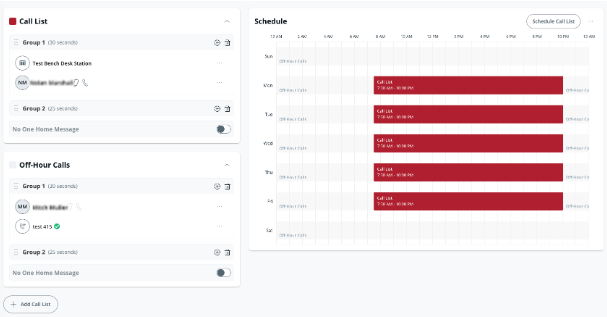
La lista de llamadas está compuesta por **grupos de llamadas**. Cada miembro de un grupo de llamadas se llama simultáneamente durante la duración indicada junto al número del grupo.
{% endhint %}
a. Junto al grupo de llamadas, haz clic en el enlace de tiempo (ver abajo) e introduce una duración personalizada para cada grupo de llamadas.
b. (Opcional) Puedes agregar varios receptores y tipos de receptor por grupo. Si los receptores en **Grupo 1** no responden, entonces el intercomunicador pasa al siguiente grupo.\
{% endstep %}
{% step %}
**Haz clic en Habilitar horario para activar un horario para las listas de llamadas. El horario dicta a quién llama el intercomunicador y cuándo. Se crea automáticamente una lista de llamadas (lista de llamadas fuera del horario).**
{% endstep %}
{% step %}
**(Opcional) En la parte inferior de las listas de llamadas, haz clic en Agregar lista de llamadas para crear listas de llamadas adicionales.**
{% endstep %}
{% step %}
**Una vez que agregas un receptor y habilitas un horario, el intercomunicador puede comenzar a crear llamadas.**
{% endstep %}
{% endstepper %}
***
## Administrar horarios
{% stepper %}
{% step %}
**En Verkada Command, ve a Todos los productos > Intercomunicador.**
{% endstep %}
{% step %}
**Selecciona una vista de intercomunicador que quieras probar.**
{% endstep %}
{% step %}
**En la parte superior, haz clic en Receptores para abrir la página Receptores, donde puedes ver el horario de llamadas en tu navegador web.**
{% endstep %}
{% endstepper %}
### Agregar un horario
En la **ventana de horario** (lado derecho), haz clic en **Programar una lista de llamadas** para crear una nueva lista de llamadas.
### Editar un horario
{% stepper %}
{% step %}
**En la ventana de horario (lado derecho), selecciona cualquier segmento de tiempo existente en el horario o selecciona cualquier otro lugar del horario.**
{% endstep %}
{% step %}
**Cuando seleccionas el horario, aparece un nuevo cuadro de diálogo Crear horario, donde puedes:**
a. Elegir qué lista de llamadas se ve afectada.\
b. Ver a qué horas y días se permiten las llamadas.\
c. **Eliminar** la configuración actual.
{% endstep %}
{% endstepper %}
### Borrar un horario
En la parte superior derecha de la ventana de horario, haz clic en **Configuración** > **Borrar horarios** para borrar todos los horarios.
### Deshabilitar un horario
En la parte superior derecha de la ventana de horario:
{% stepper %}
{% step %}
**Haz clic en Configuración > Deshabilitar horario.**
{% endstep %}
{% step %}
**Elige el horario que deseas deshabilitar.**
{% endstep %}
{% step %}
**Cuando se te solicite, haz clic en Confirmar.**
{% endstep %}
{% endstepper %}
### Eliminar un horario
{% stepper %}
{% step %}
**En la ventana de horario (lado derecho), coloca el cursor sobre el horario existente, donde puedes ver una “x” a la izquierda del horario.**
{% endstep %}
{% step %}
**Haz clic en la “x” para eliminar ese segmento del horario.**
{% endstep %}
{% step %}
**Selecciona cualquier segmento de un horario existente que quieras eliminar.**
{% endstep %}
{% step %}
**Verifica el horario de la lista de llamadas que quieres eliminar y haz clic en Eliminar.**
{% endstep %}
{% endstepper %}
***
## Administrar listas de llamadas
{% stepper %}
{% step %}
**En Verkada Command, ve a Todos los productos > Intercomunicador.**
{% endstep %}
{% step %}
**Selecciona una vista de intercomunicador que quieras probar.**
{% endstep %}
{% step %}
**En la parte superior, haz clic en Receptores para abrir la página Receptores, donde puedes desplazarte hacia abajo para ver las listas de llamadas.**
{% endstep %}
{% endstepper %}
### Agregar una lista de llamadas
En la parte inferior de la **Receptor** página, haz clic en **Agregar lista de llamadas**.
### Editar una lista de llamadas
Para cambiar el nombre de tu lista de llamadas, selecciona el nombre existente y cámbiale el nombre. Una vez seleccionado el nombre, se puede cambiar respecto al predeterminado.
### Eliminar una lista de llamadas, paso o receptor
Para eliminar listas de llamadas, pasos o receptores, haz clic en :x: a la derecha del nombre.
---
# Agent Instructions
This documentation is published with GitBook. GitBook is the documentation platform designed so that both humans and AI agents can read, navigate, and reason over technical content effectively. Learn more at gitbook.com.
## Querying This Documentation
If you need additional information that is not directly available in this page, you can query the documentation by asking a question.
Perform an HTTP GET request on the following URL with the `ask` and `goal` query parameters:
```
GET https://help.verkada.com/intercom/es/configuracion/add-and-configure-receivers-in-intercom.md?ask=&goal=
```
`ask` is the immediate question: it should be specific, self-contained, and written in natural language.
`goal` is what the user is ultimately trying to achieve, the reason they need the answer. Sharing it helps GitBook give you a better, more relevant answer. A goal is most helpful when it describes the outcome the user wants rather than restating the question. For example, with `ask=how do I create an API token`, a goal like `automate deployments from our CI pipeline` lets GitBook tailor the answer to that use case.
The response will contain a direct answer to the question and relevant excerpts and sources from the documentation.
Use this mechanism when the answer is not explicitly present in the current page, you need clarification or additional context, or you want to retrieve related documentation sections.