> For the complete documentation index, see [llms.txt](https://help.verkada.com/llms.txt). Markdown versions of documentation pages are available by appending `.md` to page URLs; this page is available as [Markdown](https://help.verkada.com/intercom/de/konfiguration/wire-a-video-intercom/set-up-td63-keypad-directory.md).
# Intercom-Verzeichnisse konfigurieren
Mandantenfähigkeit auf den Video-Gegensprechanlagen TK74 und TD63 aktivieren.
{% hint style="info" %}
**Bevor Sie beginnen:** Erfahren Sie, wie Sie [Intercom-Empfänger konfigurieren](/intercom/de/konfiguration/add-and-configure-receivers-in-intercom.md).
{% endhint %}
***
{% tabs %}
{% tab title="TD63" %}
### Tastenfeld-Verzeichnis aktivieren
{% stepper %}
{% step %}
**Gehen Sie in Verkada Command zu Alle Produkte > Intercom.**
{% endstep %}
{% step %}
**Wählen Sie Ihre Intercom aus und klicken Sie auf Einstellungen.**
{% endstep %}
{% step %}
**Aktivieren Sie unter Gerät das Multi-Tenant-Verzeichnis.**
{% endstep %}
{% endstepper %}
### Lange Rufcodes aktivieren
Standardmäßig sind Durchwahlen auf drei oder weniger Ziffern begrenzt, um Konflikte mit Zugang-PIN-Codes (vier oder mehr Ziffern) zu vermeiden. Sie können Zugang-PIN-Codes deaktivieren, um längere Durchwahlen zu ermöglichen.
{% stepper %}
{% step %}
**Gehen Sie in Verkada Command zu Alle Produkte > Intercom.**
{% endstep %}
{% step %}
**Wählen Sie Ihre Intercom aus und klicken Sie auf Einstellungen.**
{% endstep %}
{% step %}
**Aktivieren Sie unter Gerät die Option Lange Rufcodes.**
{% endstep %}
{% endstepper %}
***
## Konfigurieren Sie Ihr Verzeichnis
{% stepper %}
{% step %}
**Gehen Sie in Verkada Command zu Alle Produkte > Intercom.**
{% endstep %}
{% step %}
**Wählen Sie Ihre Intercom aus und klicken Sie auf Empfänger.**
{% hint style="info" %}
Das Verzeichnis enthält immer einen Standardeintrag, der mit der Ruftaste verknüpft ist. Durch Drücken der Taste wird dieser Anrufablauf ausgelöst.
{% endhint %}
{% endstep %}
{% step %}
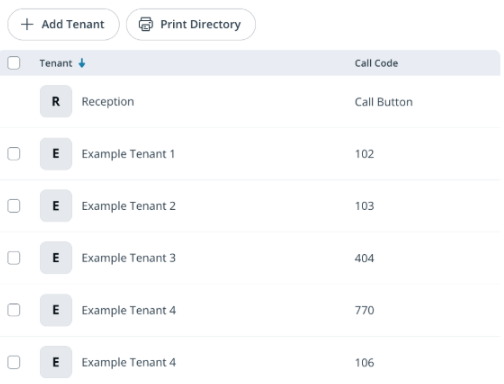
**Klicken Sie oben auf Mieter hinzufügen.**
1. Geben Sie einen Mieternamen ein.
2. Geben Sie den Rufcode (Durchwahl) ein.
3. Optional: Laden Sie ein Mieterlogo hoch. Dieses wird im Verzeichnis angezeigt.
4. Klicken Sie auf **Weiter**.
{% endstep %}
{% step %}
**Konfigurieren Sie die mit dem Rufcode verknüpften Empfänger.**
{% hint style="warning" %}
Siehe [Empfänger in Intercom hinzufügen und konfigurieren](/intercom/de/konfiguration/add-and-configure-receivers-in-intercom.md) für weitere Informationen.
{% endhint %}
{% endstep %}
{% step %}
**Wiederholen Sie diese Schritte, bis alle Verzeichniseinträge hinzugefügt wurden.**
{% endstep %}
{% endstepper %}
***
## Einen Mieter anrufen
{% stepper %}
{% step %}
**Geben Sie den Durchwahlcode des Mieters ein (z. B. 123).**
{% endstep %}
{% step %}
**Drücken Sie #, um den Anruf zu starten.**
Sie werden mit dem mit dieser Durchwahl verknüpften Anrufablauf verbunden.
{% hint style="info" %}
Die **#** Taste dient auf dem TD63-Tastenfeld unterschiedlichen Zwecken:
* **Verzeichnisanrufe:** Geben Sie die Durchwahl des Mieters ein und drücken Sie dann **#** um den Anruf zu starten (zum Beispiel **123#**).
* **Zugangscodes:** Geben Sie den Zugangscode ein und drücken Sie dann **#** um die Tür zu entriegeln (zum Beispiel **1234#**). Siehe [Temporären Intercom-Zugriff mit Besucherschlüsseln gewähren](/intercom/de/konfiguration/grant-temporary-access-with-visit-keys.md) für weitere Informationen.
{% endhint %}
{% endstep %}
{% endstepper %}
***
## Drucken Sie Ihr Verzeichnis
{% stepper %}
{% step %}
**Gehen Sie in Verkada Command zu Alle Produkte > Intercom.**
{% endstep %}
{% step %}
**Wählen Sie Ihre Intercom aus und klicken Sie auf Empfänger.**
{% endstep %}
{% step %}
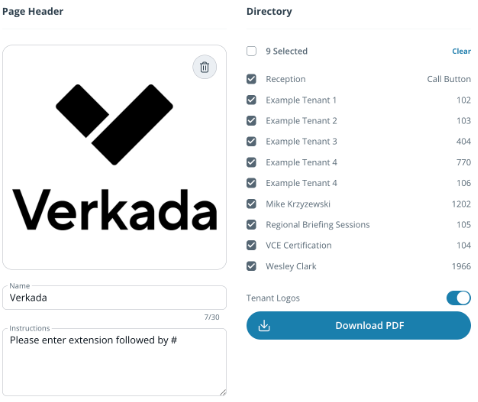
**Wählen Sie Verzeichnis drucken aus.**
1. (Optional) **Laden Sie ein Logo hoch** um es in der Verzeichniskopfzeile anzuzeigen.
2. Geben Sie einen eindeutigen Namen ein.
3. Fügen Sie Besucheranweisungen hinzu, um zu erklären, wie das Verzeichnis verwendet wird (z. B. die Durchwahl wählen und **#** drücken, um anzurufen). Wenn Besucher auf demselben Gerät auch Zugangscodes verwenden, fügen Sie Anweisungen hinzu, den Code einzugeben, gefolgt von **#** zum Entsperren (zum Beispiel, **1234#**).
4. Wählen Sie die anzuzeigenden Verzeichniseinträge aus.
5. (Optional) Aktivieren Sie **Mieterlogos** um Logos anzuzeigen.
6. Klicken Sie auf **PDF herunterladen** um das Verzeichnis zu generieren.
{% endstep %}
{% endstepper %}
{% endtab %}
{% tab title="TK74" %}
## Multi-Tenant aktivieren
{% stepper %}
{% step %}
**Gehen Sie in Verkada Command zu Alle Produkte > Intercom.**
{% endstep %}
{% step %}
**Wählen Sie Ihr TK74 aus und klicken Sie auf Empfänger.**
{% endstep %}
{% step %}
**Wählen Sie Multi-Tenant aktivieren aus.**
{% endstep %}
{% step %}
**Klicken Sie oben auf Mieter hinzufügen.**
1. Geben Sie einen Mieternamen ein.
2. Geben Sie den Rufcode (Durchwahl) ein.
3. Optional: Laden Sie ein Mieterlogo hoch. Dieses wird im Verzeichnis angezeigt.
4. Klicken Sie auf **Weiter**.
{% endstep %}
{% step %}
**Konfigurieren Sie die mit dem Rufcode verknüpften Empfänger.**
{% hint style="warning" %}
Siehe [Empfänger in Intercom hinzufügen und konfigurieren](/intercom/de/konfiguration/add-and-configure-receivers-in-intercom.md) für weitere Informationen.
{% endhint %}
**Wiederholen Sie diese Schritte, bis alle Verzeichniseinträge hinzugefügt wurden.**
{% endstep %}
{% endstepper %}
***
## Einen Mieter anrufen
{% stepper %}
{% step %}
**Klicken Sie auf Verzeichnis.**
{% endstep %}
{% step %}
**Tippen Sie auf den Mieter Ihrer Wahl.**
{% endstep %}
{% step %}
**Sie werden mit dem mit dieser Durchwahl verknüpften Anrufablauf verbunden.**
{% endstep %}
{% endstepper %}
{% endtab %}
{% endtabs %}
{% hint style="info" %}
**Möchten Sie es in Aktion sehen?** Sehen Sie sich das [Video-Tutorial an](https://youtu.be/PN-Ef4sv2NI).
{% endhint %}
---
# Agent Instructions
This documentation is published with GitBook. GitBook is the documentation platform designed so that both humans and AI agents can read, navigate, and reason over technical content effectively. Learn more at gitbook.com.
## Querying This Documentation
If you need additional information that is not directly available in this page, you can query the documentation by asking a question.
Perform an HTTP GET request on the following URL with the `ask` and `goal` query parameters:
```
GET https://help.verkada.com/intercom/de/konfiguration/wire-a-video-intercom/set-up-td63-keypad-directory.md?ask=&goal=
```
`ask` is the immediate question: it should be specific, self-contained, and written in natural language.
`goal` is what the user is ultimately trying to achieve, the reason they need the answer. Sharing it helps GitBook give you a better, more relevant answer. A goal is most helpful when it describes the outcome the user wants rather than restating the question. For example, with `ask=how do I create an API token`, a goal like `automate deployments from our CI pipeline` lets GitBook tailor the answer to that use case.
The response will contain a direct answer to the question and relevant excerpts and sources from the documentation.
Use this mechanism when the answer is not explicitly present in the current page, you need clarification or additional context, or you want to retrieve related documentation sections.