> For the complete documentation index, see [llms.txt](https://help.verkada.com/llms.txt). Markdown versions of documentation pages are available by appending `.md` to page URLs; this page is available as [Markdown](https://help.verkada.com/intercom/de/konfiguration/wire-a-video-intercom/configure-second-generation-video-intercoms.md).
# Video-Intercoms der zweiten Generation konfigurieren
Video-Intercoms der zweiten Generation konfigurieren
Sprechanlagen ermöglichen es Organisationen, die Sicherheit zu erhöhen und Anrufe von überall aus mit gestochen scharfem Video, klarem Audio, 6 intelligenten Empfangsmethoden sowie intuitiven Verwaltungs- und Sicherheitstools in Verkada Command entgegenzunehmen.
{% hint style="warning" %}
[Fügen Sie die Seriennummer der Sprechanlage hinzu](/command/de/organisationseinstellungen/add-a-device-to-your-command-organization.md) zu Command, um mit der Einrichtung zu beginnen.
{% endhint %}
***
## Konfiguration
### Fügen Sie die Seriennummer zu Command hinzu
{% stepper %}
{% step %}
[**Fügen Sie die Seriennummer der Sprechanlage zu Command hinzu**](/intercom/de/konfiguration/add-an-intercom-to-your-site.md)**.**
{% endstep %}
{% step %}
**Sobald Sie die Seriennummer hinzugefügt und die Sprechanlage aktiviert haben, öffnet sich ein neuer Tab, der den Video-Stream der Sprechanlage zeigt. Oben links auf Ihrer Webseite wird ein Menü mit der Einrichtungs-Checkliste angezeigt. Wir empfehlen, der** [**Einrichtungs-Checkliste**](/intercom/de/konfiguration/configure-a-td52.md)**.**
{% endstep %}
{% endstepper %}
#### Allgemein
**Gerätenamen ändern**
{% stepper %}
{% step %}
**Klicken Sie in der Einrichtungs-Checkliste auf Gerätenamen ändern, um die Seite „Einstellungen“ zu öffnen.**
{% endstep %}
{% step %}
**Wenn die Seite „Einstellungen“ geöffnet ist, wählen Sie den aktuellen Namen aus, um den Standardnamen zu ändern.**
{% endstep %}
{% endstepper %}
#### Tür
**Eine Tür konfigurieren**
{% stepper %}
{% step %}
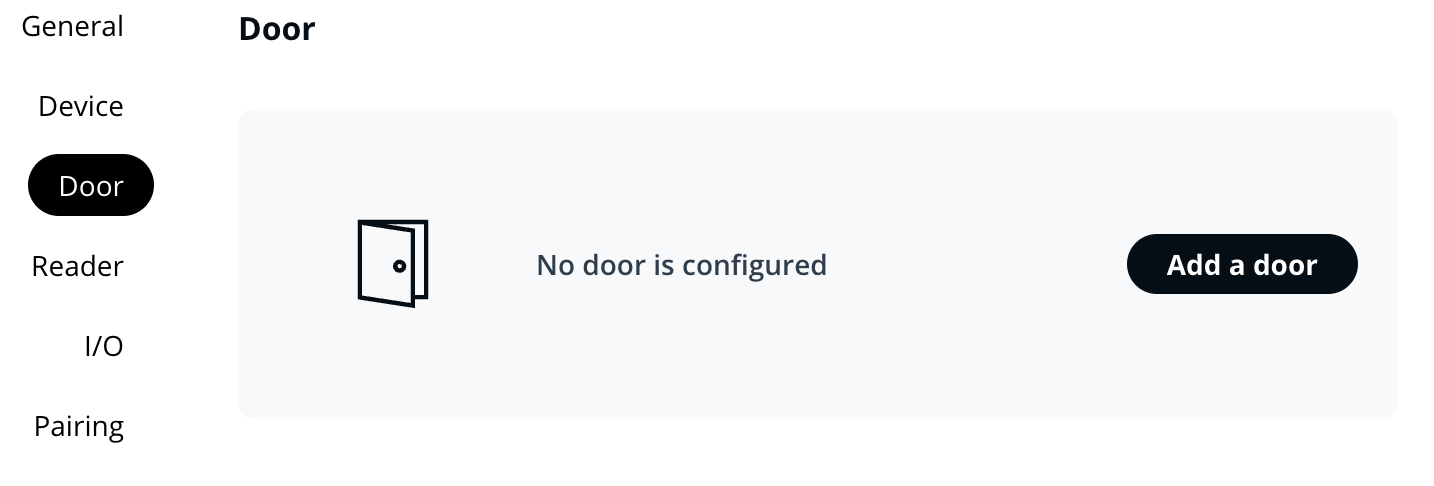
**Navigieren Sie zu Sprechanlageneinstellungen > Tür**
{% endstep %}
{% step %}
**Klicken Sie auf Tür hinzufügen**
{% endstep %}
{% step %}
**Wählen Sie den passenden Türmodus aus**
{% endstep %}
{% endstepper %}
{% hint style="danger" %}
Der TD63 unterstützt Entsperrungen per Tastatur nur in zwei Konfigurationen:
{% stepper %}
{% step %}
**Wenn der Türmodus auf Direkt zur Sprechanlage eingestellt ist.**
{% endstep %}
{% step %}
**Wenn der Türmodus auf Mit einer Verkada-Tür gekoppelt eingestellt ist.**
{% endstep %}
{% endstepper %}
Der RS485-Ausgang der Sprechanlage muss außerdem fest mit dem gekoppelten Verkada-Zutrittscontroller verdrahtet sein.
{% endhint %}
{% hint style="info" %}
Um eine Tür mit einem Zugangscode auf der TD63-Tastatur zu entriegeln, geben Sie den Code gefolgt von der **#** (Raute)-Taste ein. Wenn der Code beispielsweise 1234 lautet, geben Sie **1234#**. Siehe [Mit Besuchsschlüsseln vorübergehenden Intercom-Zugriff gewähren](/intercom/de/konfiguration/grant-temporary-access-with-visit-keys.md) für weitere Informationen.
{% endhint %}
{% hint style="warning" %}
Siehe [**Einstellungen des Sprechanlagenlesers**](/intercom/de/konfiguration/intercom-reader-settings.md) für weitere Informationen zur Leserkonfiguration.
{% endhint %}
**I/O**
{% stepper %}
{% step %}
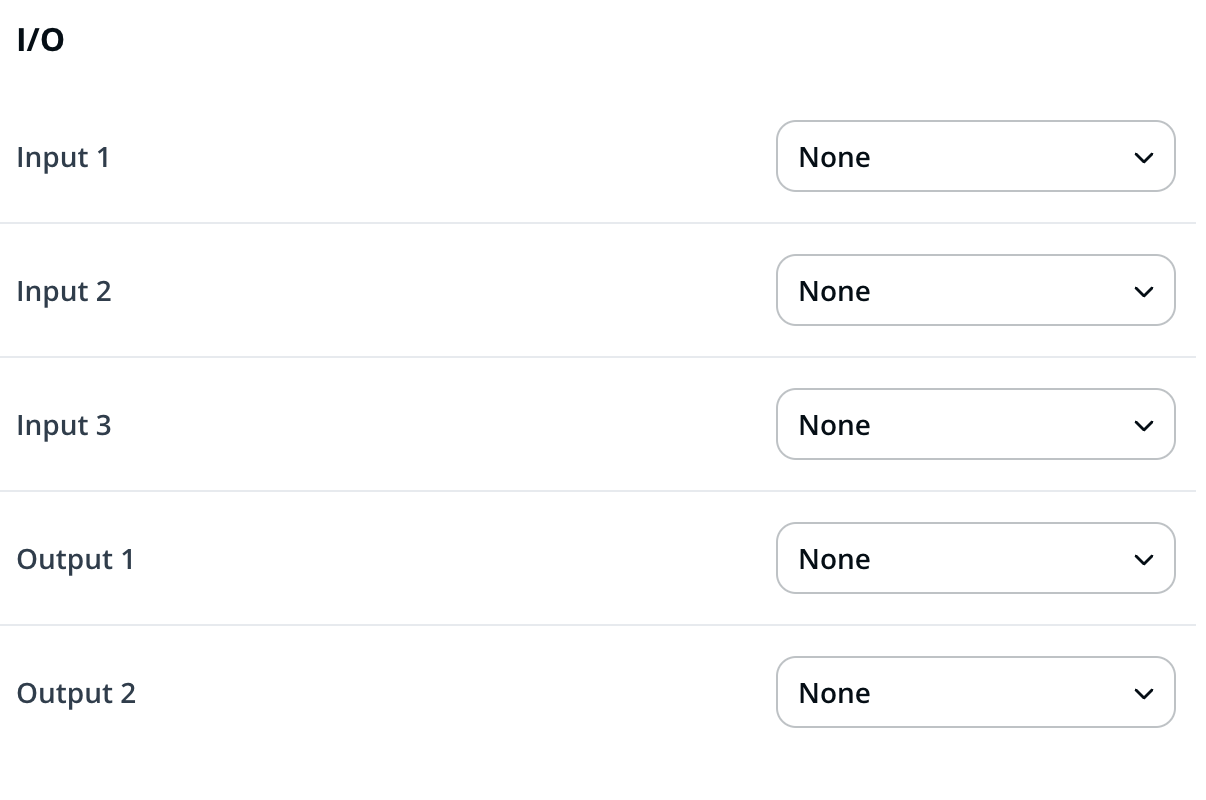
**Navigieren Sie zu Sprechanlageneinstellungen > I/O**
{% endstep %}
{% step %}
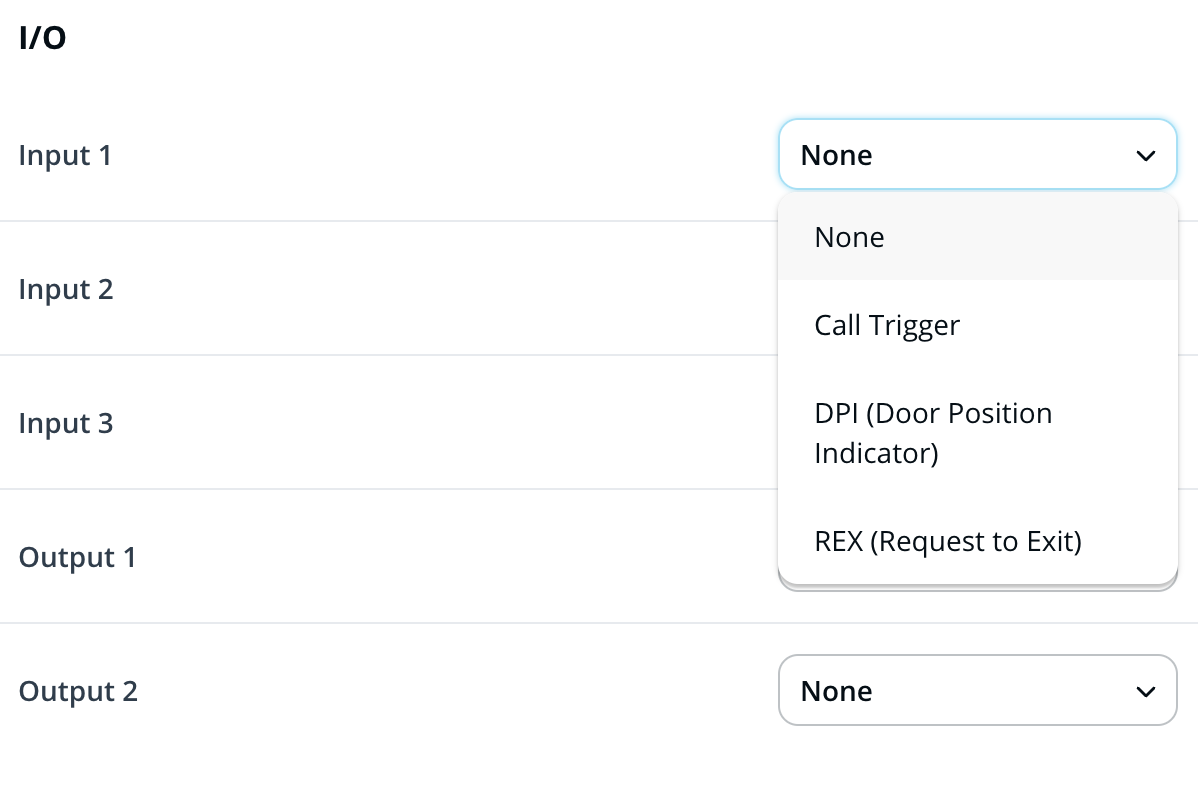
**Klicken Sie für jeden Eingang und Ausgang auf das Dropdown-Menü und wählen Sie die passende Option aus.**
{% endstep %}
{% endstepper %}
| | | |
| ----------- | ------------- | ---------------------------------------------------------------------------------------------------------------------------------------------------------------------------- |
| **I/O-Typ** | **Option** | **Verhalten** |
| **Eingang** | Anrufauslöser | Löst einen Anruf aus, wenn der Stromkreis geschlossen wird |
| **Eingang** | DPI | Überwacht den Status der Tür (offen oder geschlossen) |
| **Eingang** | REX | Entriegelt die Tür ohne Vorlage eines Ausweises |
| **Ausgang** | Entriegeln | Relaiskontakte schließen oder öffnen sich (je nach Fail-Safe- oder Fail-Secure-Tür), wenn sie vom Empfänger ausgelöst oder durch einen akzeptierten Ausweis aktiviert werden |
| **Ausgang** | Klingelton | Relaiskontakte schließen sich beim Drücken der Taste und öffnen sich, wenn der Anruf angenommen wird |
| **Ausgang** | Anruf läuft | Relaiskontakte bleiben für die Dauer des Anrufs geschlossen |
{% hint style="danger" %}
Der TD33 hat nur 2 Eingänge und 1 Ausgang.
{% endhint %}
**Entriegeln**
{% hint style="warning" %}
Das Menü für die Entriegelungskonfiguration wird nur angezeigt, wenn der Türmodus auf **Direkt zur Sprechanlage** oder **zu einem Zutrittscontroller eines Drittanbieters eingestellt ist.** Wenn die Sprechanlage mit einem Verkada Access Controller gekoppelt ist, konfigurieren Sie diese Optionen in den Einstellungen des Zutrittscontrollers.
{% endhint %}
{% stepper %}
{% step %}
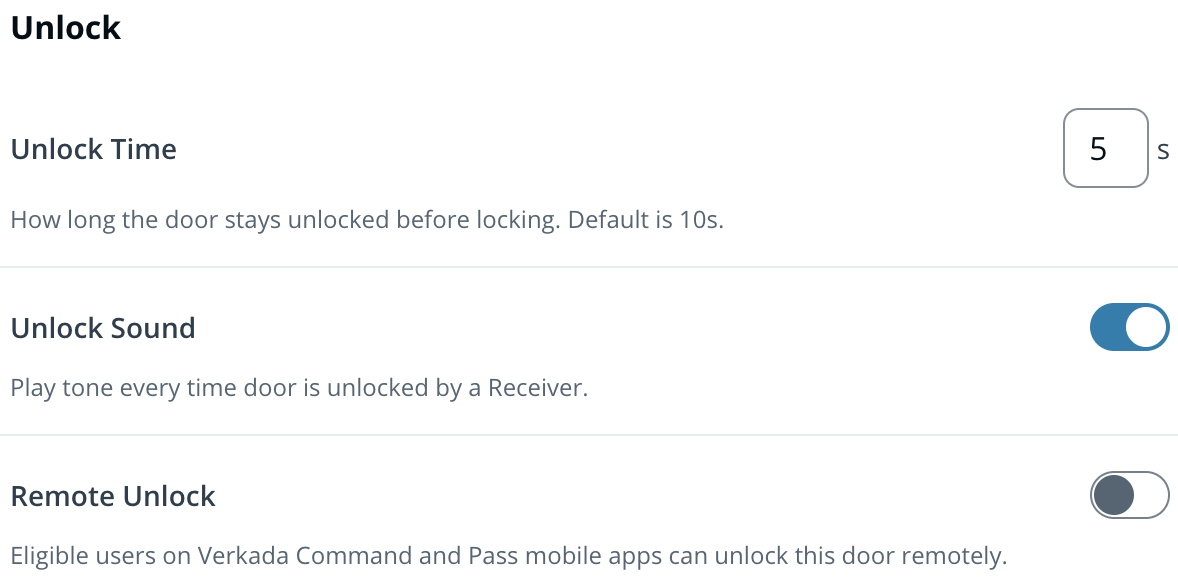
**Navigieren Sie zu Sprechanlageneinstellungen > I/O > Entriegeln.**
{% endstep %}
{% endstepper %}
| | |
| ---------------------- | -------------------------------------------------------------------------------------------------------------------- |
| **Option** | **Definition** |
| **Entriegelungsdauer** | Die Dauer einer Entriegelung; dies gilt für Badge- und Empfängerentriegelungen |
| **Entriegelungston** | Aktivieren oder deaktivieren Sie den Entriegelungston, der über den Lautsprecher der Sprechanlage wiedergegeben wird |
| **Fernentriegelung** | Benutzer mit der entsprechenden Zugriffsstufe können die Tür in Command und der Pass-App entriegeln |
#### Eine Kamera koppeln
{% stepper %}
{% step %}
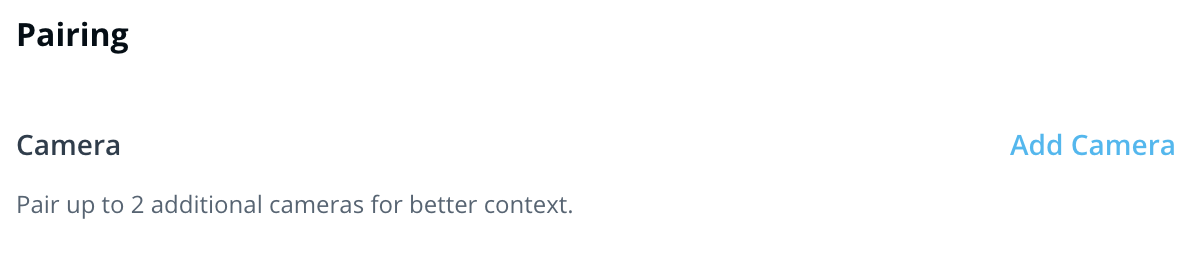
**Navigieren Sie zu Sprechanlageneinstellungen > Kopplung**
{% endstep %}
{% step %}
**Wählen Sie Kamera hinzufügen**
Sobald Kameras hinzugefügt wurden, erscheinen sie auf der **Live** Seite Ihrer Sprechanlage.
{% endstep %}
{% endstepper %}
#### Audio
{% stepper %}
{% step %}
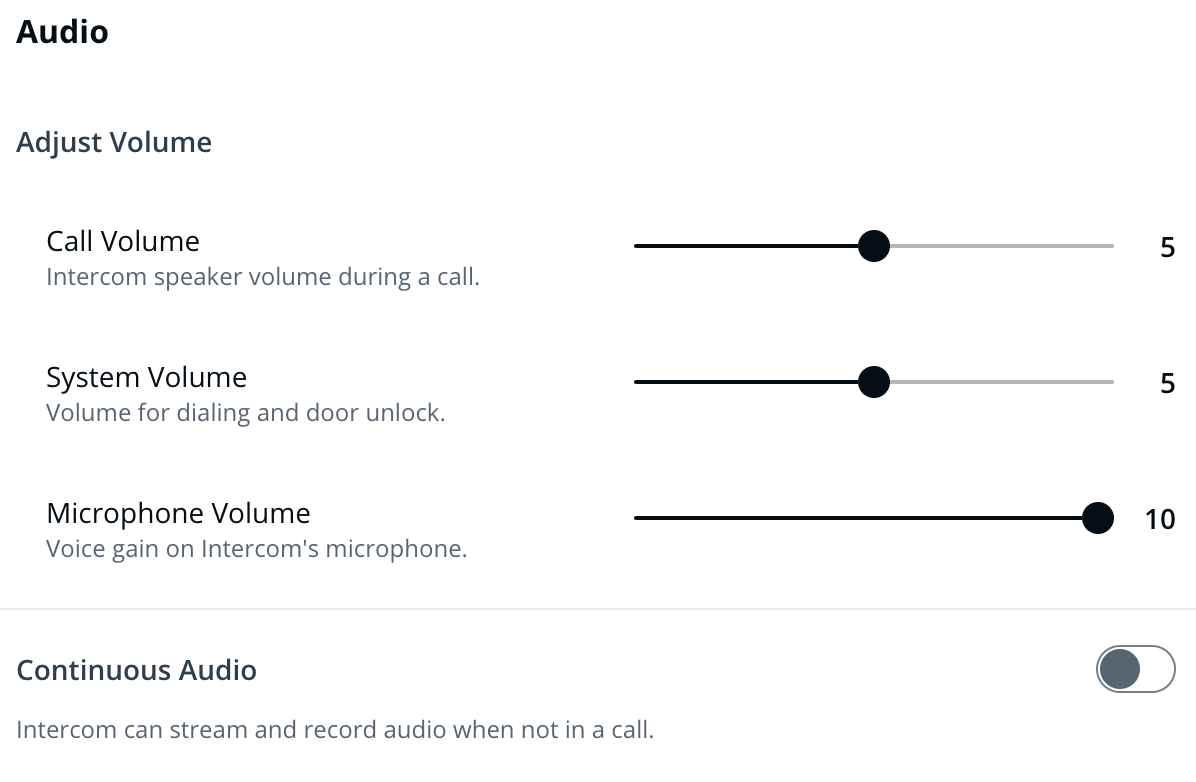
**Navigieren Sie zu Sprechanlageneinstellungen > Audio.**
{% endstep %}
{% step %}
**Verwenden Sie die Schieberegler, um Anruflautstärke, Systemlautstärke und Mikrofonlautstärke anzupassen.**
{% endstep %}
{% step %}
**Verwenden Sie den Schalter für kontinuierliches Audio, um die Audioaufnahme außerhalb von Anrufen zu aktivieren/deaktivieren.**
{% endstep %}
{% endstepper %}
#### Anruf
**Empfänger konfigurieren**
{% stepper %}
{% step %}
**Navigieren Sie zu Ihrer Sprechanlage > Registerkarte Empfänger.**
{% endstep %}
{% step %}
**Siehe** [**Empfänger in Intercom hinzufügen und konfigurieren**](/intercom/de/konfiguration/add-and-configure-receivers-in-intercom.md) **um Empfänger pro Sprechanlage zu konfigurieren.**
{% endstep %}
{% step %}
**Siehe** [**Gemeinsame Anrufabläufe erstellen und verwenden**](/intercom/de/konfiguration/add-and-configure-receivers-in-intercom/create-and-use-shared-call-flows.md) **um Empfänger in großen Mengen zu konfigurieren.**
{% endstep %}
{% endstepper %}
{% hint style="warning" %}
**Für weitere Anrufeinstellungen verwenden Sie die folgende Tabelle:**
{% endhint %}
**Weitere Anrufeinstellungen**
| | |
| ------------------------------------------------------ | ---------------------------------------------------------------------------------------------------------------------------------------------------------------------- |
| **Option** | **Definition** |
| Intercom-Taste erneut drücken, um den Anruf zu beenden | Umschalten, ob ein Tastendruck einen aktiven Anruf beendet |
| Talkdown darf einen aktiven Anruf unterbrechen | Umschalten, ob ein Talkdown (vom Empfänger initiierter Anruf) einen anderen aktiven Anruf beenden und unterbrechen kann |
| Maximale Anrufdauer | **(nicht änderbar)** die Anrufdauer darf 5 Minuten nicht überschreiten |
| Wähltaste zum Annehmen des Anrufs | **(nicht änderbar)** Bei POTS- und SIP-Empfängern werden die Tasten # und \* verwendet, um eingehende Sprechanlagenanrufe anzunehmen |
| Wähltaste zum Entriegeln der Tür | **(nicht änderbar)** Bei POTS- und SIP-Empfängern entriegelt jede Zahl von 0 bis 9 die Tür |
| Sprechanlagen-Telefonnummer | **(nicht änderbar)** Bei POTS-Empfängern kommen eingehende Anrufe von Verkada Intercoms von (661) 902-0560. Erwägen Sie, diese Nummer in Ihren Kontakten zu speichern. |
**SIP-Konto**
{% stepper %}
{% step %}
**Navigieren Sie zu Sprechanlageneinstellungen > Anruf > SIP-Konto.**
{% endstep %}
{% step %}
**Befolgen Sie die Anweisungen in** [**diesem Dokument**](/intercom/de/konfiguration/integrate-verkada-intercoms-with-sip.md) **um Ihr SIP-Konto zu konfigurieren.**
{% endstep %}
{% endstepper %}
#### Video
{% stepper %}
{% step %}
**Navigieren Sie zu Sprechanlageneinstellungen > Video.**
{% endstep %}
{% step %}
**Verwenden Sie die folgende Tabelle als Referenz bei der Konfiguration der Videoeinstellungen:**
| | |
| ----------------------------- | ------------------------------------------------------------------------------------------------------------------------------------------------------------------------------------------------------------------------------------------------------------------------- |
| **Option** | **Definition** |
| Ausrichtung | Drehen Sie den Kamerastream in Command in 90-Grad-Schritten. |
| Modus mit geringer Bandbreite | Deaktivieren Sie HQ-Video, Zeitraffer und Cloud-Backup, um den Bandbreitenverbrauch zu reduzieren. |
| Zeitraffer | Aktivieren Sie Zeitraffer für historisches Video. |
| RTSP | RTSP ermöglicht es Benutzern, Verkada-Kamerastreams in ein VMS eines Drittanbieters zu streamen. Siehe [RTSP-Streaming mit geringer Latenz](/verkada-cameras/de/video-streaming-und-freigabe/live-streaming/low-latency-rtsp-streaming.md) für Konfigurationsanweisungen. |
| {% endstep %} | |
| {% endstepper %} | |
#### Backup
Cloud-Backup ermöglicht das kontinuierliche Speichern von Sprechanlagenaufnahmen in der Cloud (zusätzlich zum lokalen Speicher).
{% stepper %}
{% step %}
**Navigieren Sie zu Sprechanlageneinstellungen > Backup.**
{% endstep %}
{% step %}
**Siehe** [**Cloud-Backup**](/verkada-cameras/de/video-streaming-und-freigabe/view-historical-footage/cloud-backup.md) **für Konfigurationsdetails.**
{% endstep %}
{% endstepper %}
#### Nachrichten
Automatisierte Nachrichten werden abgespielt, wenn das Gerät offline ist, wenn eine aktive Sperrung vorliegt oder wenn die Empfängerliste erschöpft ist. Siehe [Audionachrichten auf die Sprechanlage hochladen](/intercom/de/konfiguration/configure-live-translation-for-intercom-calls/upload-audio-messages-to-intercom.md) für weitere Informationen.
#### Fehlerbehebung
Benutzer können einen Testanruf starten, um die Funktionalität der Sprechanlage zu überprüfen.
{% stepper %}
{% step %}
**Navigieren Sie zu Sprechanlageneinstellungen > Fehlerbehebung.**
{% endstep %}
{% step %}
**Klicken Sie auf Empfänger auswählen, um festzulegen, welchen Empfänger Sie für den Testanruf verwenden.**
{% endstep %}
{% step %}
**Klicken Sie auf Testanruf starten.**
{% endstep %}
{% endstepper %}
---
# Agent Instructions
This documentation is published with GitBook. GitBook is the documentation platform designed so that both humans and AI agents can read, navigate, and reason over technical content effectively. Learn more at gitbook.com.
## Querying This Documentation
If you need additional information that is not directly available in this page, you can query the documentation by asking a question.
Perform an HTTP GET request on the following URL with the `ask` and `goal` query parameters:
```
GET https://help.verkada.com/intercom/de/konfiguration/wire-a-video-intercom/configure-second-generation-video-intercoms.md?ask=&goal=
```
`ask` is the immediate question: it should be specific, self-contained, and written in natural language.
`goal` is what the user is ultimately trying to achieve, the reason they need the answer. Sharing it helps GitBook give you a better, more relevant answer. A goal is most helpful when it describes the outcome the user wants rather than restating the question. For example, with `ask=how do I create an API token`, a goal like `automate deployments from our CI pipeline` lets GitBook tailor the answer to that use case.
The response will contain a direct answer to the question and relevant excerpts and sources from the documentation.
Use this mechanism when the answer is not explicitly present in the current page, you need clarification or additional context, or you want to retrieve related documentation sections.