> For the complete documentation index, see [llms.txt](https://help.verkada.com/llms.txt). Markdown versions of documentation pages are available by appending `.md` to page URLs; this page is available as [Markdown](https://help.verkada.com/intercom/de/konfiguration/wire-a-video-intercom.md).
# Verdrahtung einer Video-Intercom der zweiten Generation
Eine Verkada Video-Intercom verdrahten
Der [Verkada TD52 Video-Intercom](https://www.verkada.com/intercom/td52/) bietet einen Power-over-Ethernet-(PoE)-Port, um die Kommunikation mit Ihrem [Verkada Command-Dashboard](/command/de/erste-schritte/get-started-with-verkada-command.md) und 3 Ein-/Ausgangsports (I/O).
Die Video-Intercoms Verkada TD53 und TD63 verfügen über einen Power-over-Ethernet-(PoE)-Port, 3 allgemeine Eingänge, 2 allgemeine Ausgänge und 1 RS485-Ausgang.
{% hint style="danger" %}
Intercoms benötigen einen PoE-/PoE+-fähigen Switch-Port.
* Leistung: 11,5 W (IEEE 802.3af PoE)
* Erweiterter Temperaturbereich: 25,5 W (IEEE 802.3at PoE)
{% endhint %}
***
{% tabs %}
{% tab title="TD53/TD63" %}
### Verdrahten Sie das TD53/TD63
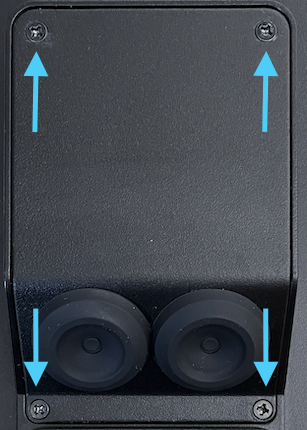
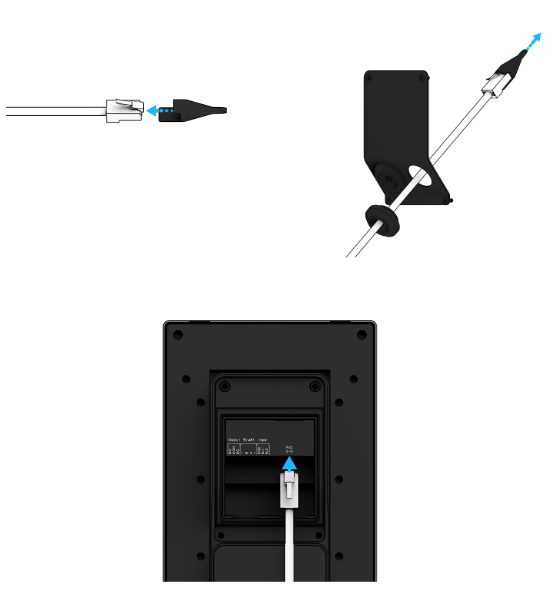
Die Rückseite des Intercoms hat eine I/O-Abdeckung, die mit 4 T10-Sicherheitsschrauben gesichert ist.
{% stepper %}
{% step %}
**Verwenden Sie den mitgelieferten Torx-Schraubendreher, um diese 4 Schrauben zu lösen und die Kabelabdeckung von der Rückseite des Geräts zu entfernen.**
{% endstep %}
{% step %}
**Entfernen Sie die Laschen von den Kabeldurchführungen.**
{% endstep %}
{% step %}
**Führen Sie die Kabel durch die entsprechenden Durchführungen und verwenden Sie die mitgelieferte RJ45-Kappe, um das Ethernet-Kabel hindurchzuführen.**
{% endstep %}
{% endstepper %}
#### Verdrahten Sie die I/O-Ports
| Optionen für Eingabegeräte | Optionen für Ausgabegeräte |
| ------------------------------- | -------------------------- |
| Rufauslöser | Türentriegelung |
| Türpositionsanzeige (DPI) | Gong |
| Anforderung zum Verlassen (REX) | Anruf läuft |
| | OSDP |
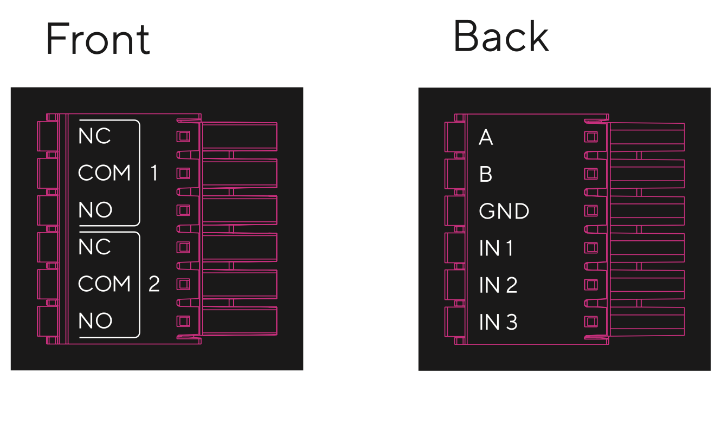
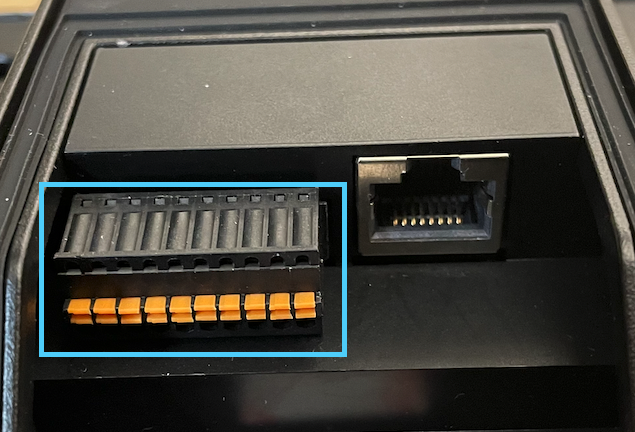
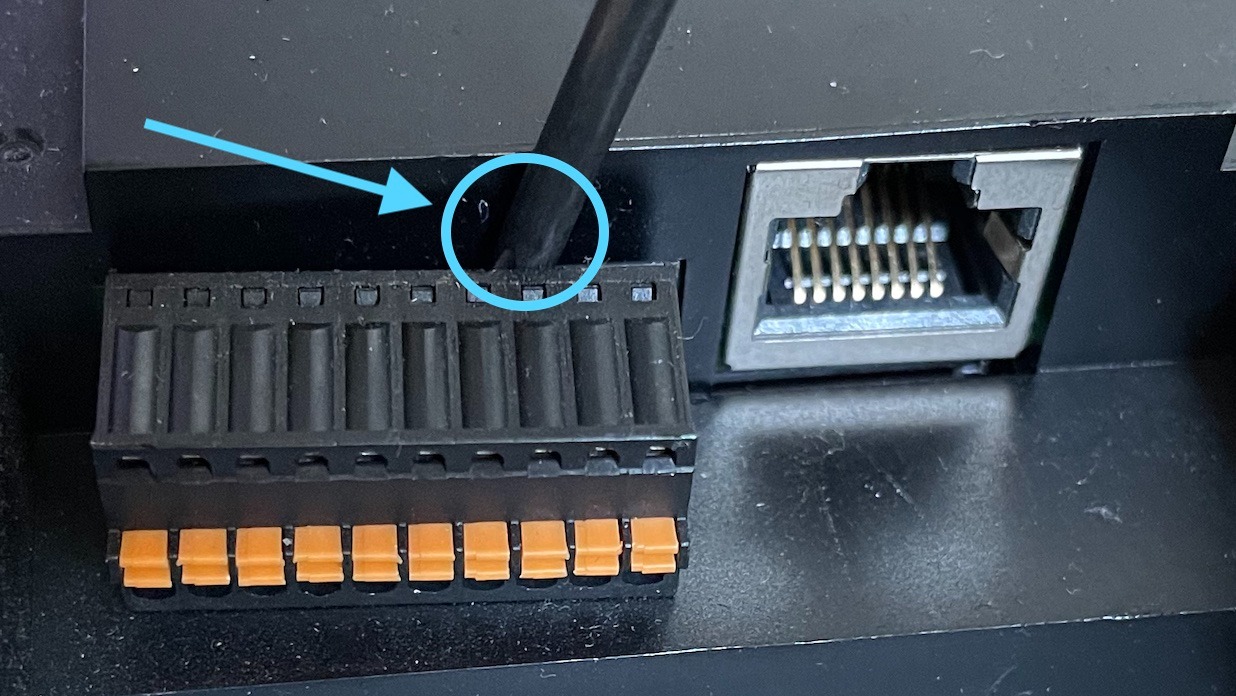
Der Klemmenblock hat zwei Ebenen (Ausgänge vorne, Eingänge hinten):
#### Einen Eingang verdrahten
{% stepper %}
{% step %}
**Konfigurieren Sie den Eingang in Verkada Command: Intercom-Einstellungen > I/O. Notieren Sie sich die Nummer des konfigurierten Eingangs.**
{% endstep %}
{% step %}
**Führen Sie die Leitungen des Eingabegeräts durch die Kabeldurchführung in der I/O-Abdeckung.**
{% endstep %}
{% step %}
**Entfernen Sie den Klemmenblock vom Gerät und verdrahten Sie Ihr Eingabegerät mit dem entsprechenden Eingang aus Schritt 1.**
{% endstep %}
{% step %}
**Drücken Sie die orangefarbene Taste, um den Port zu öffnen, und lassen Sie sie los, um ihn zu schließen.**
{% hint style="warning" %}
Die Eingänge 1–3 teilen sich die gemeinsame Masse direkt rechts von IN 1.
{% endhint %}
{% endstep %}
{% endstepper %}
#### Einen Ausgang verdrahten
{% stepper %}
{% step %}
**Konfigurieren Sie den Ausgang in Verkada Command: Intercom-Einstellungen > I/O. Notieren Sie sich die Nummer des konfigurierten Ausgangs.**
{% endstep %}
{% step %}
**Führen Sie die Leitungen des Ausgabegeräts durch die Kabeldurchführung in der I/O-Abdeckung.**
{% endstep %}
{% step %}
**Entfernen Sie den Klemmenblock vom Gerät und verdrahten Sie Ihr Ausgabegerät mit dem entsprechenden Ausgang aus Schritt 1.**
{% hint style="warning" %}
Verwenden Sie je nach Ausgabegerät eine Verdrahtungskonfiguration mit normalerweise geschlossen (NC) oder normalerweise offen (NO).
{% endhint %}
{% endstep %}
{% endstepper %}
#### Fertigstellen
{% stepper %}
{% step %}
**Setzen Sie die Kabeldurchführungen in die Kabelabdeckung ein, um abzudichten.**
{% endstep %}
{% step %}
**Stecken Sie das Ethernet-Kabel/den Klemmenblock in das Gerät.**
{% endstep %}
{% step %}
**Befestigen Sie die Kabelabdeckung wieder am Gerät.**
{% endstep %}
{% step %}
**Montieren Sie das Gerät mithilfe der beiden Haken an der Montageplatte auf der Montageplatte (entweder bündig oder auf der Oberfläche montiert).**
{% endstep %}
{% step %}
**Schwenken Sie das Gerät nach unten gegen die Montageplatte und befestigen Sie es mit den mitgelieferten T10-Sicherheitsschrauben unter Verwendung des mitgelieferten Torx-Schraubendrehers.**
{% endstep %}
{% endstepper %}
{% endtab %}
{% tab title="TS12" %}
### Verdrahten Sie das TS12
#### Einschalten und mit dem Internet verbinden
{% stepper %}
{% step %}
**Untersuchen Sie die Rückseite des Intercoms.**
{% endstep %}
{% step %}
**Stecken Sie das Ethernet-Kabel in den PoE-Anschluss.**
{% endstep %}
{% endstepper %}
#### Verdrahten Sie die I/O-Ports
| Optionen für Eingabegeräte | Optionen für Ausgabegeräte |
| ------------------------------- | -------------------------- |
| Rufauslöser | Türentriegelung |
| Türpositionsanzeige (DPI) | Gong |
| Anforderung zum Verlassen (REX) | Anruf läuft |
| OSDP (Verkada-Reader) | Amp/Line-Out-Audio |
Der Klemmenblock hat zwei Ebenen (Ausgänge vorne, Eingänge hinten):
#### Einen Eingang verdrahten
{% stepper %}
{% step %}
**Konfigurieren Sie den Eingang in Verkada Command: Intercom-Einstellungen > I/O. Notieren Sie sich die Nummer des konfigurierten Eingangs.**
{% endstep %}
{% step %}
**Entfernen Sie den Klemmenblock vom Gerät und verdrahten Sie Ihr Eingabegerät mit dem entsprechenden Eingang aus Schritt 1.**
{% endstep %}
{% step %}
**Drücken Sie die orangefarbene Taste, um den Port zu öffnen, und lassen Sie sie los, um ihn zu schließen.**
{% hint style="warning" %}
Die Eingänge 1–2 teilen sich die gemeinsame Masse direkt neben IN 1.
{% endhint %}
{% endstep %}
{% endstepper %}
#### Einen Ausgang verdrahten (NO/COM/NC)
{% stepper %}
{% step %}
**Konfigurieren Sie den Ausgang in Verkada Command: Intercom-Einstellungen > I/O. Notieren Sie sich die Nummer des konfigurierten Ausgangs.**
{% endstep %}
{% step %}
**Entfernen Sie den Klemmenblock vom Gerät und verdrahten Sie Ihr Ausgabegerät mit dem entsprechenden Ausgang aus Schritt 1.**
{% endstep %}
{% step %}
**Drücken Sie die orangefarbene Taste, um den Port zu öffnen, und lassen Sie sie los, um ihn zu schließen.**
{% hint style="warning" %}
Verwenden Sie je nach Ausgabegerät eine Verdrahtungskonfiguration mit normalerweise geschlossen (NC) oder normalerweise offen (NO).
{% endhint %}
{% endstep %}
{% endstepper %}
#### Audioausgang verdrahten (Audio+/Audio-)
Audio Out wird verwendet, um einen externen Lautsprecher anzusteuern. Es stehen zwei Leistungsoptionen zur Verfügung: Amp Out und Line Out. Amp Out liefert 12 W Leistung für Lautsprecher, die keinen integrierten Verstärker haben. Line Out liefert eine normierte Leitungs-/Line-Spannung für Lautsprecher, die bereits über eine externe Stromversorgung verfügen.
{% stepper %}
{% step %}
**Verwenden Sie den Leistungsauswahlschalter auf der Rückseite des Geräts, um die richtige Konfiguration auszuwählen.**
{% endstep %}
{% step %}
**Entfernen Sie den Klemmenblock vom Gerät und verdrahten Sie Ihren Lautsprecher mit den Audio+- und -Anschlüssen.**
{% endstep %}
{% step %}
**Drücken Sie die orangefarbene Taste, um den Port zu öffnen, und lassen Sie sie los, um ihn zu schließen.**
{% hint style="warning" %}
Verwenden Sie je nach Ausgabegerät eine Verdrahtungskonfiguration mit normalerweise geschlossen (NC) oder normalerweise offen (NO).
{% endhint %}
{% endstep %}
{% endstepper %}
{% hint style="info" %}
Siehe [Video-Intercom als 1-Tür-AC konfigurieren](/intercom/de/konfiguration/configure-a-video-intercom-as-a-1-door-ac.md) für Informationen dazu, wie Sie einen Verkada-Reader an Ihr Intercom anschließen.
{% endhint %}
{% endtab %}
{% tab title="TD33" %}
### Verdrahten Sie das TD33
#### Verdrahten Sie die I/O-Ports
| Optionen für Eingabegeräte | Optionen für Ausgabegeräte |
| ------------------------------- | -------------------------- |
| Rufauslöser | Türentriegelung |
| Türpositionsanzeige (DPI) | Gong |
| Anforderung zum Verlassen (REX) | Anruf läuft |
| | OSDP |
#### Einen Eingang verdrahten
{% stepper %}
{% step %}
**Konfigurieren Sie den Eingang in Verkada Command: Intercom-Einstellungen > I/O. Notieren Sie sich die Nummer des konfigurierten Eingangs.**
{% endstep %}
{% step %}
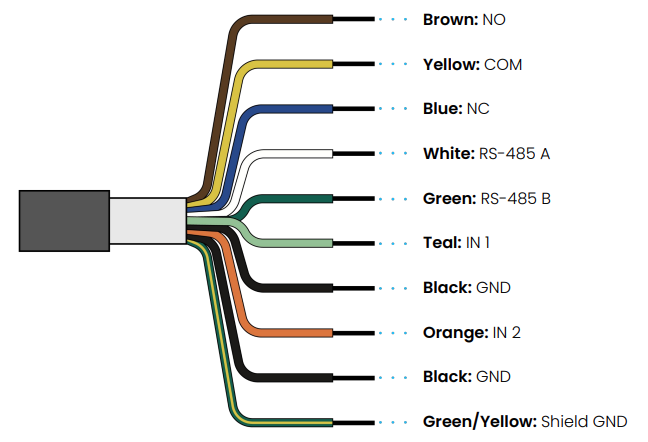
**Schließen Sie die Eingänge gemäß dem Diagramm unten an.**
{% endstep %}
{% endstepper %}
#### Einen Ausgang verdrahten
{% stepper %}
{% step %}
**Konfigurieren Sie den Ausgang in Verkada Command: Intercom-Einstellungen > I/O.**
{% endstep %}
{% step %}
**Schließen Sie den Ausgang gemäß dem Diagramm unten an. Achten Sie darauf, je nach Ausgabegerät normalerweise geschlossen (NC) oder normalerweise offen (NO) zu verdrahten.**
{% endstep %}
{% endstepper %}
#### Abschluss
{% stepper %}
{% step %}
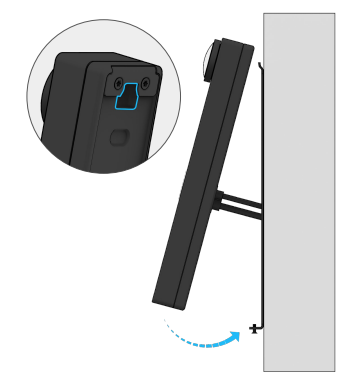
**Führen Sie das Intercom auf den Haken an der oberen Kante der Montageplatte.**
{% endstep %}
{% step %}
**Führen Sie die Pigtail-Kabel durch die Pigtail-Durchführungsöffnung.**
{% endstep %}
{% step %}
**Schwenken Sie die Unterkante des Intercoms vorsichtig nach unten gegen die Montageplatte.**
{% endstep %}
{% step %}
**Sichern Sie das Intercom, indem Sie die T10-Sicherheitstorx-Schraube an der Unterseite der Montageplatte mit dem T10-Sicherheitstorx-Schraubendreher festziehen.**
{% endstep %}
{% endstepper %}
{% endtab %}
{% tab title="TD52" %}
### Verdrahten Sie das TD52
{% hint style="danger" %}
Das TD52 benötigt einen PoE-/PoE+-fähigen Switch-Port.
* Leistung: 11,5 W (IEEE 802.3af PoE)
* Erweiterter Temperaturbereich: 25,5 W (IEEE 802.3at PoE)
{% endhint %}
Die Rückseite des TD52 hat eine I/O-Abdeckung, die mit 4 Schrauben gesichert ist, welche die I/O-Abdeckung an ihrem Platz halten.
{% stepper %}
{% step %}
**Entfernen Sie diese 4 Schrauben mit einem Kreuzschlitzschraubendreher Größe #2.**
{% endstep %}
{% step %}
**Stecken Sie das Ethernet-Kabel ein, um das Intercom mit Strom zu versorgen.**
{% endstep %}
{% step %}
**Entfernen Sie die Gummitüllen (runde Komponenten) mit dem mitgelieferten Tüllenstanzer. Das Ethernet-Kabel geht *****durch***** die Tülle, um eine wasserdichte Abdichtung zu erzeugen.**
{% endstep %}
{% endstepper %}
Das Intercom sollte sich einschalten und die Status-LEDs auf der Vorderseite des Intercoms anzeigen. Lesen Sie [mehr darüber, was jeder LED-Status anzeigt](/intercom/de/konfiguration/configure-a-td52/td52-status-leds.md).
#### Verdrahten Sie den I/O-Port
Das TD52 bietet im I/O-Port Platz für 2 Eingänge und 1 Ausgang.
| Optionen für Eingabegeräte | Optionen für Ausgabegeräte |
| ------------------------------- | -------------------------- |
| Rufauslöser | Türentriegelungen |
| Türpositionsanzeige (DPI) | Gong |
| Anforderung zum Verlassen (REX) | Anruf läuft |
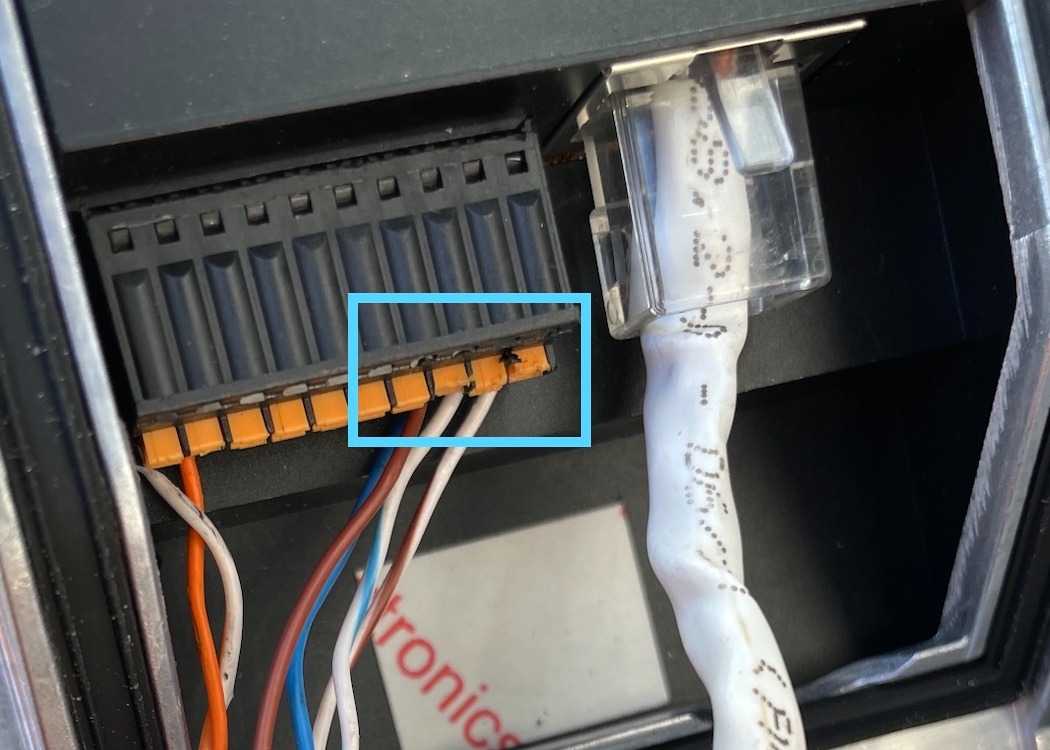
**Beispiel**: I/O-Ports bei entferntem Deckel
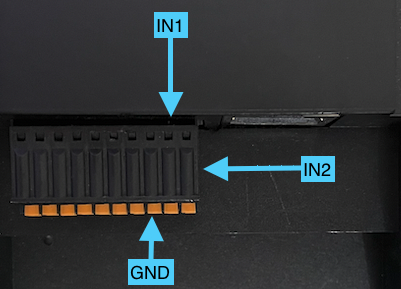
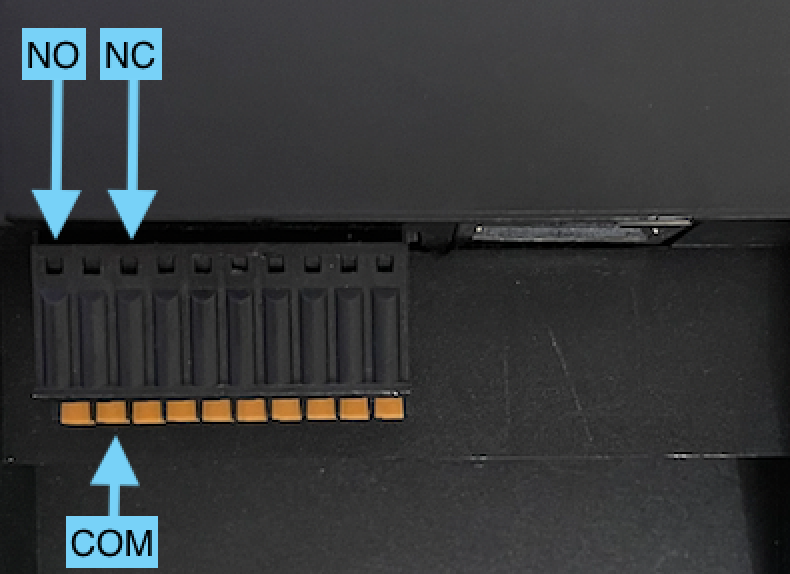
Jeder I/O-Port entspricht von links nach rechts den folgenden Pins:
Um die Verdrahtung des I/O-Ports zu vereinfachen, entfernen Sie den I/O-Klemmenblock. Sie können einen im Lieferumfang enthaltenen Sicherheits-Torx-Schraubendreher oder jedes andere Werkzeug verwenden, mit dem Sie den Klemmenblock vom Gerät abhebeln können.
#### Ein Eingabegerät verdrahten
Wenn Sie den I/O-Klemmenblock betrachten, sind die 3 Anschlüsse rechts für Eingänge vorgesehen:
* IN2 (Pin 10)
* IN1 (Pin 9)
* GND (Pin 8)
{% stepper %}
{% step %}
**Wählen Sie aus, an welchen Anschluss/An welche Anschlüsse die Eingänge verdrahtet werden sollen.**
Notieren Sie sich die Eingangsnummer; diese entspricht einer Eingangsnummer in Ihren Intercom-Einstellungen. Zum Beispiel ein Türpositionsindikator ([DPI](#h_b3da7a77bd)) verdrahtet an IN1/Pin 9 und eine Anforderung zum Verlassen ([REX](#h_2d6adad256)) verdrahtet an IN2/Pin 10.
{% endstep %}
{% step %}
**Drücken und halten Sie den orangefarbenen Druckknopf, um den zweiten Draht des Eingabegeräts in die Masse (Pin 8/GND) einzuführen.**
* Sie können denselben Masseanschluss verwenden, wenn 2 Eingänge installiert sind.
* Das gezeigte Beispiel ist ein Intercom-I/O-Klemmenblock mit 2 angeschlossenen Eingabegeräten, die beide denselben Masseanschluss verwenden.
{% endstep %}
{% endstepper %}
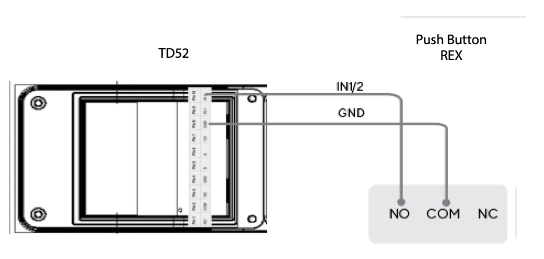
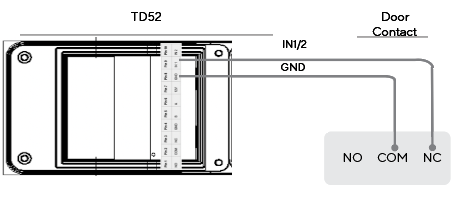
#### Beispielhafte Verdrahtungsszenarien
**REX / Rufauslöser**
**Türkontakt / DPI**
{% hint style="danger" %}
Beim Verdrahten eines Intercoms als Zutrittskontroller müssen Sie **unbedingt** den REX an Eingang 2 (IN2) und DPI an Eingang 1 (IN1) verdrahten.
{% endhint %}
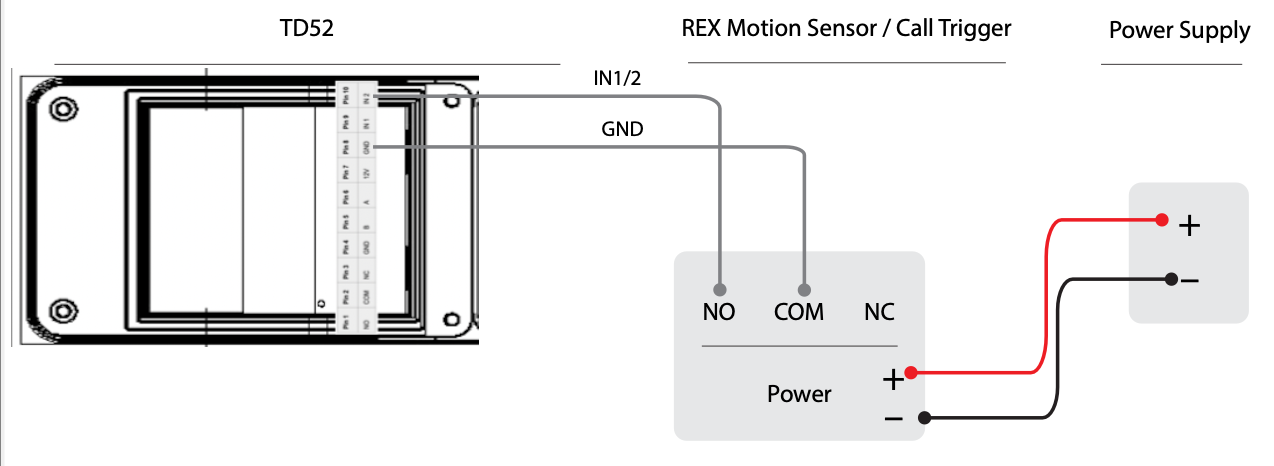
#### Versorgen Sie Ihr Eingabegerät mit einem externen Netzteil
Um mit einer externen Stromversorgung zu verdrahten, nehmen Sie die positive (**+**) und negative (**–**) Leitung vom Eingabegerät und verdrahten Sie sie dann mit der Stromquelle.
**Beispiel**: So verdrahten Sie einen mit Strom versorgten REX-/Rufauslöser an eine externe Stromversorgung
#### Ein Ausgabegerät verdrahten
Wenn Sie die I/O-Platine betrachten, sind die 3 Anschlüsse links am nächsten:
* NO (Pin 1)
* COM (Pin 2)
* NC (Pin 3)
{% stepper %}
{% step %}
**Verwenden Sie den orangefarbenen Druckknopf am Klemmenblock, um den negativen Draht (–) in COM (Pin 2) einzusetzen. Dieser Draht wird an die Masse (GND) oder den negativen Anschluss (–) Ihres Ausgabegeräts angeschlossen.**
{% endstep %}
{% step %}
**Bestimmen Sie, welchen Relaiszustand das Ausgabegerät zum Auslösen benötigt, und verwenden Sie dann den orangefarbenen Druckknopf, um den zweiten Draht in Normally Open (NO) oder Normally Closed (NC) einzusetzen.**
* Wenn das Ausgabegerät NO erwartet, legen Sie den '+'-Draht an NO/Pin 1.
* Wenn das Ausgabegerät NC erwartet, legen Sie den '+'-Draht an NC/Pin 2.
* Dieser Draht wird an den Eingang (IN) oder positiven (+) Anschluss Ihres Ausgabegeräts angeschlossen.
{% endstep %}
{% step %}
**Wählen Sie die passende Ausgabeeinstellung für den Ausgang im Verkada Command-Dashboard aus.**
{% endstep %}
{% endstepper %}
{% hint style="warning" %}
Das TD52 verwendet ein potenzialfreies Relais, was bedeutet, dass es ein Ausgabegerät nicht mit Strom versorgen kann. Alle Ausgabegeräte, die Strom benötigen, müssen einen externen Leistungsregler oder eine externe Stromversorgung verwenden.
{% endhint %}
#### Einen Reader verdrahten
Erfahren Sie [wie Sie einen Reader an ein Intercom anschließen und ihn als 1-Tür-Zutrittskontroller verwenden](/intercom/de/konfiguration/configure-a-video-intercom-as-a-1-door-ac.md).
#### Beispielhafte Verdrahtungsszenarien
**Türentriegelung**
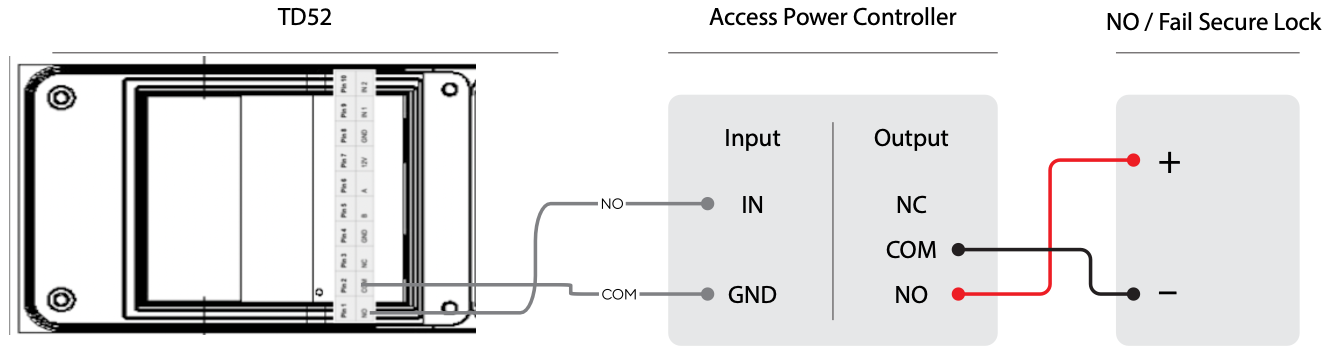
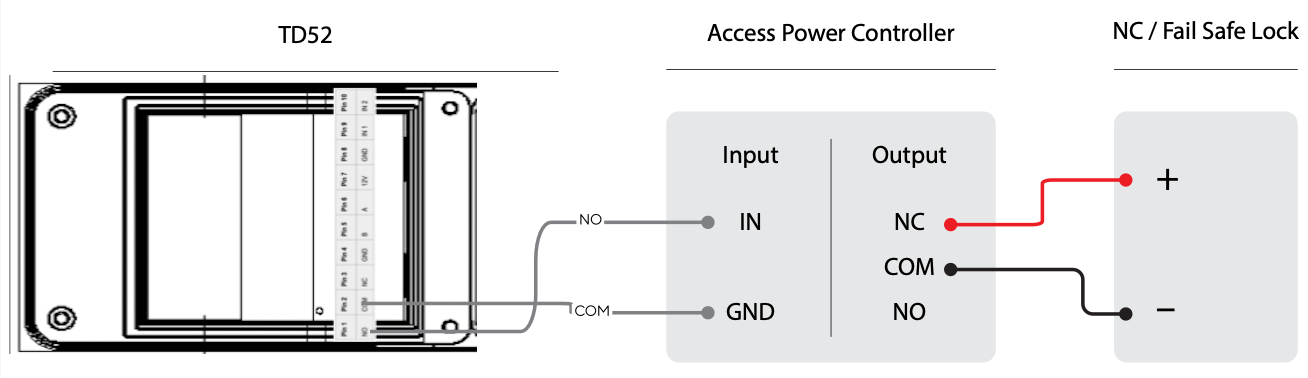
Die Türentriegelung ermöglicht es, dass das Ausgangsrelais ausgelöst wird, wenn ein Entriegelungssignal vom Empfänger gesendet wird. In beiden Verdrahtungsszenarien ist das Schloss an einen Zutritts-Stromcontroller angeschlossen.
**Verwendung eines Fail-Secure-Schlosses**
**Verwendung eines Fail-Safe-Schlosses**
{% endtab %}
{% endtabs %}
---
# Agent Instructions
This documentation is published with GitBook. GitBook is the documentation platform designed so that both humans and AI agents can read, navigate, and reason over technical content effectively. Learn more at gitbook.com.
## Querying This Documentation
If you need additional information that is not directly available in this page, you can query the documentation by asking a question.
Perform an HTTP GET request on the following URL with the `ask` and `goal` query parameters:
```
GET https://help.verkada.com/intercom/de/konfiguration/wire-a-video-intercom.md?ask=&goal=
```
`ask` is the immediate question: it should be specific, self-contained, and written in natural language.
`goal` is what the user is ultimately trying to achieve, the reason they need the answer. Sharing it helps GitBook give you a better, more relevant answer. A goal is most helpful when it describes the outcome the user wants rather than restating the question. For example, with `ask=how do I create an API token`, a goal like `automate deployments from our CI pipeline` lets GitBook tailor the answer to that use case.
The response will contain a direct answer to the question and relevant excerpts and sources from the documentation.
Use this mechanism when the answer is not explicitly present in the current page, you need clarification or additional context, or you want to retrieve related documentation sections.