> For the complete documentation index, see [llms.txt](https://help.verkada.com/llms.txt). Markdown versions of documentation pages are available by appending `.md` to page URLs; this page is available as [Markdown](https://help.verkada.com/intercom/de/konfiguration/intercom-teams-integration.md).
# Teams-Integration für Intercom
Richten Sie CyberGate für Teams-Anrufe mit Ihrer Verkada Video-Intercom ein
Sie können ganz einfach Anrufe einrichten in [Microsoft Teams](https://www.microsoft.com/en-us/microsoft-teams/group-chat-software) mithilfe des CyberGate SIP-Gateways, zu finden im [Microsoft Entra ID Marketplace](https://azuremarketplace.microsoft.com/en-us/).
***
## CyberGate abonnieren
{% stepper %}
{% step %}
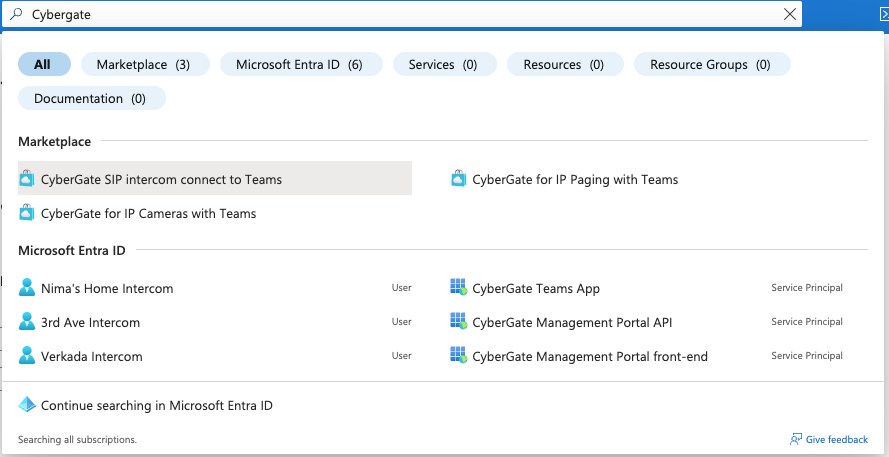
**Suchen Sie im Microsoft Entra ID Marketplace nach CyberGate.**
{% endstep %}
{% step %}
**Wählen Sie unter Marketplace CyberGate SIP intercom connect to Teams aus.**
{% endstep %}
{% step %}
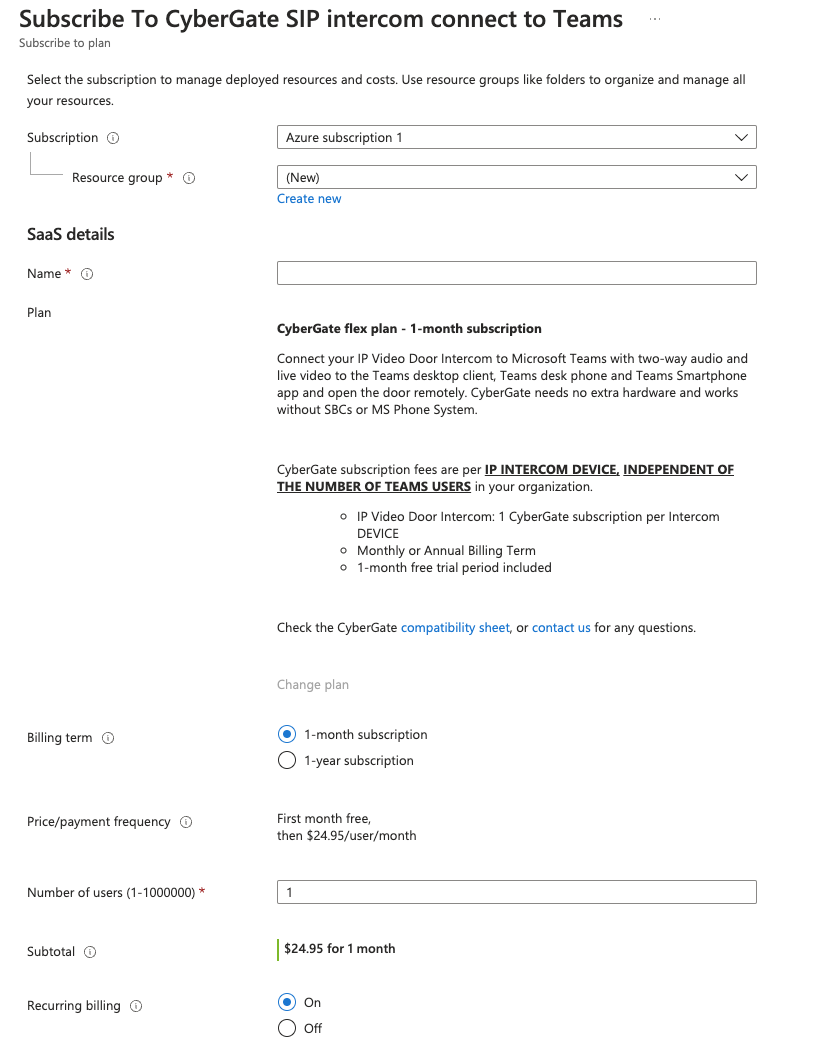
**Füllen Sie das Abonnementformular aus. Geben Sie bei Anzahl der Benutzer die Anzahl der *****Gegensprechanlagen***** ein, die Anrufe an Teams weiterleiten sollen, nicht die Anzahl der Teams-Benutzer.**
{% endstep %}
{% endstepper %}
***
## CyberGate konfigurieren
{% stepper %}
{% step %}
**Navigieren Sie zu der Microsoft Entra ID-Ressource, die Sie gerade für CyberGate erstellt haben. Wenn Sie sie auf Ihrer Startseite nicht finden, versuchen Sie, nach dem Namen zu suchen, den Sie auf Ihrer Abonnementseite definiert haben.**
{% endstep %}
{% step %}
**Klicken Sie auf der Website des Herausgebers auf Open Saas Account.**
{% endstep %}
{% step %}
**Navigieren Sie zu den globalen Einstellungen und fügen Sie Ihre WAN-IP-Adresse hinzu. Auf der Seite mit den globalen Einstellungen können Sie außerdem Folgendes aktivieren:**
a. Teams-Anrufweiterleitung\
b. SIP-Trunk-Unterstützung\
c. TLS-Durchsetzung\
d. Teams-Anrufaufzeichnung
{% endstep %}
{% endstepper %}
***
## Fügen Sie Ihr Gerät zu CyberGate hinzu
{% stepper %}
{% step %}
**Klicken Sie auf Gerät > Gerät hinzufügen.**
{% endstep %}
{% step %}
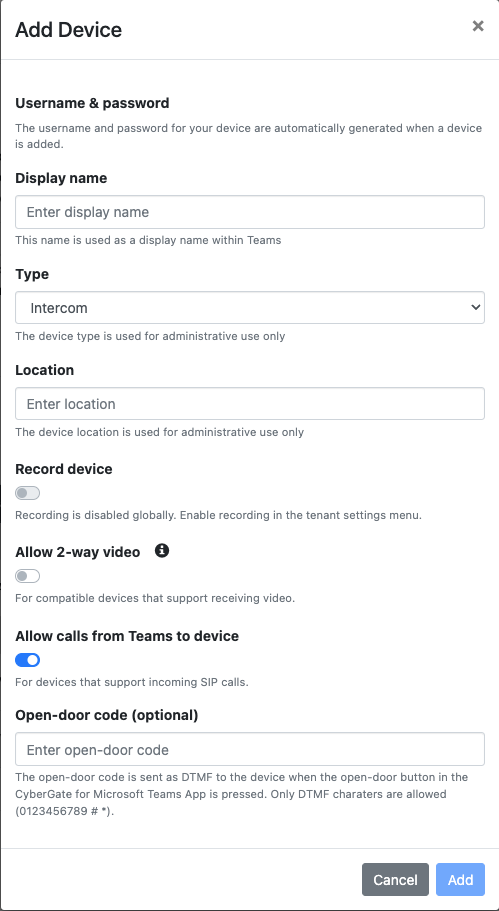
**Erforderlich. Unter Gerät hinzufügen:**
a. Geben Sie **Anzeigename**. Dies wird die Anrufer-ID für dieses Gerät in Teams sein.\
b. Aktivieren Sie **Anrufe von Teams an Gerät zulassen** um das Sprechen von Teams aus zu ermöglichen (Sie müssen dies auch in Verkada Command aktivieren).
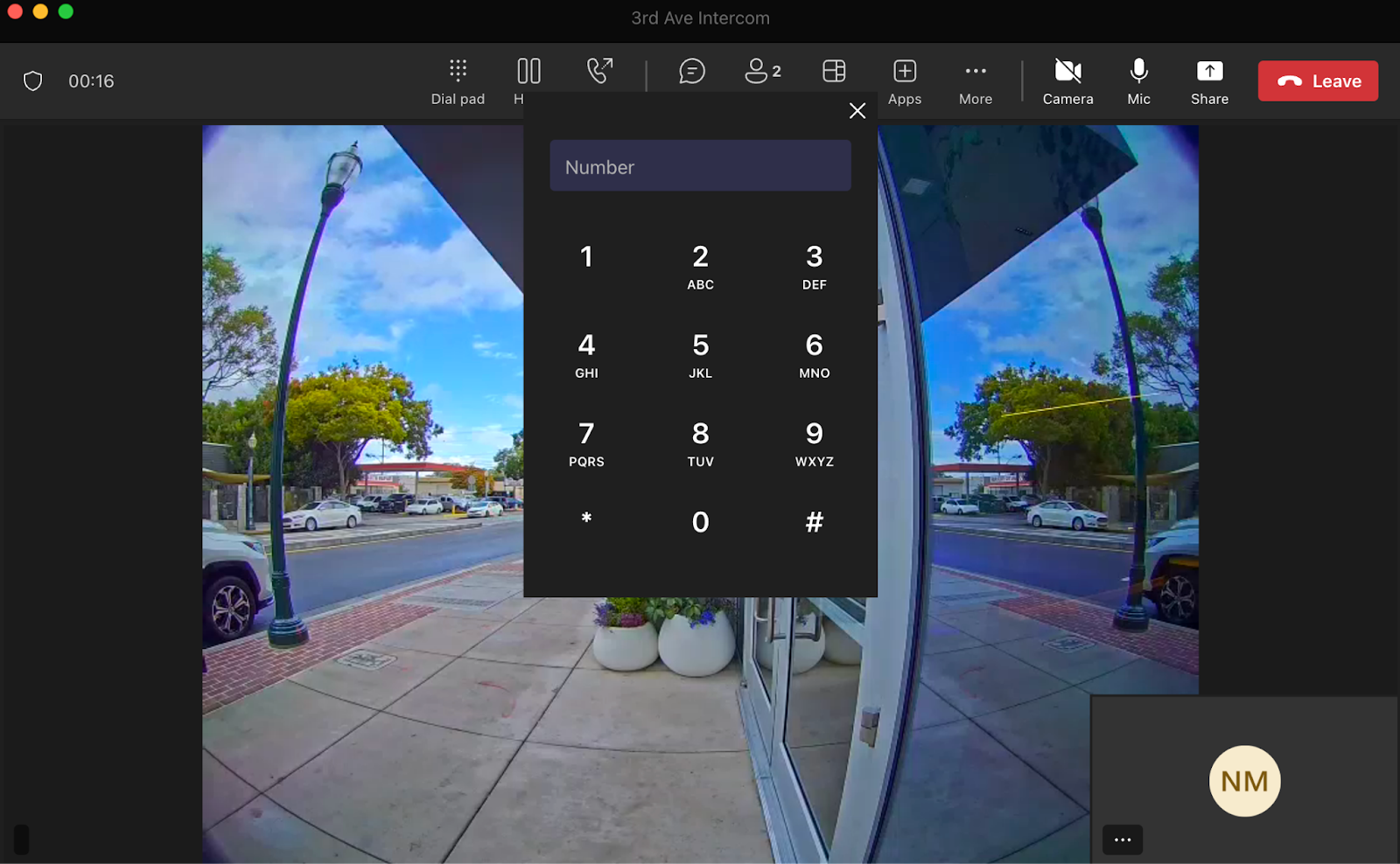
c. (Optional) Sie müssen keinen Code zum Öffnen der Tür konfigurieren. Um die Tür zu entriegeln, geben Sie beliebige Zahlen (0–9) auf dem Teams-Wähltastenfeld ein, wie unten gezeigt.
{% endstep %}
{% step %}
**Wenn Sie fertig sind, klicken Sie auf Hinzufügen, um Ihre Arbeit zu speichern.**
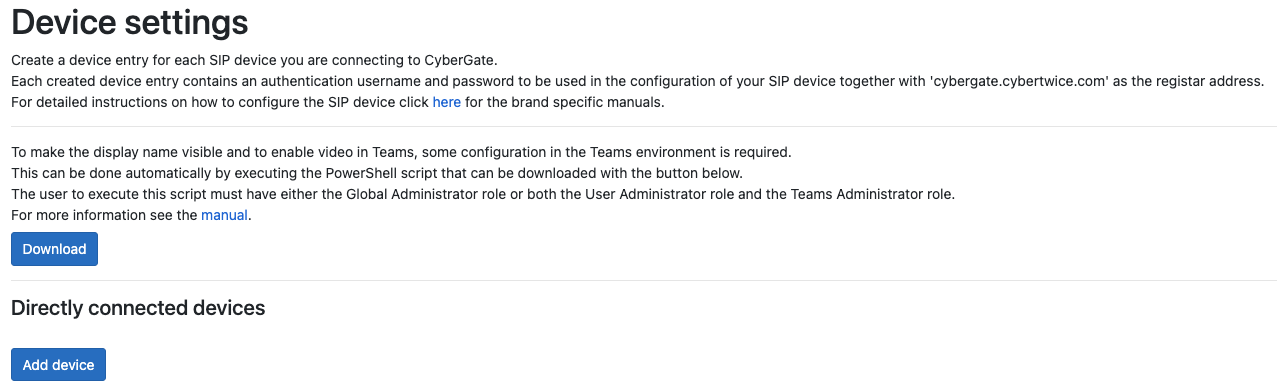
Sie sollten zur **Geräte** seite zurückgeleitet werden, auf der Sie Ihr neues Gerät unter **Direkt verbundene Geräte**sehen können. Die **Authentifizierungsbenutzername** und **Passwort** werden verwendet, um die SIP-Einstellungen in Verkada Command zu konfigurieren.
{% endstep %}
{% step %}
**Klicken Sie oben auf der Geräte-Seite auf Herunterladen, um das PowerShell-Konfigurationsskript herunterzuladen. Verwenden Sie es später, um Anrufer-ID, Talkdown und Teams-Anrufweiterleitung zu aktivieren.**
{% endstep %}
{% endstepper %}
***
## Eine Gegensprechanlage in Command konfigurieren
{% stepper %}
{% step %}
**Gehen Sie in Verkada Command zu Alle Produkte > Intercom.**
{% endstep %}
{% step %}
**Wählen Sie eine Gegensprechanlage zur Konfiguration aus.**
{% endstep %}
{% step %}
**Klicken Sie oben rechts auf Einstellungen.**
{% endstep %}
{% step %}
**Wählen Sie Anruf > SIP-Konto > Konto hinzufügen.**
{% endstep %}
{% step %}
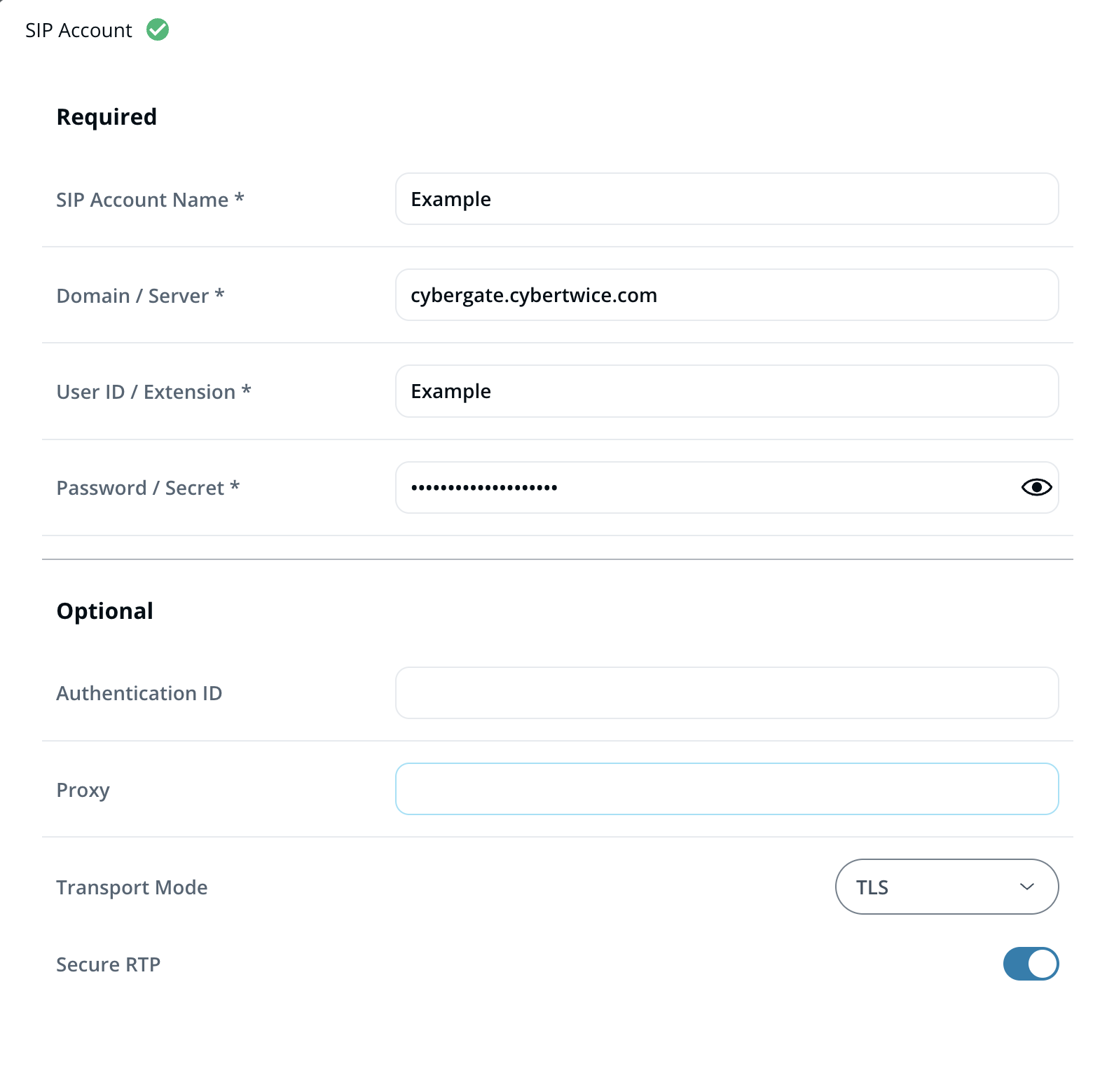
**Füllen Sie die erforderlichen SIP-Kontofelder aus:**
a. Geben Sie einen eindeutigen **SIP-Kontonamen**.
**Hinweis:** Dieser Name wird intern für Verkada-Anrufereignisse verwendet. Der CyberGate-Gerätename wird für die Anrufer-ID verwendet.\
b. **Domäne / Server:** Geben Sie *cybergate.cybertwice.com.*\
c. **Benutzer-ID / Durchwahl**: Geben Sie den Authentifizierungsbenutzernamen von der CyberGate-Geräteseite ein.\
d. **Passwort / Geheimnis**: Geben Sie das Passwort von der CyberGate-Geräteseite ein.
{% endstep %}
{% step %}
**(Optional) Füllen Sie die optionalen SIP-Kontofelder aus:**
a. Stellen Sie sicher, dass Ihre **Transportmodus** Auswahl entweder TCP oder TLS ist.**Hinweis:** UDP funktioniert für dieses Setup nicht.\
b. Aktivieren Sie **Secure RTP** um verschlüsselte Medien zu aktivieren.
{% endstep %}
{% step %}
**Klicken Sie auf Speichern, um zur Einstellungsseite der Gegensprechanlage weitergeleitet zu werden.**
{% endstep %}
{% step %}
**Unter Anruf aktivieren Sie Auto Answer, um das Sprechen von Teams aus zu ermöglichen.**
{% endstep %}
{% step %}
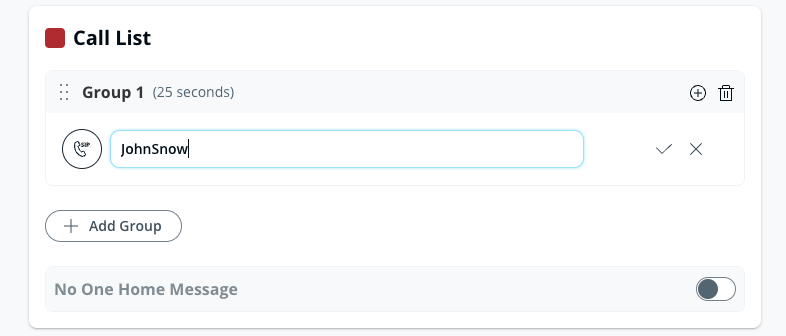
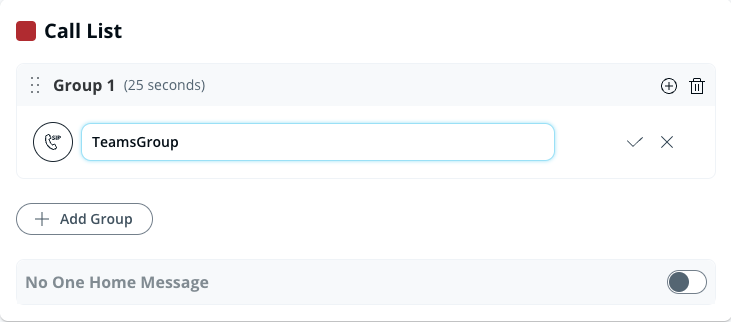
**Navigieren Sie zur Registerkarte Empfänger Ihrer Gegensprechanlage und klicken Sie auf das Plus-Symbol (+) > SIP-Telefon. Es gibt 2 Möglichkeiten, Teams-Benutzer als Empfänger hinzuzufügen:**
a. **Einen einzelnen Benutzer hinzufügen**: Wenn die Microsoft-E-Mail des Benutzers JohnSnow lautet[@business-name.onmicrosoft.com](mailto:IntercomUser@business-name.onmicrosoft.com), geben Sie **JohnSnow**.
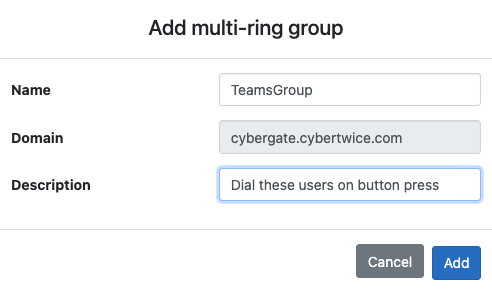
b. **Eine Gruppe von Benutzern hinzufügen**: Wenn Sie mehrere Team-Benutzer gleichzeitig anrufen möchten, öffnen Sie das CyberGate-Konfigurationsportal und navigieren Sie zum **Multi-Ring** Menü > **Multi-Ring-Gruppe hinzufügen**.\
c. **Fügen Sie** Ihre Benutzer zu dieser Gruppe hinzu.
d. Kopieren und fügen Sie den Namen in die Liste der Empfänger der Gegensprechanlage ein, wie unten gezeigt.
{% endstep %}
{% endstepper %}
***
## Führen Sie das CyberGate-Konfigurationsskript aus
Führen Sie das **Konfigurations** skript aus, das Sie von der **Geräte** Menü:
* Aktiviert Anrufer-ID, Talkdown und Teams-Anrufweiterleitung.
* Kann bis zu einer Stunde dauern, bis die Änderung wirksam wird.
---
# Agent Instructions
This documentation is published with GitBook. GitBook is the documentation platform designed so that both humans and AI agents can read, navigate, and reason over technical content effectively. Learn more at gitbook.com.
## Querying This Documentation
If you need additional information that is not directly available in this page, you can query the documentation by asking a question.
Perform an HTTP GET request on the following URL with the `ask` and `goal` query parameters:
```
GET https://help.verkada.com/intercom/de/konfiguration/intercom-teams-integration.md?ask=&goal=
```
`ask` is the immediate question: it should be specific, self-contained, and written in natural language.
`goal` is what the user is ultimately trying to achieve, the reason they need the answer. Sharing it helps GitBook give you a better, more relevant answer. A goal is most helpful when it describes the outcome the user wants rather than restating the question. For example, with `ask=how do I create an API token`, a goal like `automate deployments from our CI pipeline` lets GitBook tailor the answer to that use case.
The response will contain a direct answer to the question and relevant excerpts and sources from the documentation.
Use this mechanism when the answer is not explicitly present in the current page, you need clarification or additional context, or you want to retrieve related documentation sections.