> For the complete documentation index, see [llms.txt](https://help.verkada.com/llms.txt). Markdown versions of documentation pages are available by appending `.md` to page URLs; this page is available as [Markdown](https://help.verkada.com/intercom/de/konfiguration/intercom-reader-settings.md).
# Einstellungen für Intercom-Lesegeräte
Konfigurieren Sie die Lesegeräte in Ihren Verkada-Intercoms der zweiten Generation
{% stepper %}
{% step %}
**Gehen Sie in Verkada Command zu Alle Produkte > Gegensprechanlage.**
{% endstep %}
{% step %}
**Wählen Sie eine Gegensprechanlage zur Konfiguration aus.**
{% endstep %}
{% step %}
**Klicken Sie oben auf Einstellungen > Tür.**
{% endstep %}
{% endstepper %}
## Credential-Typen verwalten
Sie können mithilfe der folgenden Umschalter verwalten, welche Credential-Typen erlaubt oder nicht erlaubt sind:
* **Kartenleser**: RFID- und NFC-Credentials aktivieren oder deaktivieren.
* **NFC-Entriegelung**: NFC-Credentials erlauben oder nicht erlauben.
* **Bluetooth-Entriegelung**: Zugriff über Bluetooth-Credentials verwalten.
## Gestenentriegelung konfigurieren
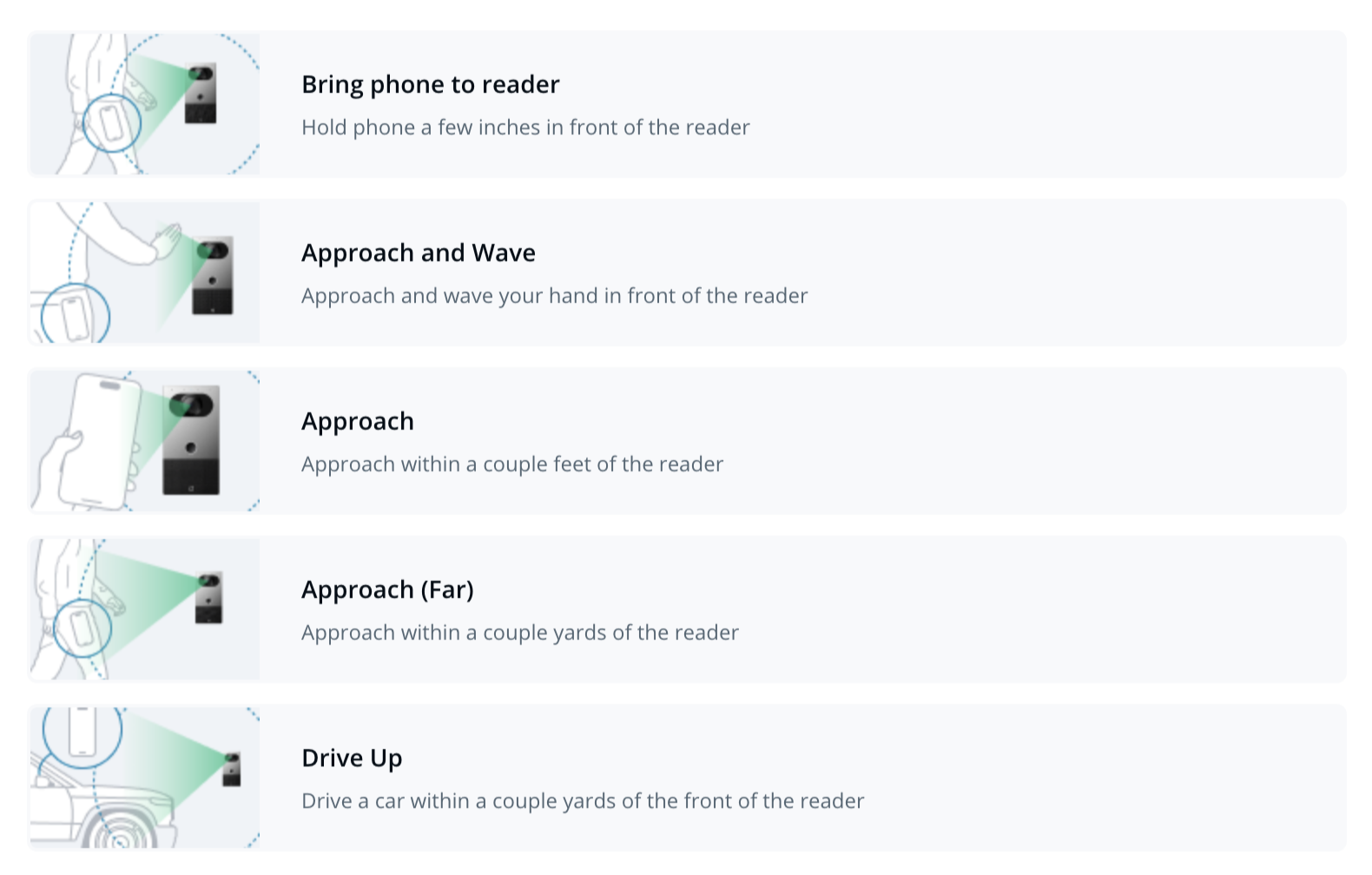
Verkada Intercoms (TD52 + AD34, TD33, TD53 und TD63) unterstützen **Gestenentriegelung**, eine Funktion, die versehentliche Bluetooth-Entriegelungen verhindern soll. Für die Gestenentriegelung ist zusätzlich zu einem Bluetooth-Credential eine bestimmte Geste erforderlich, um eine Tür zu entriegeln.
{% stepper %}
{% step %}
**Navigieren Sie zu Gegensprechanlage-Einstellungen > Reader > Bluetooth-Entriegelungsauslöser > Benutzerdefinierte Konfiguration.**
{% endstep %}
{% step %}
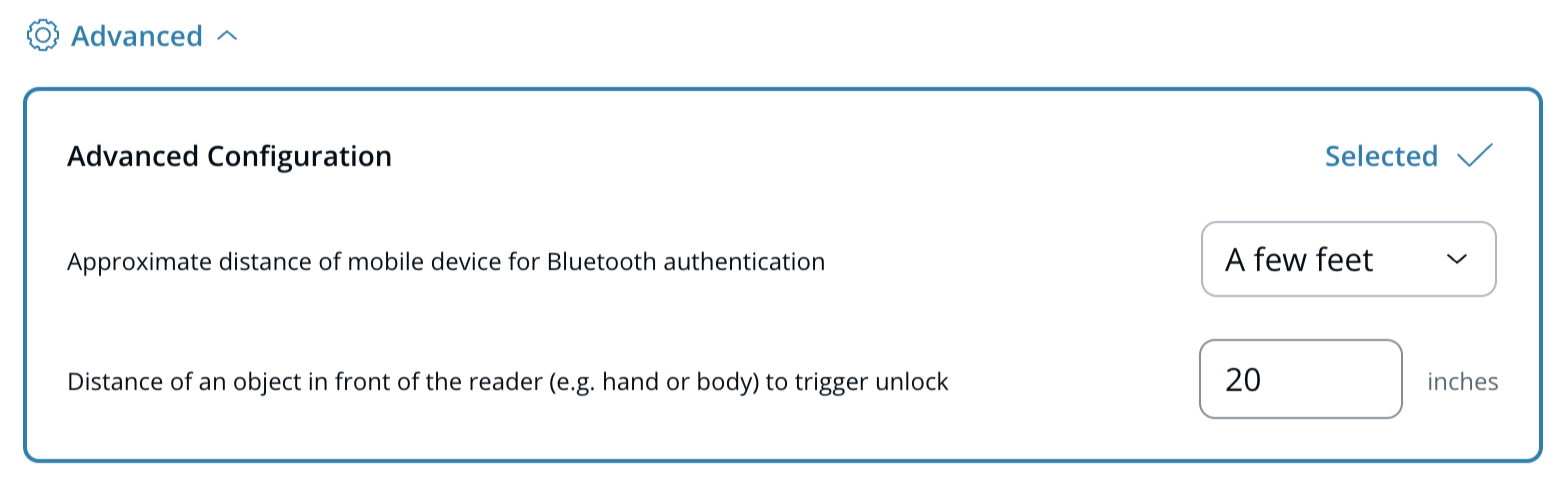
**Wählen Sie eine voreingestellte Option aus oder klicken Sie auf Erweitert, um Ihre eigenen Parameter zu definieren.**
{% endstep %}
{% endstepper %}
### Kompatibilitätstabelle für Reader
| | | |
| --------------------------------------- | ------------------------------------------------- | ------------------------------------------- |
| **Modus** | **Verdrahtung** | **Reader-Kompatibilität** |
| **Türcontroller für eine einzelne Tür** | Direkt zur Gegensprechanlage | Verwendet integrierten Reader |
| **Gekoppelt** | Mit einem Verkada-Zutrittscontroller | Reader muss über RS485 fest verdrahtet sein |
| **ACU eines Drittanbieters** | Mit einem Zutrittscontroller eines Drittanbieters | Nicht unterstützt |
***
## Weitere Bluetooth-Einstellungen
* **Bluetooth-Abkühlzeit**: Definieren Sie die Mindestzeit, die zwischen Bluetooth-Entriegelungsversuchen erforderlich ist.
* **Signalton bei Bluetooth-Entriegelung**: Umschalten, um akustisches Feedback zu aktivieren oder zu deaktivieren, wenn ein Bluetooth-Credential Zugriff gewährt.
***
{% hint style="info" %}
**Möchten Sie es in Aktion sehen?** Sehen Sie sich das [Video-Tutorial an](https://www.youtube.com/watch?v=pWUVHl3gzKc).
{% endhint %}
---
# Agent Instructions
This documentation is published with GitBook. GitBook is the documentation platform designed so that both humans and AI agents can read, navigate, and reason over technical content effectively. Learn more at gitbook.com.
## Querying This Documentation
If you need additional information that is not directly available in this page, you can query the documentation by asking a question.
Perform an HTTP GET request on the following URL with the `ask` and `goal` query parameters:
```
GET https://help.verkada.com/intercom/de/konfiguration/intercom-reader-settings.md?ask=&goal=
```
`ask` is the immediate question: it should be specific, self-contained, and written in natural language.
`goal` is what the user is ultimately trying to achieve, the reason they need the answer. Sharing it helps GitBook give you a better, more relevant answer. A goal is most helpful when it describes the outcome the user wants rather than restating the question. For example, with `ask=how do I create an API token`, a goal like `automate deployments from our CI pipeline` lets GitBook tailor the answer to that use case.
The response will contain a direct answer to the question and relevant excerpts and sources from the documentation.
Use this mechanism when the answer is not explicitly present in the current page, you need clarification or additional context, or you want to retrieve related documentation sections.