> For the complete documentation index, see [llms.txt](https://help.verkada.com/llms.txt). Markdown versions of documentation pages are available by appending `.md` to page URLs; this page is available as [Markdown](https://help.verkada.com/intercom/de/konfiguration/integrate-verkada-intercoms-with-sip/sip-integration-cisco-unified-cm.md).
# SIP-Integration: Cisco Unified CM
Cisco Unified CM SIP-Integration konfigurieren
Sie können eine Verkada-Gegensprechanlage ganz einfach zu Cisco Unified Communications Manager (Unified CM) hinzufügen, genau wie jedes andere erweiterte SIP-Gerät eines Drittanbieters.
Nach Abschluss können Sie Anrufe von Ihrer Gegensprechanlage auf Ihren SIP-Geräten empfangen und Talk-Down-Anrufe zu Ihrer Gegensprechanlage initiieren.
***
## Integrieren Sie Ihre Gegensprechanlage in Cisco Unified CM
{% stepper %}
{% step %}
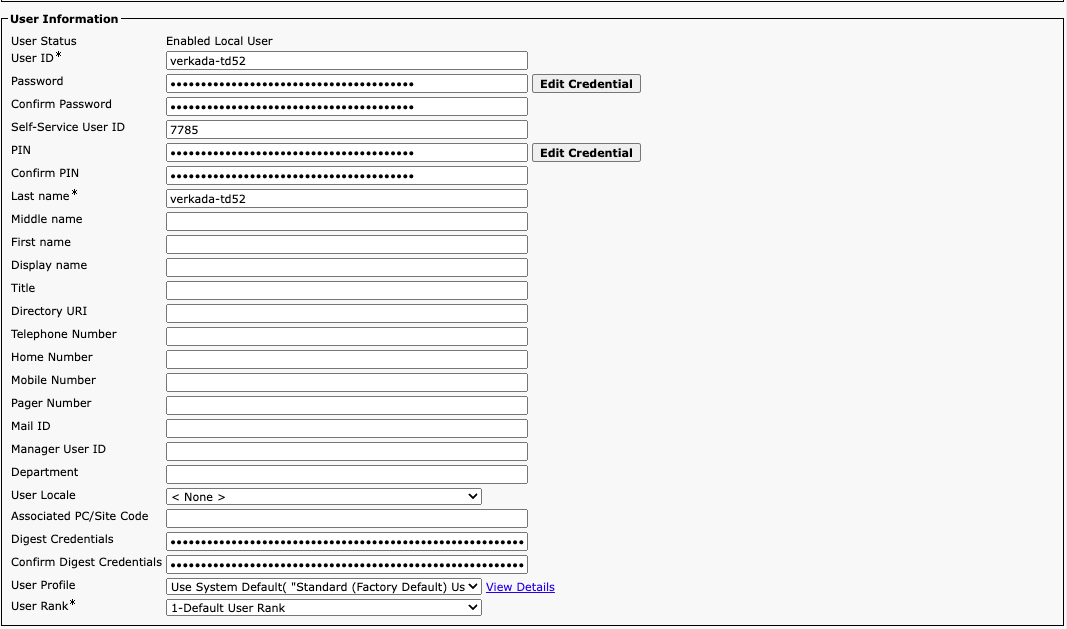
**Fügen Sie Ihre Gegensprechanlage als Endbenutzer hinzu.**
a. Navigieren Sie im Cisco Unified CM-Portal zu **Benutzer** **Verwaltung** > **Endbenutzer** > **Neu hinzufügen**.\
b. Erstellen Sie eine **Benutzer-ID**, **Passwort**, und **Self-Service-Benutzer-ID** (Dies ist die Nebenstelle der Gegensprechanlage, die Sie in Schritt 3 verwenden werden.) *Wir empfehlen, den Nachnamen als Benutzer-ID festzulegen*.\
c. Stellen Sie sicher, dass Ihre **Digest-Anmeldedaten** mit dem von Ihnen definierten Passwort übereinstimmen.\
d. Die PIN ist für das Funktionieren der Integration unerheblich, muss aber auf *etwas.* Solange das Feld nicht leer ist, können wir mit dem nächsten Schritt fortfahren.
{% endstep %}
{% step %}
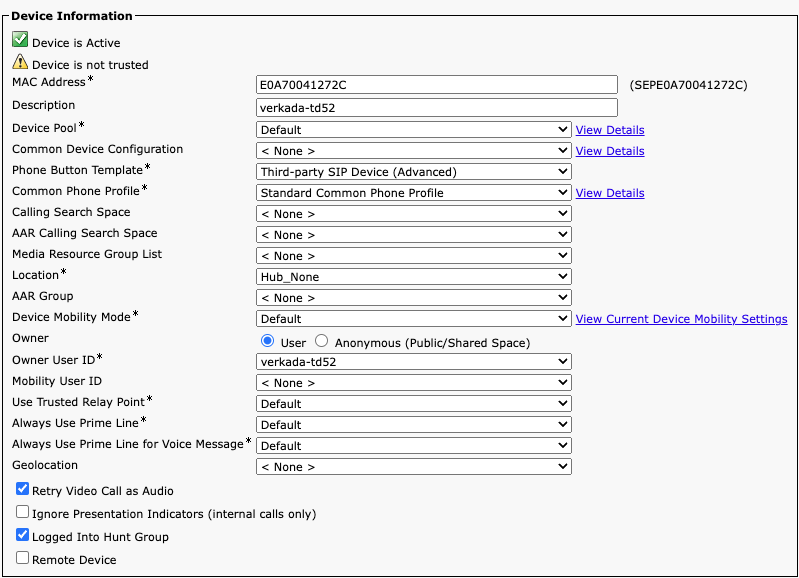
**Fügen Sie Ihre Gegensprechanlage als Gerät hinzu.**
a. Navigieren Sie im Cisco Unified CM-Portal zu **Gerät > Telefon > Neu hinzufügen.**\
b. Wählen Sie bei den Telefontypen **SIP-Gerät eines Drittanbieters (erweitert)**.
c. Nach dem Speichern werden Sie zur Konfigurationsseite des Geräts weitergeleitet. Navigieren Sie zum Abschnitt **Geräteinformationen** .
d. Geben Sie die MAC-Adresse (Media Access Control) Ihrer Gegensprechanlage ein. Die MAC-Adresse finden Sie auf der Rückseite des Geräts oder in den Geräteeinstellungen. Kopieren Sie die übrigen oben angezeigten Einstellungen und stellen Sie sicher, dass Sie die **Besitzer-Benutzer-ID** auswählen, die dem in Schritt 1 erstellten Endbenutzer entspricht.\
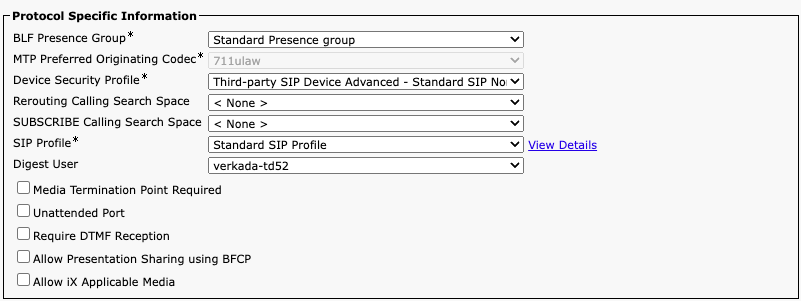
�e. Scrollen Sie nach unten zu **Protokollspezifische Informationen** und kopieren Sie die Einstellungen (wie unten gezeigt). Achten Sie darauf, den **Digest-Benutzer** auszuwählen, der mit dem in Schritt 1 erstellten Endbenutzer und dem **Besitzer-Benutzer-ID** übereinstimmt, den Sie in Schritt 2 erstellt haben.
{% endstep %}
{% step %}
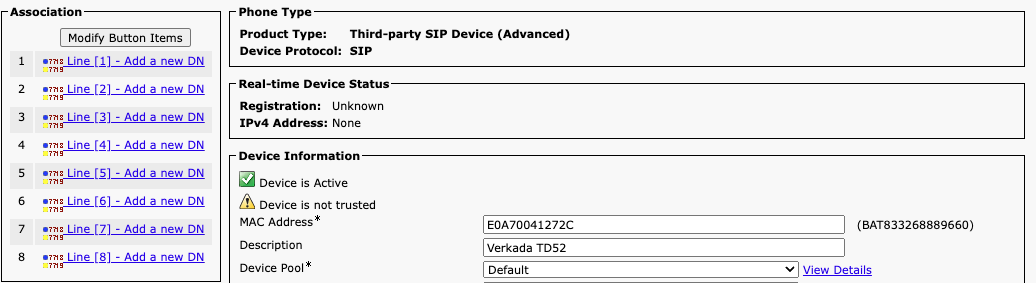
**Klicken Sie auf Speichern. Das Fenster „Zuordnung“ sollte auf der linken Seite des Bildschirms erscheinen.**
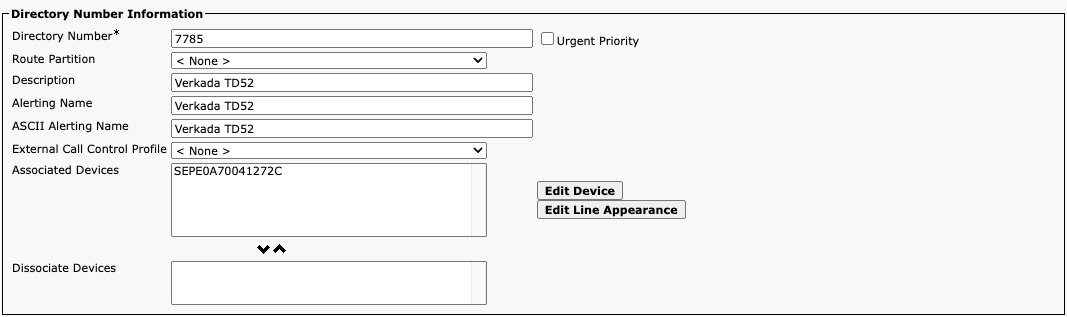
a. Klicken Sie im **Zuordnung** Fenster auf **Neue DN hinzufügen** und navigieren Sie zu den **Informationen zur Rufnummer** .
b. Kopieren Sie die Nebenstelle (in Schritt 1 definiert) und fügen Sie sie in das Feld **Rufnummer** ein.
{% endstep %}
{% step %}
**Aktivieren Sie die SIP-Funktionalität in Command.**
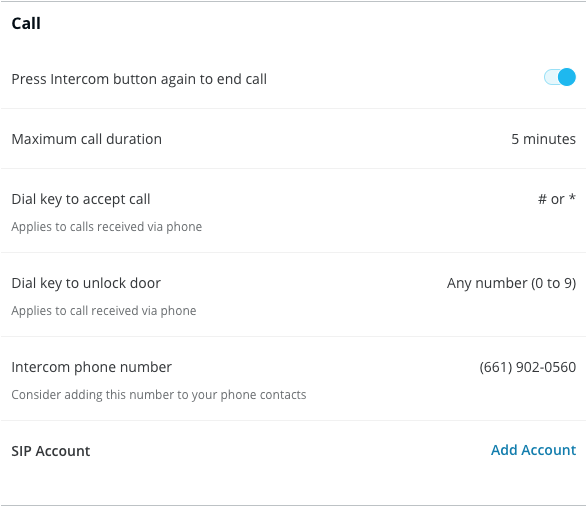
a. Navigieren Sie zu den **Einstellungen** **>** **Anruf** .
b. Klicken Sie auf **Konto hinzufügen**. Sie sollten zum Konfigurationsmenü des SIP-Kontos weitergeleitet werden.
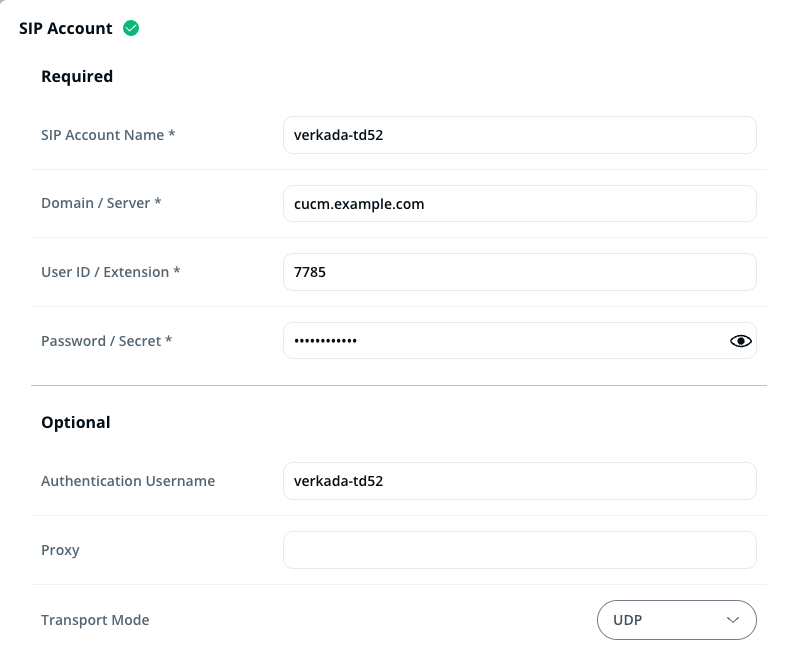
c. Vergewissern Sie sich, dass Ihr **Authentifizierungsbenutzername** genau übereinstimmt mit dem **Endbenutzer-ID/Besitzer-Benutzer-ID/Digest-Benutzer** das Sie in den Schritten 1, 2 und 3 konfiguriert haben.\
d. Geben Sie im Feld **Domäne/Server** Ihre SIP-Domäne ein. **Hinweis**: Der Standardport ist 5060, aber Sie können ihn ändern, indem Sie eine benutzerdefinierte Portnummer anhängen; zum Beispiel cucm.example.com:5061.\
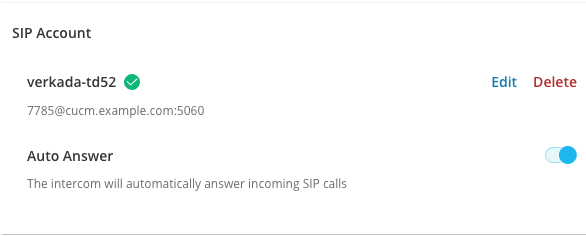
e. Füllen Sie die **Benutzer-ID** und **Passwort** Felder mit den in Schritt 1 erstellten Werten aus und klicken Sie auf **Speichern**. Wenn die Bereitstellung erfolgreich war, sehen Sie ein grünes Häkchen unter **SIP-Konto** in den **Geräte** Einstellungen.
{% endstep %}
{% step %}
**Fügen Sie SIP-Nebenstellen als Empfänger hinzu.**
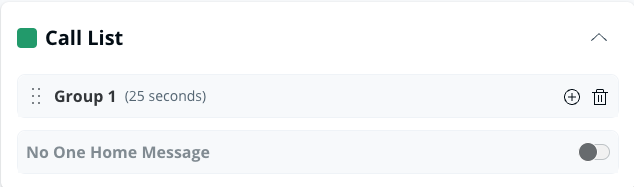
a. Navigieren Sie zu den **Empfänger** Registerkarte anzeigen/bearbeiten.
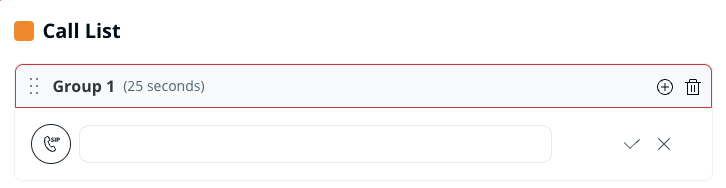
b. Klicken Sie auf das Pluszeichen (**+**) und wählen Sie **SIP-Telefon**.\
c. Geben Sie die Nebenstelle des Empfängers ein, den Sie zur Anrufliste hinzufügen möchten. Wenn jemand die Anruftaste drückt, wird der Anruf an die angegebene SIP-Nebenstelle weitergeleitet. Alternativ können Sie, um die Gegensprechanlage von Ihrem SIP-Gerät aus anzurufen, einfach ihre Nebenstelle wählen.
{% endstep %}
{% endstepper %}
***
## Fehlerbehebung
#### Entriegelung funktioniert nicht (DTMF-Fehlanpassung)
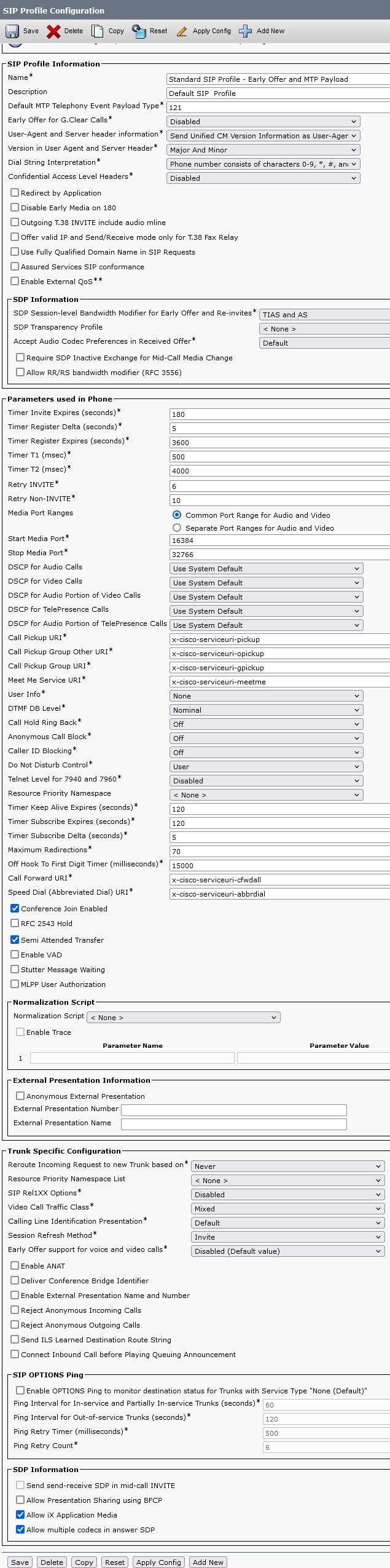
Es gibt ein häufiges Problem, bei dem Video und Audio gut funktionieren, das Entriegeln durch Drücken von 0–9 jedoch nicht. Kunden versuchen oft, dies zu beheben, indem sie MTP (Media Termination Point) aktivieren, was dann dazu führt, dass das Video ausfällt.\
�e\
Das passiert, weil Cisco-Telefone oft so konfiguriert sind, dass sie DTMF-Payload 101 verwenden, während die Verkada-Gegensprechanlage DTMF-Payload 121 aushandelt. Das Aktivieren von Media Termination Point behebt diese DTMF-Fehlanpassung, stört jedoch das Video.
Stellen Sie stattdessen sicher, dass MTP auf beiden Geräten deaktiviert ist. Wenden Sie das folgende SIP-Profil sowohl auf das Telefon als auch auf die Verkada-Gegensprechanlage in CUCM an:
***
{% hint style="info" %}
**Möchten Sie es in Aktion sehen?** Sehen Sie sich das [Video-Tutorial an](https://www.youtube.com/watch?v=pgUM7Jwglng).
{% endhint %}
---
# Agent Instructions
This documentation is published with GitBook. GitBook is the documentation platform designed so that both humans and AI agents can read, navigate, and reason over technical content effectively. Learn more at gitbook.com.
## Querying This Documentation
If you need additional information that is not directly available in this page, you can query the documentation by asking a question.
Perform an HTTP GET request on the following URL with the `ask` and `goal` query parameters:
```
GET https://help.verkada.com/intercom/de/konfiguration/integrate-verkada-intercoms-with-sip/sip-integration-cisco-unified-cm.md?ask=&goal=
```
`ask` is the immediate question: it should be specific, self-contained, and written in natural language.
`goal` is what the user is ultimately trying to achieve, the reason they need the answer. Sharing it helps GitBook give you a better, more relevant answer. A goal is most helpful when it describes the outcome the user wants rather than restating the question. For example, with `ask=how do I create an API token`, a goal like `automate deployments from our CI pipeline` lets GitBook tailor the answer to that use case.
The response will contain a direct answer to the question and relevant excerpts and sources from the documentation.
Use this mechanism when the answer is not explicitly present in the current page, you need clarification or additional context, or you want to retrieve related documentation sections.