> For the complete documentation index, see [llms.txt](https://help.verkada.com/llms.txt). Markdown versions of documentation pages are available by appending `.md` to page URLs; this page is available as [Markdown](https://help.verkada.com/intercom/de/konfiguration/integrate-verkada-intercoms-with-sip/ring-central-configuration-for-verkada-intercoms.md).
# RingCentral-Konfiguration für Verkada-Intercoms
RingCentral SIP-Integration konfigurieren
{% hint style="warning" %}
RingCentral unterstützt keine Early Media, daher wird Videoanrufe nicht unterstützt. TLS-Signalisierung und SRTP werden derzeit ebenfalls nicht unterstützt.
{% endhint %}
***
## RingCentral-Kontoeinrichtung
{% stepper %}
{% step %}
**Navigieren Sie im RingCentral-Admin-Portal zu Telefonsystem > Telefone & Geräte > Benutzerttelefone.**
{% endstep %}
{% step %}
**Wählen Sie Vorhandenes Telefon aus.**
{% endstep %}
{% step %}
**Klicken Sie auf Einrichten und bereitstellen.**
{% endstep %}
{% step %}
**Klicken Sie auf Manuell mit SIP einrichten.**
{% endstep %}
{% step %}
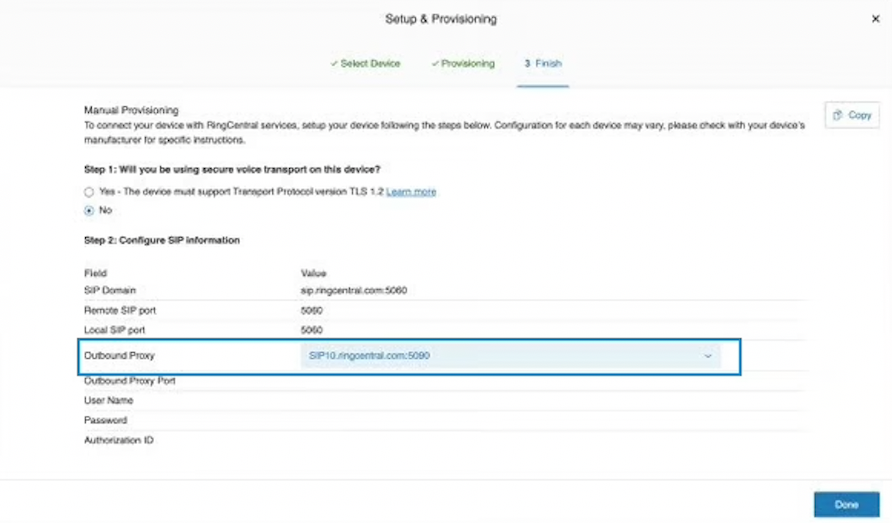
**Für Werden Sie auf diesem Gerät sicheren Sprachtransport verwenden? wählen Sie Nein aus.**
{% endstep %}
{% step %}
**Wählen Sie den für Ihre Region geeigneten Outbound Proxy aus.**
{% endstep %}
{% step %}
**Notieren Sie sich aus dem Bereich Einrichtung & Bereitstellung Folgendes:**
a. SIP-Domäne\
b. Outbound Proxy\
c. Benutzername\
d. Passwort\
e. Autorisierungs-ID
{% endstep %}
{% step %}
**Klicken Sie auf Fertig.**
{% endstep %}
{% endstepper %}
***
## RingCentral-Erweiterungseinrichtung
{% stepper %}
{% step %}
**Navigieren Sie im RingCentral-Admin-Portal zu Benutzer > Benutzer hinzufügen.**
{% endstep %}
{% step %}
**Erstellen Sie einen Benutzer.**
{% endstep %}
{% step %}
**Navigieren Sie zu Telefonsystem > Telefone & Geräte > Benutzerttelefone.**
{% endstep %}
{% step %}
**Klicken Sie auf Ihre Gegensprechanlage > Einrichten und zuweisen.**
a. Standort auswählen\
b. Wählen Sie den Benutzer aus, den Sie in Schritt 2 erstellt haben\
c. Benennen Sie Ihr Telefon\
d. Wählen Sie eine verfügbare Nummer aus\
e. Notfall-Einsatzort hinzufügen\
f. SMS konfigurieren (optional, fügt auf der Verkada-Seite keine Funktionalität hinzu)
{% endstep %}
{% endstepper %}
***
## Befehlskonfiguration
{% stepper %}
{% step %}
**Navigieren Sie zur Einstellungsseite Ihrer Gegensprechanlage.**
{% endstep %}
{% step %}
**Navigieren Sie zu Anruf > Konto hinzufügen.**
{% endstep %}
{% step %}
**Füllen Sie den SIP-Kontonamen aus; dies ist für die Registrierung nicht relevant und wird nur für die Generierung von Verkada-Ereignissen verwendet.**
{% endstep %}
{% step %}
**Kopieren Sie die oben aufgeführten RingCentral-Elemente mithilfe der folgenden Zuordnung in die Verkada-SIP-Konfigurationsfelder:**
| | |
| -------------------- | -------------------------- |
| **RingCentral-Feld** | **Command-Feld** |
| SIP-Domäne | Domäne / Server \* |
| Outbound Proxy | Proxy |
| Benutzername | Benutzer-ID / Durchwahl \* |
| Passwort | Passwort / Geheimnis \* |
| Autorisierungs-ID | Autorisierungs-ID |
| {% endstep %} | |
{% step %}
**Wählen Sie für den Transportmodus TCP aus.**
{% endstep %}
{% step %}
**Klicken Sie auf** **Speichern.**
{% endstep %}
{% step %}
**Navigieren Sie zur Empfängerseite Ihrer Gegensprechanlage oder zum Tab Anrufabläufe.**
{% endstep %}
{% step %}
**Suchen Sie Ihre gewünschte Anrufliste und wählen Sie + > SIP-Telefon aus.**
{% endstep %}
{% step %}
**Geben Sie die Durchwahl der RingCentral-Gegensprechanlage ein und klicken Sie auf Prüfen, um zu speichern.**
{% endstep %}
{% step %}
**Bei Erfolg sehen Sie in der Anrufliste ein grünes Häkchen.**
{% endstep %}
{% endstepper %}
***
## FAQ
Wird Video unterstützt?
Video wird derzeit nicht unterstützt.
Welche RingCentral-Benutzerlizenzen muss ich meiner Gegensprechanlage zuweisen?
Wir empfehlen, Gegensprechanlagen mit der RingEX™-Benutzerlizenz zu registrieren.
Warum registriert sich meine Gegensprechanlage nicht?
Stellen Sie sicher, dass Sie **Fertig** im Einrichtungs- und Bereitstellungsmenü in RingCentral **bevor** Sie versuchen, die SIP-Konfigurationen für Ihre Gegensprechanlage in Verkada Command zu speichern. Nach dem Drücken von **Fertig,** klicken Sie auf **Neu synchronisieren** falls erforderlich.
Kann ich die RingCentral-App verwenden, um Anrufe von meiner Gegensprechanlage zu empfangen?
Ja. Solange die Gegensprechanlage registriert ist, können Sie Anrufe von der Gegensprechanlage in der RingCentral-App empfangen.
***
{% hint style="info" %}
**Möchten Sie es in Aktion sehen?** Sehen Sie sich das [Video-Tutorial an](https://www.youtube.com/watch?v=pgUM7Jwglng).
{% endhint %}
---
# Agent Instructions
This documentation is published with GitBook. GitBook is the documentation platform designed so that both humans and AI agents can read, navigate, and reason over technical content effectively. Learn more at gitbook.com.
## Querying This Documentation
If you need additional information that is not directly available in this page, you can query the documentation by asking a question.
Perform an HTTP GET request on the following URL with the `ask` and `goal` query parameters:
```
GET https://help.verkada.com/intercom/de/konfiguration/integrate-verkada-intercoms-with-sip/ring-central-configuration-for-verkada-intercoms.md?ask=&goal=
```
`ask` is the immediate question: it should be specific, self-contained, and written in natural language.
`goal` is what the user is ultimately trying to achieve, the reason they need the answer. Sharing it helps GitBook give you a better, more relevant answer. A goal is most helpful when it describes the outcome the user wants rather than restating the question. For example, with `ask=how do I create an API token`, a goal like `automate deployments from our CI pipeline` lets GitBook tailor the answer to that use case.
The response will contain a direct answer to the question and relevant excerpts and sources from the documentation.
Use this mechanism when the answer is not explicitly present in the current page, you need clarification or additional context, or you want to retrieve related documentation sections.