> For the complete documentation index, see [llms.txt](https://help.verkada.com/llms.txt). Markdown versions of documentation pages are available by appending `.md` to page URLs; this page is available as [Markdown](https://help.verkada.com/intercom/de/konfiguration/integrate-verkada-intercoms-with-sip.md).
# Verkada-Intercoms mit SIP integrieren
Erfahren Sie mehr über die Funktionen, die die SIP-Integration freischaltet
Verkada Intercoms können in praktisch jedes Session Initiation Protocol (SIP)-Telefonsystem integriert werden. Siehe [Intercom-Interoperabilitätshandbuch](/intercom/de/konfiguration/intercom-deployment-best-practices-guide/intercom-interoperability-manual.md) für eine Liste kompatibler SIP-Server.
### Vorteile
* Fügen Sie Ihre SIP-Telefone als Empfänger in Ihre Anrufliste ein
* Benutzerdefinierte Anrufer-ID für Ihre Intercoms
* Entriegeln Sie die Tür durch Drücken einer beliebigen Taste 1–9
* Sprechen Sie über Ihre Intercom, indem Sie die Durchwahl wählen
* SIP-Anrufe funktionieren auch bei einem Internetausfall am Standort
{% hint style="danger" %}
Für erhöhte Sicherheit und Compliance empfehlen wir Kunden, nach Möglichkeit SRTP für verschlüsselte Medienstreams und TLS für verschlüsselte Signalisierung zu aktivieren.
{% endhint %}
***
## Konfiguration
### Richten Sie Ihre Intercom in Ihrem SIP-System als Benutzer/Telefon ein
{% hint style="info" %}
Für diesen Schritt empfehlen wir Ihnen, die von Ihrem SIP-Anbieter bereitgestellten Anweisungen zur Benutzer-/Gerätebereitstellung zu befolgen.
{% endhint %}
Befolgen Sie diese allgemeinen Schritte, wie Sie es auch tun würden, um ein herkömmliches SIP-Telefon hinzuzufügen:
{% stepper %}
{% step %}
**Fügen Sie Ihre Intercom als Benutzer hinzu. (Hier wird in der Regel die Durchwahl definiert.)**
{% endstep %}
{% step %}
**Fügen Sie Ihre Intercom als Gerät hinzu und weisen Sie dieses Gerät dann dem Benutzer zu, den Sie in Schritt 1 erstellt haben. (Dafür ist in der Regel die Media Access Control (MAC)-Adresse des Geräts erforderlich, die in den Geräteeinstellungen oder auf der Rückseite des Geräts zu finden ist.)**
{% endstep %}
{% endstepper %}
### Konfigurieren Sie Ihre Intercom in Command
{% stepper %}
{% step %}
**Gehen Sie in Verkada Command zu Alle Produkte > Gegensprechanlage.**
{% endstep %}
{% step %}
**Klicken Sie auf Einstellungen > Anruf > Konto hinzufügen.**
{% endstep %}
{% step %}
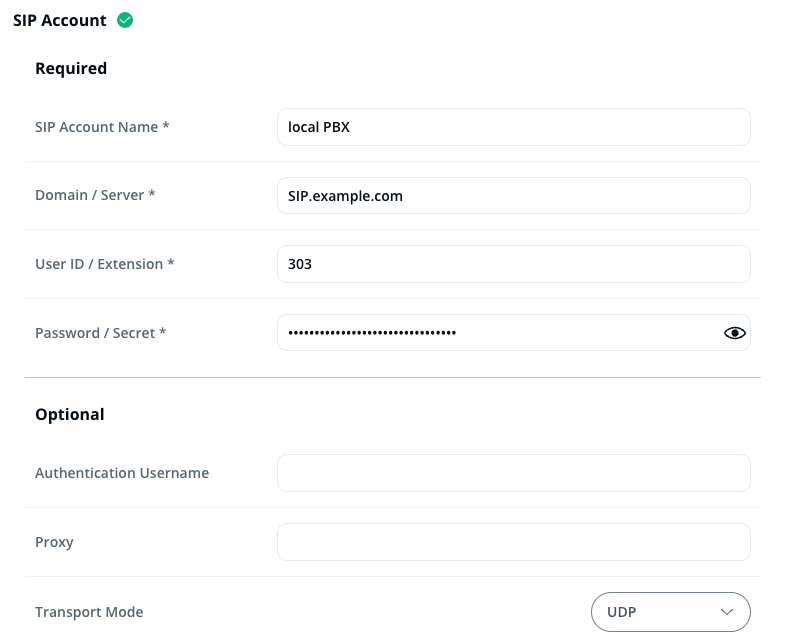
**Füllen Sie mindestens den Abschnitt Erforderlich aus. Der Name Ihres SIP-Kontos wird verwendet, um Ereignisse in Command zu kennzeichnen, und wird nicht an den SIP-Server gesendet. Die Domäne, die Benutzer-ID und das Passwort sollten mit den Angaben übereinstimmen, die Sie in Schritt 1 konfiguriert haben.**
Für viele SIP-Anwendungen ist der **Erforderlich** Abschnitt ausreichend. Ein lokaler PBX-Server benötigt möglicherweise beispielsweise nur die unten gezeigten Informationen.
Wenn Sie jedoch eine Lösung außerhalb des Standorts verwenden, wie Zoom oder RingCentral, erhalten Sie möglicherweise eine Outbound-Proxy-Adresse, die Sie in das **Proxy** .
Einige Anbieter (sowohl vor Ort als auch außerhalb) verlangen möglicherweise, dass Sie einen Authentifizierungs-Benutzernamen konfigurieren. Zoom nennt dies eine **Authentifizierungs-ID**, während Cisco erwartet, dass der Authentifizierungs-Benutzername mit der in [Cisco Unified Communication Manager](/intercom/de/konfiguration/integrate-verkada-intercoms-with-sip/sip-integration-cisco-unified-cm.md)erstellten Endbenutzer-ID übereinstimmt, und freePBX nichts erfordert.
Insgesamt erwarten verschiedene Anbieter unterschiedliche Werte in den **Optionalen** Feldern, und wenn Sie Schwierigkeiten haben, die richtigen Optionen zu konfigurieren, wenden Sie sich an [Verkada Support](/command/de/benotigen-sie-hilfe/contact-verkada-support.md) für Unterstützung.
{% endstep %}
{% step %}
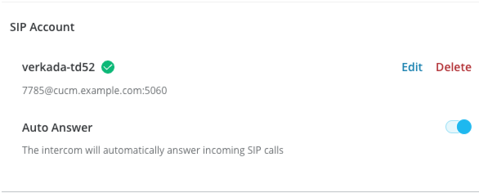
**Sobald Sie Ihre Intercom erfolgreich bereitgestellt haben, sollten Sie unter Geräteeinstellungen > Anruf > SIP-Konto ein grünes Häkchen sehen.**
{% endstep %}
{% endstepper %}
### Fügen Sie Ihre SIP-Telefone als Empfänger hinzu
{% stepper %}
{% step %}
**Navigieren Sie zur Registerkarte Empfänger Ihrer Intercom und prüfen Sie die Anrufliste.**
{% endstep %}
{% step %}
**Klicken Sie in Ihren Anruflisten-Gruppen auf das Plus-Symbol (+) und wählen Sie SIP-Telefon aus.**
{% endstep %}
{% step %}
**Geben Sie die Durchwahl des Empfängers ein, den Sie zur Anrufliste hinzufügen möchten. Alternativ wählen Sie einfach die Durchwahl, um die Intercom von Ihren SIP-Geräten aus anzurufen.**
{% endstep %}
{% endstepper %}
***
{% hint style="info" %}
**Möchten Sie es in Aktion sehen?** Sehen Sie sich das [Video-Tutorial an](https://www.youtube.com/watch?v=pgUM7Jwglng).
{% endhint %}
---
# Agent Instructions
This documentation is published with GitBook. GitBook is the documentation platform designed so that both humans and AI agents can read, navigate, and reason over technical content effectively. Learn more at gitbook.com.
## Querying This Documentation
If you need additional information that is not directly available in this page, you can query the documentation by asking a question.
Perform an HTTP GET request on the following URL with the `ask` and `goal` query parameters:
```
GET https://help.verkada.com/intercom/de/konfiguration/integrate-verkada-intercoms-with-sip.md?ask=&goal=
```
`ask` is the immediate question: it should be specific, self-contained, and written in natural language.
`goal` is what the user is ultimately trying to achieve, the reason they need the answer. Sharing it helps GitBook give you a better, more relevant answer. A goal is most helpful when it describes the outcome the user wants rather than restating the question. For example, with `ask=how do I create an API token`, a goal like `automate deployments from our CI pipeline` lets GitBook tailor the answer to that use case.
The response will contain a direct answer to the question and relevant excerpts and sources from the documentation.
Use this mechanism when the answer is not explicitly present in the current page, you need clarification or additional context, or you want to retrieve related documentation sections.