> For the complete documentation index, see [llms.txt](https://help.verkada.com/llms.txt). Markdown versions of documentation pages are available by appending `.md` to page URLs; this page is available as [Markdown](https://help.verkada.com/intercom/de/konfiguration/configure-a-video-intercom-as-a-1-door-ac.md).
# Eine Video-Intercom als 1-Tür-Zutrittscontroller konfigurieren
Eine Video-Intercom als 1-Tür-Zutrittscontroller konfigurieren
### Bevor Sie beginnen
* Befolgen Sie die [Installationsanleitung](https://www.verkada.com/docs/?product=intercom\&contentType=setupGuide) um Ihre Hardware einzurichten.
* Befolgen Sie alle Anforderungen in [Erste Schritte mit Verkada Intercom](/intercom/de/erste-schritte/get-started-with-verkada-intercom.md).
{% hint style="warning" %}
Sie benötigen keine separate Türlizenz, wenn Sie die Intercom als 1-Tür-Controller konfigurieren. Sie ist in der Intercom-Lizenz enthalten.
{% endhint %}
## Hardware-Einrichtung
TD33
### Verkada-Reader
Die zweite Generation der Verkada Intercoms (TD33, TD53, TD63) verfügt alle über einen integrierten Reader. Beim TD63 können Besucher auch Zutrittscodes auf dem Tastenfeld eingeben, gefolgt von **#** zum Entriegeln (zum Beispiel, **1234#**). Siehe [Gewähren Sie temporären Intercom-Zugriff mit Besucherschlüsseln](/intercom/de/konfiguration/grant-temporary-access-with-visit-keys.md) für weitere Informationen.
### Verdrahtung des Ausgangs
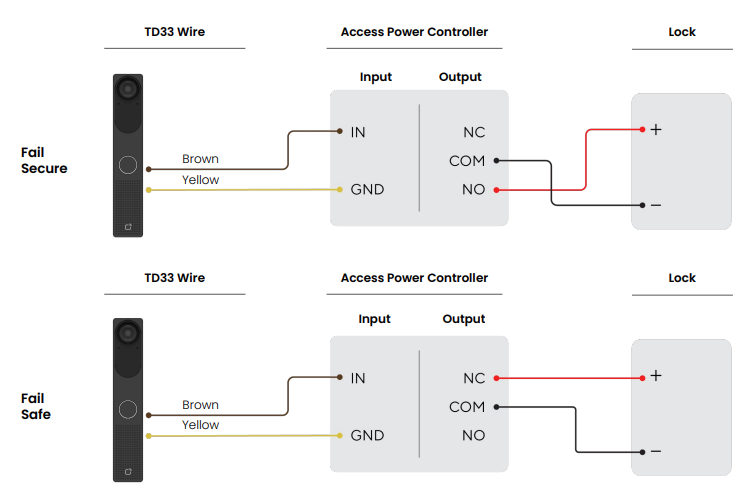
Der TD33 verfügt über einen Form-C-Trockenkontaktausgang, den Sie als Zutrittscontroller konfigurieren können. Dazu wird die Intercom mit einem zusätzlichen Stromversorgungscontroller und einem Schloss verdrahtet.
TK74
### Verkada-Reader
Der TK74 verfügt über einen integrierten Reader. Besucher können auch Zutrittscodes über den Touchscreen eingeben oder QR-Codes mit der eingebetteten Kamera scannen. Siehe [Gewähren Sie temporären Intercom-Zugriff mit Besucherschlüsseln](/intercom/de/konfiguration/grant-temporary-access-with-visit-keys.md) für weitere Informationen.
### Verdrahtung des Ausgangs
Der TK74 verfügt über einen Form-C-Trockenkontaktausgang, den Sie als Zutrittscontroller konfigurieren können. Dazu wird die Intercom mit einem zusätzlichen Stromversorgungscontroller und einem Schloss verdrahtet.
TD53/63
### Verkada-Reader
Die zweite Generation der Verkada Intercoms (TD33, TD53, TD63) verfügt alle über einen integrierten Reader. Beim TD63 können Besucher auch Zutrittscodes auf dem Tastenfeld eingeben, gefolgt von **#** zum Entriegeln (zum Beispiel, **1234#**). Siehe [Gewähren Sie temporären Intercom-Zugriff mit Besucherschlüsseln](/intercom/de/konfiguration/grant-temporary-access-with-visit-keys.md) für weitere Informationen.
### Verdrahtung des Ausgangs
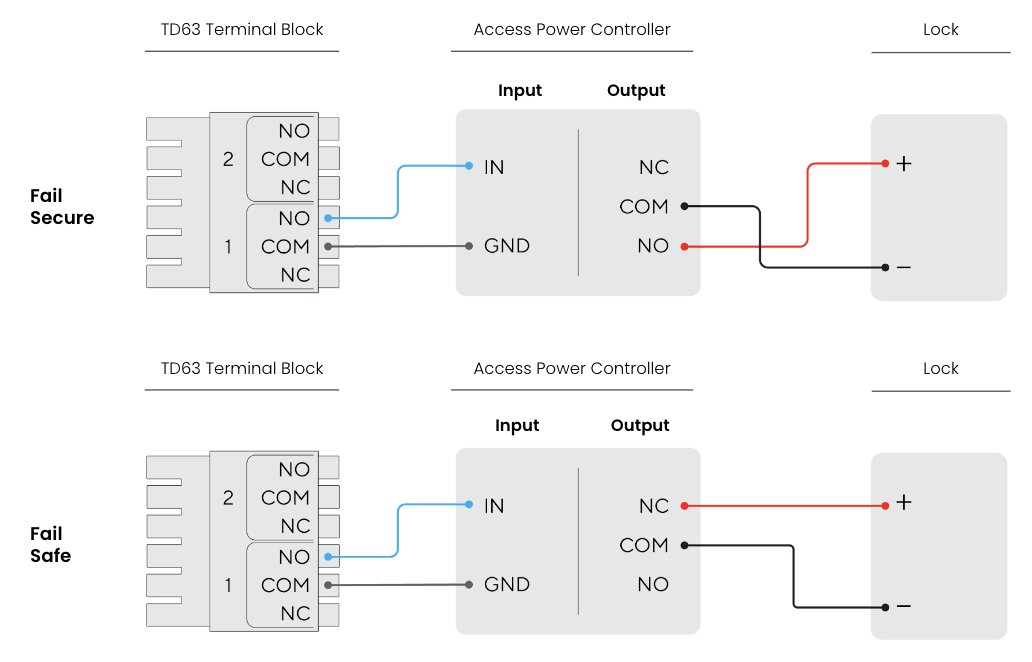
Der TD53 und der TD63 verfügen über einen Form-C-Trockenkontaktausgang, den Sie als Zutrittscontroller konfigurieren können. Dazu wird die Intercom mit einem zusätzlichen Stromversorgungscontroller und einem Schloss verdrahtet.
TS12
#### Verkada-Reader
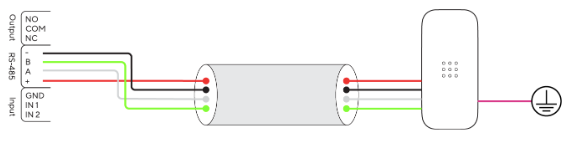
Die TS12-Intercom ist dafür ausgelegt, Verkada-Reader mit 12 V und 250 mA über die V+- und GND-Anschlüsse auf der Anschlussklemme an der Rückseite des Geräts zu versorgen. Verwenden Sie das folgende Schaubild, um einen Verkada-Reader an die Anschlussklemme anzuschließen.Wir empfehlen, den Drain-Draht auf der Reader-Seite mit der Erdung zu verbinden.Vermeiden Sie die Verwendung von 12-V-Strom zur Versorgung anderer Peripheriegeräte, da sie eine Abschaltstrombegrenzung hat.
#### Eingänge
Der TS12 verfügt über 2 universelle Trockeneingänge, die als Anrufauslöser, DPI oder REX dienen können. Diese können in Verkada Command auf der Einstellungsseite Ihrer Intercom im I/O-Bereich konfiguriert werden.
**Eingangsanschlüsse**
Für jeden Eingang verbinden Sie einen Draht mit dem IN-Pin und den anderen mit dem GND-Pin. An diese Anschlüsse können Sie jedes Gerät mit einem Trockenkontaktausgang anschließen. Alle zugehörigen Ereignisse werden in Command protokolliert.
#### Ausgang
Der TS12 verfügt über 1 Form-C-Trockenkontaktausgang, den Sie als Zutrittscontroller (AC) konfigurieren können, indem Sie einen Zutritts-Stromversorgungscontroller an den Ausgangsanschluss anschließen, wie unten beschrieben.
TD52
### Verkada-Reader
Der [Verkada TD52 Video-Intercom](https://www.verkada.com/intercom/td52/) ist dafür ausgelegt, Verkada-Reader mit 12 V und 250 mA über die (**+**) und (**–**)-Verbindung zu versorgen.
{% hint style="info" %}
Wir empfehlen, den Drain-Draht auf der Reader-Seite mit der Erdung zu verbinden.
{% endhint %}
{% hint style="warning" %}
Vermeiden Sie die Verwendung von 12-V-Strom zur Versorgung anderer Peripheriegeräte, da sie eine Abschaltstrombegrenzung hat.
{% endhint %}
### Eingänge
Der TD52 verfügt über 2 universelle Trockeneingänge. Der Standard-Eingangszustand (normalerweise geschlossen \[NC] oder normalerweise offen \[NO]) kann für jeden Eingang in Verkada Command konfiguriert werden.
#### Anschlüsse
Für jeden Eingang sollten Sie 1 Draht mit dem IN-Pin und den anderen mit dem GND-Pin verbinden. An diese Anschlüsse können Sie jedes Gerät mit Trockenkontaktausgang anschließen, z. B. einen Türpositionsindikator (DPI), einen Sensor für die Ausgangsanfrage (REX), eine Intercom oder einen Zutrittskontrollausgang. Alle zugehörigen Ereignisse werden in Command protokolliert. Erfahren Sie mehr darüber, wie Sie [das Eingabegerät verdrahten](/intercom/de/konfiguration/wire-a-video-intercom.md).
### Ausgang
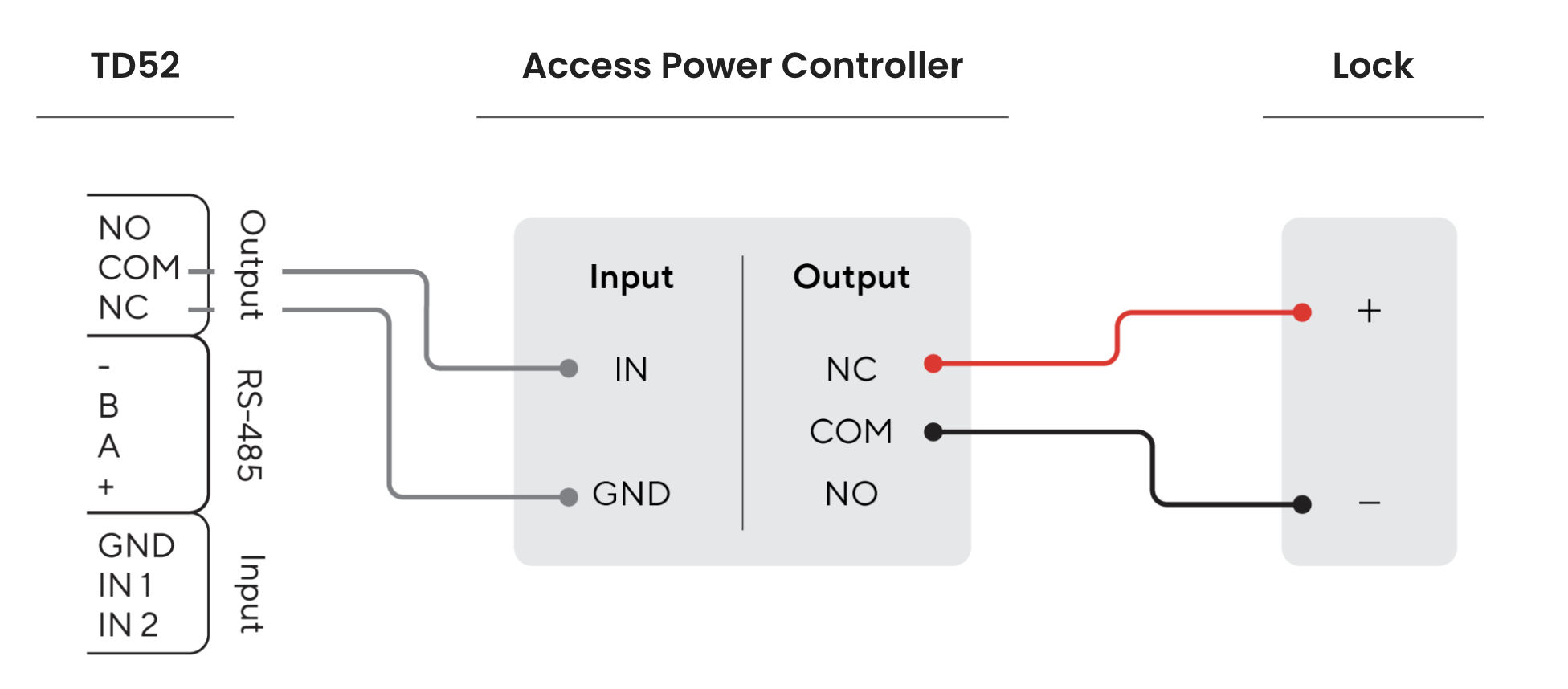
Der TD52 verfügt über 1 Form-C-Trockenkontaktausgang, den Sie als Zutrittscontroller (AC) konfigurieren können, indem Sie einen Zutritts-Stromversorgungscontroller an den Ausgangsanschluss anschließen, wie unten beschrieben.
#### Anschlüsse
Sie können das Ausgangsrelais auch als universellen Ausgang verwenden.
* *Für Fail-Safe-Schlösser*, sollten Sie + mit NC verbinden, damit es standardmäßig verriegelt ist.
* *Für Fail-Secure-Schlösser*, sollten Sie + mit NO verbinden, damit es standardmäßig verriegelt ist.
Erfahren Sie mehr darüber, wie Sie [ein Ausgabegerät verdrahten](/intercom/de/konfiguration/wire-a-video-intercom.md).
***
## Einrichtung in Command
{% stepper %}
{% step %}
**Gehen Sie in Verkada Command zu Alle Produkte > Geräte.**
{% endstep %}
{% step %}
**Wählen Sie eine Intercom aus, die konfiguriert werden soll.**
{% endstep %}
{% step %}
**Klicken Sie unter Einstellungen > Tür auf Tür hinzufügen.**
{% endstep %}
{% step %}
**Klicken Sie für Direkt zur Intercom auf Auswählen.**
{% endstep %}
{% step %}
**Wählen Sie das Gebäude und die Etage aus und klicken Sie auf Anwenden.**
{% endstep %}
{% endstepper %}
{% hint style="info" %}
Siehe [Weisen Sie einer Tür Benutzerzugang zu](/access-control/de/benutzer-und-berechtigungsnachweise/add-a-user-to-the-verkada-access-system/assign-a-user-access-to-a-door.md) um Benutzern Zugang zur Tür zu gewähren.
{% endhint %}
---
# Agent Instructions
This documentation is published with GitBook. GitBook is the documentation platform designed so that both humans and AI agents can read, navigate, and reason over technical content effectively. Learn more at gitbook.com.
## Querying This Documentation
If you need additional information that is not directly available in this page, you can query the documentation by asking a question.
Perform an HTTP GET request on the following URL with the `ask` and `goal` query parameters:
```
GET https://help.verkada.com/intercom/de/konfiguration/configure-a-video-intercom-as-a-1-door-ac.md?ask=&goal=
```
`ask` is the immediate question: it should be specific, self-contained, and written in natural language.
`goal` is what the user is ultimately trying to achieve, the reason they need the answer. Sharing it helps GitBook give you a better, more relevant answer. A goal is most helpful when it describes the outcome the user wants rather than restating the question. For example, with `ask=how do I create an API token`, a goal like `automate deployments from our CI pipeline` lets GitBook tailor the answer to that use case.
The response will contain a direct answer to the question and relevant excerpts and sources from the documentation.
Use this mechanism when the answer is not explicitly present in the current page, you need clarification or additional context, or you want to retrieve related documentation sections.