> For the complete documentation index, see [llms.txt](https://help.verkada.com/llms.txt). Markdown versions of documentation pages are available by appending `.md` to page URLs; this page is available as [Markdown](https://help.verkada.com/intercom/de/konfiguration/add-and-configure-receivers-in-intercom.md).
# Empfänger in Intercom hinzufügen und konfigurieren
Erfahren Sie, wie Sie Empfänger und deren Zeitpläne in Verkada Intercom hinzufügen und konfigurieren
Empfänger sind die Mittel, mit denen Anrufe von einer Gegensprechanlage angenommen und entgegengenommen werden. An der Gegensprechanlage getätigte Anrufe werden dann an einen Empfänger weitergeleitet, der den Anruf anschließend entgegennimmt.
***
## Empfängertypen
Wenn ein Anruf von der Gegensprechanlage getätigt wird, wird er an eine [Tischstation](#desk-station)-, einen [Benutzer](#user)-, einen [Telefonnummer](#phone-number)- oder ein [SIP-Telefon](#sip-phone).
{% hint style="warning" %}
Wenn ein Anruf von einer Tischstation abgelehnt wird, wird der Anruf beendet und es wird nicht versucht, andere Empfänger zu erreichen. Wenn ein Anruf von der Pass-App abgelehnt wird, ruft das System weiterhin die nächsten Empfänger in der Liste an.
{% endhint %}
#### Tischstation
Die Tischstation ist ein Tablet, auf dem die Gegensprechanlagen-App läuft. Sie fungiert als Live-View-Empfänger und ist immer eingeschaltet. Dieser Empfängertyp wird typischerweise an einem Schreibtisch oder im Empfangsbereich verwendet. Siehe [Eine Tischstation hinzufügen](/intercom/de/konfiguration/add-and-configure-receivers-in-intercom/add-a-desk-station.md) für weitere Informationen.
{% stepper %}
{% step %}
**Wenn ein Anruf bei einer Empfangstischstation eingeht, kann die Person, die das Tablet überwacht, den Anrufer auf dem Bildschirm sehen und hat die Möglichkeit, mit ihm zu sprechen und ihm die Tür zu öffnen.**
{% hint style="info" %}
Sie können die gekoppelte Tür jederzeit öffnen, vor oder während eines Anrufs an die Tischstation.
{% endhint %}
{% endstep %}
{% step %}
**Sobald ein Anruf begonnen hat, kann der Empfänger die Tür öffnen oder den Anruf jederzeit beenden.**
{% endstep %}
{% endstepper %}
#### Benutzer
Ein Benutzer ist jeder berechtigte Benutzer in Ihrer Organisation, der Zugriff auf Verkada Command hat.
{% hint style="danger" %}
Das Annehmen von Gegensprechanlagenanrufen aus der Verkada Pass-App auf iPads wird nicht unterstützt.
{% endhint %}
{% stepper %}
{% step %}
**Wenn ein Anruf getätigt wird, erhält der Benutzer einen Anruf auf seiner** [**Verkada Pass-App**](/access-control/de/benutzer-und-berechtigungsnachweise/verkada-pass-app.md)**.**
{% endstep %}
{% step %}
**Sobald ein Anruf angenommen wurde, kann der Empfänger den Anrufer sehen, die Tür öffnen, über die Pass-App sprechen und den Anruf jederzeit beenden.**
{% endstep %}
{% endstepper %}
#### Telefonnummer
Eine Telefonnummer ermöglicht es einem Anrufer, jemanden telefonisch zu erreichen. Eine Telefonnummer kann jede standardmäßige Mobil- oder Festnetznummer sein. Sie können internationale Telefonnummern mit dem entsprechenden internationalen Präfix hinzufügen, oder Sie können beim Hinzufügen des Empfängers das richtige Land auswählen.
{% stepper %}
{% step %}
**Wenn ein Anruf von der Gegensprechanlage an eine Telefonnummer initiiert wird, erhält der Empfänger einen Anruf von einer Standardnummer.**
{% endstep %}
{% step %}
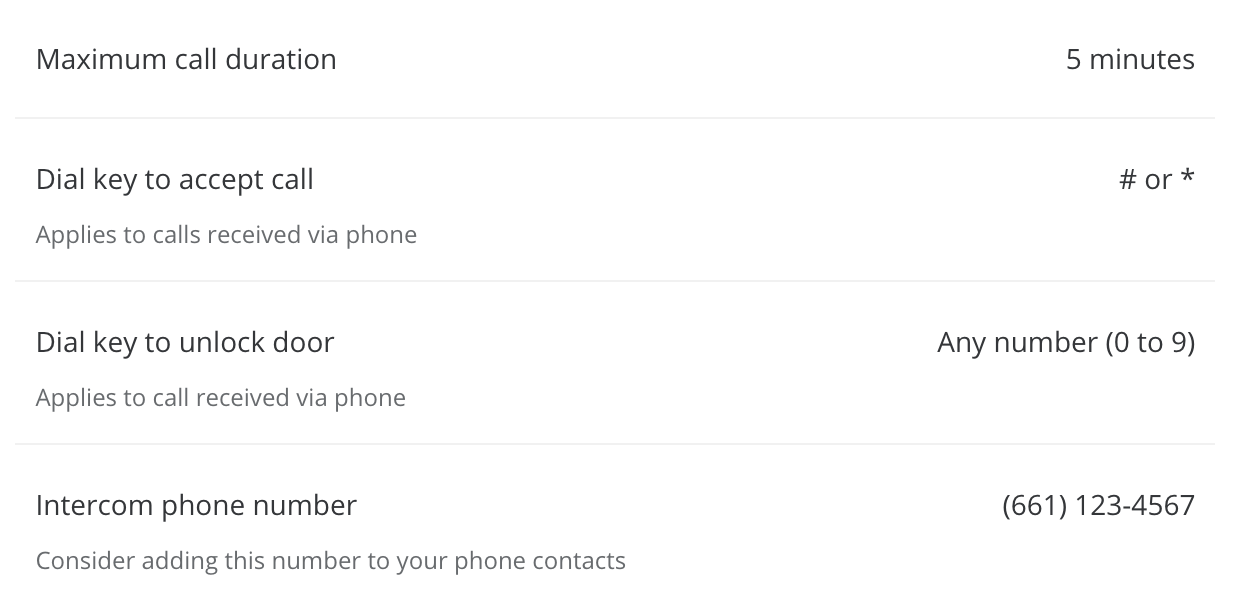
**Wenn der Telefonanruf angenommen wird, hat der Gegensprechanlagenanruf noch nicht begonnen, und er beginnt, wenn die Sternchen-Taste (\*) oder die Hashtag-Taste (#) gedrückt wird.**
{% endstep %}
{% step %}
**Sobald der Anruf begonnen hat, kann der Empfänger mit dem Anrufer sprechen und die Tür mit beliebigen Ziffern (0–9) öffnen.**
Informationen zum Annehmen eines Anrufs und zur Telefonnummer, von der der Gegensprechanlagenanruf ausgeht, finden Sie auf der **Einstellungen > Anruf** Seite.
{% endstep %}
{% endstepper %}
#### SIP-Telefon
Sie können die Gegensprechanlage so einrichten, dass sie eine Session Initiation Protocol-(SIP-)Erweiterung anruft. Siehe [Verkada-Gegensprechanlagen mit SIP integrieren](/intercom/de/konfiguration/integrate-verkada-intercoms-with-sip.md) für weitere Informationen.
{% stepper %}
{% step %}
**Wenn ein Anruf von der Gegensprechanlage an ein SIP-Telefon initiiert wird, erhält der Empfänger einen Anruf von einer Standardnummer.**
{% endstep %}
{% step %}
**Wenn der Telefonanruf angenommen wird, hat der Gegensprechanlagenanruf noch nicht begonnen, und er beginnt, wenn die Sternchen-Taste (\*) oder die Hashtag-Taste (#) gedrückt wird.**
{% endstep %}
{% step %}
**Sobald der Anruf begonnen hat, kann der Empfänger mit dem Anrufer sprechen und die Tür mit beliebigen Ziffern (0–9) öffnen.**
{% endstep %}
{% endstepper %}
***
## Einen Empfänger hinzufügen
{% hint style="warning" %}
Jede Empfänger-Anrufgruppe kann maximal 5 Empfänger enthalten.
{% endhint %}
{% stepper %}
{% step %}
**Gehen Sie in Verkada Command zu Alle Produkte > Gegensprechanlage.**
{% endstep %}
{% step %}
**Wählen Sie eine Gegensprechanlage aus.**
{% endstep %}
{% step %}
**Klicken Sie oben auf Empfänger.**
{% endstep %}
{% step %}
**Klicken Sie oben rechts auf Bearbeiten.**
{% hint style="warning" %}
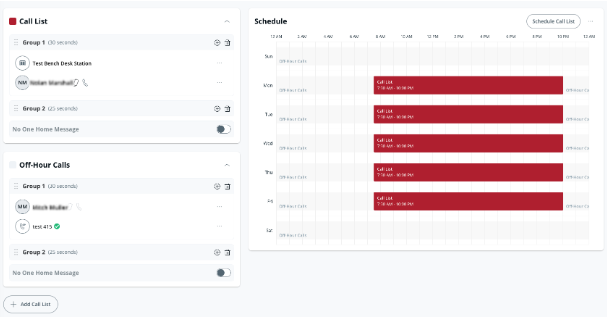
Die Anrufliste besteht aus **Anrufgruppen**. Jedes Mitglied einer Anrufgruppe wird für die neben der Gruppennummer angegebene Dauer gleichzeitig angerufen.
{% endhint %}
a. Klicken Sie neben der Anrufgruppe auf den Zeitlink (siehe unten) und geben Sie eine benutzerdefinierte Dauer für jede Anrufgruppe ein.
b. (Optional) Sie können mehrere Empfänger und Empfängertypen pro Gruppe hinzufügen. Wenn die Empfänger in **Gruppe 1** nicht antworten, wechselt die Gegensprechanlage zur nächsten Gruppe.\
{% endstep %}
{% step %}
**Klicken Sie auf Zeitplan aktivieren, um einen Zeitplan für die Anruflisten zu aktivieren. Der Zeitplan legt fest, wen die Gegensprechanlage wann anruft. Eine Anrufliste (Anrufliste für außerhalb der Geschäftszeiten) wird automatisch erstellt.**
{% endstep %}
{% step %}
**(Optional) Klicken Sie unten in den Anruflisten auf Anrufliste hinzufügen, um zusätzliche Anruflisten zu erstellen.**
{% endstep %}
{% step %}
**Sobald Sie einen Empfänger hinzugefügt und einen Zeitplan aktiviert haben, kann die Gegensprechanlage mit dem Erstellen von Anrufen beginnen.**
{% endstep %}
{% endstepper %}
***
## Zeitpläne verwalten
{% stepper %}
{% step %}
**Gehen Sie in Verkada Command zu Alle Produkte > Gegensprechanlage.**
{% endstep %}
{% step %}
**Wählen Sie eine Gegensprechanlagen-Ansicht aus, die Sie testen möchten.**
{% endstep %}
{% step %}
**Klicken Sie oben auf Empfänger, um die Empfängerseite zu öffnen, auf der Sie den Anrufzeitplan in Ihrem Webbrowser sehen können.**
{% endstep %}
{% endstepper %}
### Einen Zeitplan hinzufügen
Im **Zeitplan** Fenster (rechte Seite) klicken Sie auf **Eine Anrufliste planen** um eine neue Anrufliste zu erstellen.
### Einen Zeitplan bearbeiten
{% stepper %}
{% step %}
**Wählen Sie im Zeitplanfenster (rechte Seite) einen vorhandenen Zeitabschnitt im Zeitplan aus oder wählen Sie irgendwo anders im Zeitplan aus.**
{% endstep %}
{% step %}
**Wenn Sie den Zeitplan auswählen, wird ein neuer Dialog Zeitplan erstellen angezeigt, in dem Sie Folgendes können:**
a. Wählen Sie aus, welche Anrufliste betroffen ist.\
b. Sehen Sie, zu welchen Zeiten und an welchen Tagen Anrufe zugelassen sind.\
c. **Löschen** die aktuelle Konfiguration.
{% endstep %}
{% endstepper %}
### Einen Zeitplan löschen
Klicken Sie oben rechts im Zeitplanfenster auf **Einstellungen** > **Zeitpläne löschen** um alle Zeitpläne zu löschen.
### Einen Zeitplan deaktivieren
Oben rechts im Zeitplanfenster:
{% stepper %}
{% step %}
**Klicken Sie auf Einstellungen > Zeitplan deaktivieren.**
{% endstep %}
{% step %}
**Wählen Sie den Zeitplan aus, den Sie deaktivieren möchten.**
{% endstep %}
{% step %}
**Klicken Sie bei entsprechender Aufforderung auf Bestätigen.**
{% endstep %}
{% endstepper %}
### Einen Zeitplan löschen
{% stepper %}
{% step %}
**Bewegen Sie im Zeitplanfenster (rechte Seite) den Mauszeiger über den vorhandenen Zeitplan. Links neben dem Zeitplan wird ein „x“ angezeigt.**
{% endstep %}
{% step %}
**Klicken Sie auf das „x“, um diesen Abschnitt des Zeitplans zu löschen.**
{% endstep %}
{% step %}
**Wählen Sie einen beliebigen Abschnitt eines vorhandenen Zeitplans aus, den Sie löschen möchten.**
{% endstep %}
{% step %}
**Überprüfen Sie den Zeitplan der Anrufliste, den Sie löschen möchten, und klicken Sie auf Löschen.**
{% endstep %}
{% endstepper %}
***
## Anruflisten verwalten
{% stepper %}
{% step %}
**Gehen Sie in Verkada Command zu Alle Produkte > Gegensprechanlage.**
{% endstep %}
{% step %}
**Wählen Sie eine Gegensprechanlagen-Ansicht aus, die Sie testen möchten.**
{% endstep %}
{% step %}
**Klicken Sie oben auf Empfänger, um die Empfängerseite zu öffnen, auf der Sie nach unten scrollen können, um die Anruflisten zu sehen.**
{% endstep %}
{% endstepper %}
### Eine Anrufliste hinzufügen
Unten auf der **Empfänger** Seite klicken Sie auf **Anrufliste hinzufügen**.
### Eine Anrufliste bearbeiten
Um den Namen Ihrer Anrufliste zu ändern, wählen Sie den vorhandenen Namen aus und benennen Sie ihn um. Sobald der Name ausgewählt ist, kann er vom Standardwert geändert werden.
### Eine Anrufliste, einen Schritt oder einen Empfänger löschen
Um Anruflisten, Schritte oder Empfänger zu löschen, klicken Sie :x: rechts neben dem Namen.
---
# Agent Instructions
This documentation is published with GitBook. GitBook is the documentation platform designed so that both humans and AI agents can read, navigate, and reason over technical content effectively. Learn more at gitbook.com.
## Querying This Documentation
If you need additional information that is not directly available in this page, you can query the documentation by asking a question.
Perform an HTTP GET request on the following URL with the `ask` and `goal` query parameters:
```
GET https://help.verkada.com/intercom/de/konfiguration/add-and-configure-receivers-in-intercom.md?ask=&goal=
```
`ask` is the immediate question: it should be specific, self-contained, and written in natural language.
`goal` is what the user is ultimately trying to achieve, the reason they need the answer. Sharing it helps GitBook give you a better, more relevant answer. A goal is most helpful when it describes the outcome the user wants rather than restating the question. For example, with `ask=how do I create an API token`, a goal like `automate deployments from our CI pipeline` lets GitBook tailor the answer to that use case.
The response will contain a direct answer to the question and relevant excerpts and sources from the documentation.
Use this mechanism when the answer is not explicitly present in the current page, you need clarification or additional context, or you want to retrieve related documentation sections.