> For the complete documentation index, see [llms.txt](https://help.verkada.com/llms.txt). Markdown versions of documentation pages are available by appending `.md` to page URLs; this page is available as [Markdown](https://help.verkada.com/incident-response/fr/premiers-pas/get-started-with-incident-response.md).
# Démarrer avec la réponse aux incidents
Découvrez l'offre Incident Response de Verkada Workplace
La réponse aux incidents aide les organisations à suivre l’état et l’emplacement des personnes pendant un incident. Elle permet aux organisations de recenser les employés et les visiteurs, et permet aux écoles de réunir les élèves avec leurs tuteurs.
{% hint style="danger" %}
La réponse aux incidents n’est disponible que dans les sites avec Verkada Guest.
{% endhint %}
***
## Configurer la réponse aux incidents
{% hint style="danger" %}
Vous avez besoin de **Admin de l’organisation** autorisations pour configurer la réponse aux incidents.
{% endhint %}
### Site initial
{% stepper %}
{% step %}
**Dans Verkada Command, allez à Tous les produits > Workplace Réponse aux incidents.**
{% endstep %}
{% step %}
**Cliquez sur Importer les sites Guest existants.**
{% endstep %}
{% step %}
**Sélectionnez votre site > Importer le site.**
{% endstep %}
{% endstepper %}
### Sites supplémentaires
Après avoir configuré le premier site Workplace pour la réponse aux incidents, vous pouvez configurer des sites supplémentaires.
{% stepper %}
{% step %}
**Dans Verkada Command, allez à Tous les produits > Workplace Réponse aux incidents.**
{% endstep %}
{% step %}
**Dans la navigation de gauche, cliquez sur Paramètres de la réponse aux incidents.**
{% endstep %}
{% step %}
**En haut, sélectionnez Organisation > Sites.**
{% endstep %}
{% step %}
**Cliquez sur Importer le site.**
{% endstep %}
{% endstepper %}
***
## Modèles de réponse
Les administrateurs de site Workplace peuvent créer des modèles de réponse pour différents types d’incidents. Un modèle de réponse définit :
* Qui doit être recensé comme évacué
* Quels statuts peuvent être attribués aux évacués
* Où les évacués peuvent être marqués comme présents
Pour les écoles, configurez le modèle de réponse pour la réunification et mettez en place un formulaire de tuteur.
{% hint style="warning" %}
Voir [Créer des modèles de réponse](/incident-response/fr/configuration/create-response-templates.md) pour plus d’informations.
{% endhint %}
***
## Employés Workplace
Les employés affectés à un site de réponse aux incidents peuvent participer à toute réponse active sur ce site. Les employés sont partagés entre tous les produits Workplace (Guest, service courrier et réponse aux incidents) pour ce site.
{% hint style="danger" %}
* Vous avez besoin de **Administrateur de site Workplace** autorisations pour gérer les listes d’employés au niveau du site.
* Vous avez besoin de **Admin de l’organisation** autorisations pour gérer la liste d’employés au niveau de l’organisation.
{% endhint %}
{% stepper %}
{% step %}
**Dans Verkada Command, allez à Tous les produits > Workplace Réponse aux incidents.**
{% endstep %}
{% step %}
**Dans la navigation de gauche, cliquez sur Paramètres de la réponse aux incidents.**
{% endstep %}
{% step %}
**En haut, sélectionnez Site > Employés.**
{% endstep %}
{% step %}
**Sélectionnez Gérer la liste d’employés.**
{% endstep %}
{% endstepper %}
{% hint style="warning" %}
Voir [Gérer les listes d’hôtes dans Guest](/guest/fr/configuration/manage-host-lists-in-guest.md) pour plus d’informations.
{% endhint %}
***
## Lancer une réponse
{% hint style="danger" %}
Vous devez avoir le **Administrateur de site Workplace** rôle ou[ autorisations explicites](/command/fr/utilisateurs-et-autorisations/roles-and-permissions-for-command/custom-roles.md#workplace) pour lancer une réponse depuis Command.
{% endhint %}
{% stepper %}
{% step %}
**Dans Verkada Command, allez à Tous les produits > Workplace Réponse aux incidents.**
{% endstep %}
{% step %}
**Sur la page d’accueil de la réponse aux incidents, cliquez sur Lancer la réponse.**
{% endstep %}
{% step %}
**Sélectionnez un modèle de réponse.**
{% hint style="warning" %}
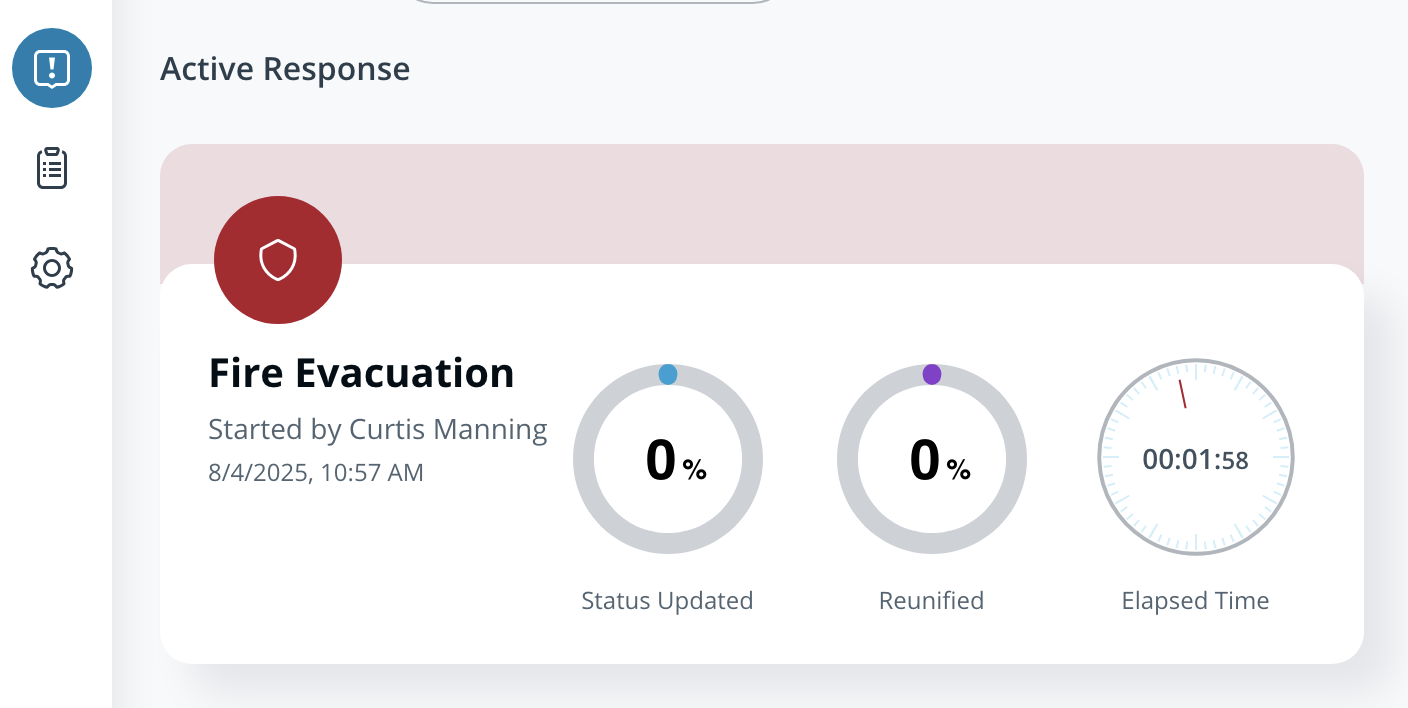
Au début d’une réponse, tous les évacués ont **Inconnu** statut et emplacement.
{% endhint %}
{% endstep %}
{% step %}
**Cliquez sur Lancer.**
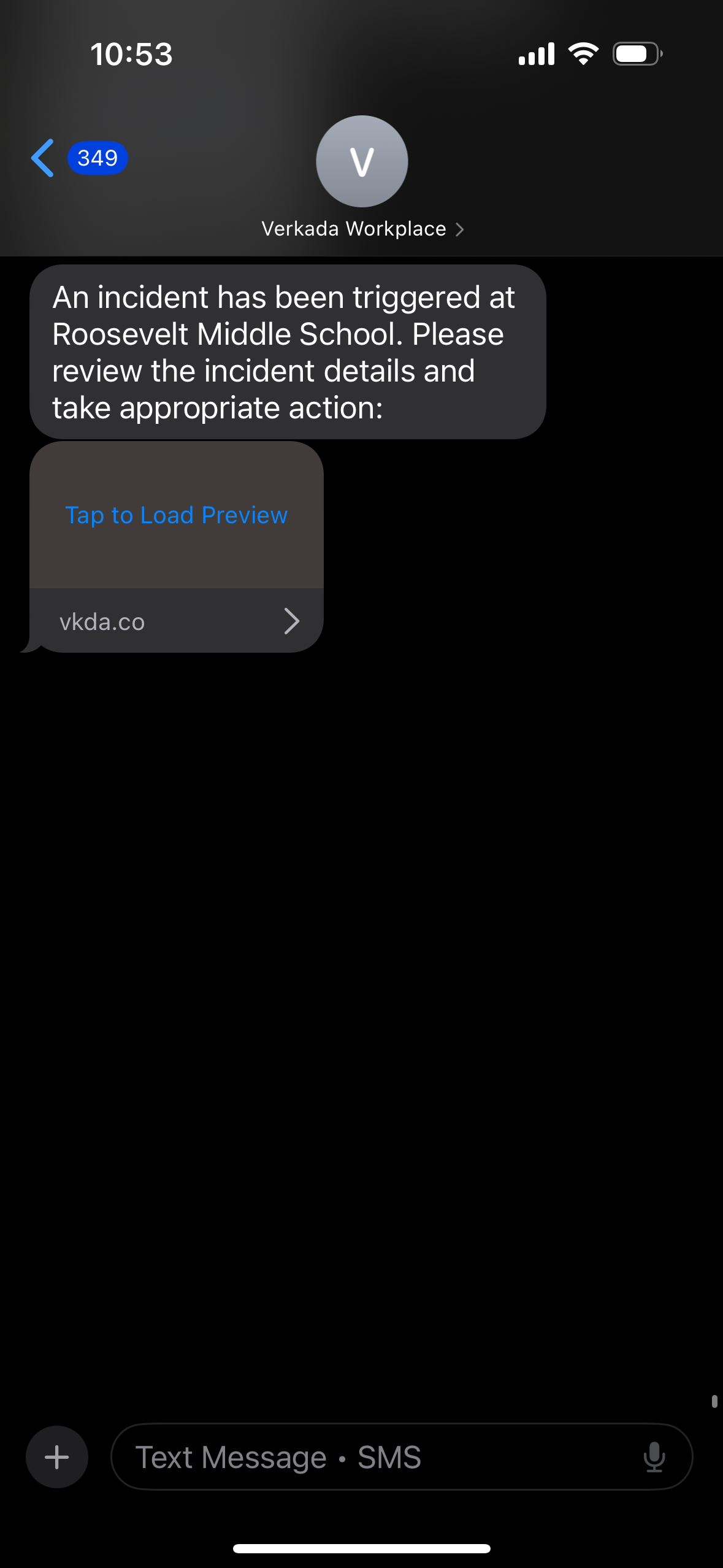
Lorsqu’une vraie réponse est lancée, tous les employés recevront des notifications avec des liens magiques vers le [portail de réponse aux incidents](/incident-response/fr/premiers-pas/incident-response-portal.md).
{% endstep %}
{% endstepper %}
***
## Mettre fin à une réponse
{% hint style="danger" %}
Vous devez avoir le **Administrateur de site Workplace** rôle ou[ autorisations explicites](/command/fr/utilisateurs-et-autorisations/roles-and-permissions-for-command/custom-roles.md#workplace) pour mettre fin à une réponse.
{% endhint %}
{% stepper %}
{% step %}
**Dans Verkada Command, allez à Tous les produits > Workplace Réponse aux incidents.**
{% endstep %}
{% step %}
**Sur la page d’accueil de la réponse aux incidents, cliquez sur Réponse active.**
{% endstep %}
{% step %}
**En haut à droite, cliquez sur Terminer.**
{% endstep %}
{% step %}
**Dans le menu de confirmation, sélectionnez Mettre fin à l’incident.**
{% endstep %}
{% endstepper %}
Mettre fin à une réponse verrouille toute modification supplémentaire sur le portail de réponse aux incidents. Pour les vraies réponses et les exercices avec les notifications activées, tous les employés sont avertis lorsque la réponse se termine.
---
# Agent Instructions
This documentation is published with GitBook. GitBook is the documentation platform designed so that both humans and AI agents can read, navigate, and reason over technical content effectively. Learn more at gitbook.com.
## Querying This Documentation
If you need additional information that is not directly available in this page, you can query the documentation by asking a question.
Perform an HTTP GET request on the following URL with the `ask` and `goal` query parameters:
```
GET https://help.verkada.com/incident-response/fr/premiers-pas/get-started-with-incident-response.md?ask=&goal=
```
`ask` is the immediate question: it should be specific, self-contained, and written in natural language.
`goal` is what the user is ultimately trying to achieve, the reason they need the answer. Sharing it helps GitBook give you a better, more relevant answer. A goal is most helpful when it describes the outcome the user wants rather than restating the question. For example, with `ask=how do I create an API token`, a goal like `automate deployments from our CI pipeline` lets GitBook tailor the answer to that use case.
The response will contain a direct answer to the question and relevant excerpts and sources from the documentation.
Use this mechanism when the answer is not explicitly present in the current page, you need clarification or additional context, or you want to retrieve related documentation sections.