> For the complete documentation index, see [llms.txt](https://help.verkada.com/llms.txt). Markdown versions of documentation pages are available by appending `.md` to page URLs; this page is available as [Markdown](https://help.verkada.com/incident-response/fr/configuration/create-guardian-forms-for-reunification.md).
# Créez des formulaires Guardian pour la réunification
Recueillez des informations importantes auprès des tuteurs lors d'un événement de réunification.
Verkada Incident Response aide les écoles à gérer chaque étape d’un événement de réunification. Les formulaires pour tuteurs permettent aux écoles de recueillir les informations requises auprès des tuteurs avant de remettre les élèves.
***
## Créer des formulaires pour tuteurs
Les administrateurs peuvent créer des formulaires pour tuteurs spécifiques à un site ou des formulaires globaux pouvant être utilisés sur plusieurs sites.
### Global
{% hint style="danger" %}
Vous avez besoin d’au moins **Admin de l’organisation** autorisations pour créer des formulaires globaux pour tuteurs.
{% endhint %}
{% stepper %}
{% step %}
**Dans Verkada Command, accédez à Tous les produits > Workplace Incident Response.**
{% endstep %}
{% step %}
**Dans la navigation de gauche, cliquez sur Paramètres de réponse aux incidents.**
{% endstep %}
{% step %}
**Sous Expérience du tuteur > Connexion du tuteur, sélectionnez Gérer les formulaires pour tuteurs.**
a. En haut à droite, sélectionnez **Ajouter un formulaire pour tuteur**.\
b. Saisissez un nom unique.\
c. Cliquez **Enregistrer.**
{% endstep %}
{% endstepper %}
### Spécifique au site
{% hint style="danger" %}
Vous avez besoin d’au moins **Admin de site Workplace** autorisations pour créer des formulaires pour tuteurs spécifiques au site.
{% endhint %}
{% stepper %}
{% step %}
**Dans Verkada Command, accédez à Tous les produits > Workplace Incident Response.**
{% endstep %}
{% step %}
**Dans la navigation de gauche, cliquez sur Paramètres de réponse aux incidents > votre site.**
{% endstep %}
{% step %}
**Sous Expérience du tuteur > Connexion du tuteur, sélectionnez Gérer les formulaires pour tuteurs.**
a. En haut à droite, sélectionnez **Ajouter un formulaire pour tuteur**.\
b. Saisissez un nom unique.\
c. Cliquez **Enregistrer.**
{% endstep %}
{% endstepper %}
***
## Configuration
Tous les formulaires pour tuteurs doivent recueillir le nom du tuteur et les noms des élèves qu’ils demandent. Les organisations peuvent également inclure les étapes facultatives suivantes :
* Coordonnées (adresse e-mail et/ou numéro de téléphone)
* [Vérification de sécurité](https://help.verkada.com/guest/fr/configuration/guest-security-screening.md)
* Photo du tuteur
* Questions à réponse ouverte
* Questions à choix multiple
* Questionnaires
* Vidéos
* PDF
* Documents
{% hint style="warning" %}
L’étape de vérification de sécurité nécessite de capturer une image de la pièce d’identité du tuteur à l’arrivée. La fonctionnalité extrait le nom légal et la date de naissance de la pièce d’identité pour vérification.
{% endhint %}
***
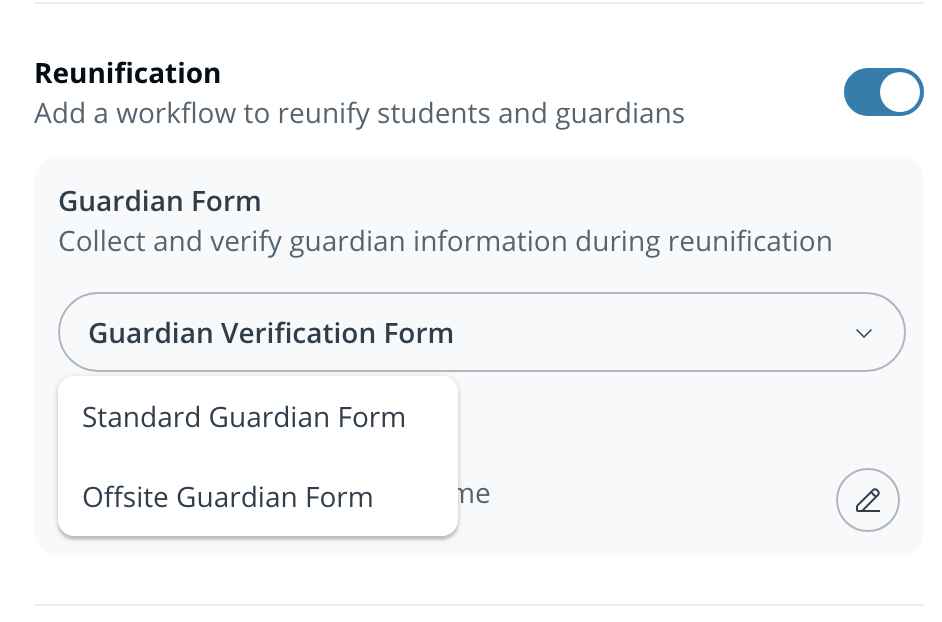
## Ajouter un formulaire pour tuteur à un modèle de réponse
Un formulaire pour tuteur doit être attribué aux modèles de réponse activés pour la réunification. Vous pouvez sélectionner le formulaire souhaité lors de la configuration du modèle de réponse. Voir [Créer un modèle de réponse](https://help.verkada.com/incident-response/fr/configuration/create-response-templates.md) pour plus d’informations.
---
# Agent Instructions
This documentation is published with GitBook. GitBook is the documentation platform designed so that both humans and AI agents can read, navigate, and reason over technical content effectively. Learn more at gitbook.com.
## Querying This Documentation
If you need additional information that is not directly available in this page, you can query the documentation by asking a question.
Perform an HTTP GET request on the following URL with the `ask` and `goal` query parameters:
```
GET https://help.verkada.com/incident-response/fr/configuration/create-guardian-forms-for-reunification.md?ask=&goal=
```
`ask` is the immediate question: it should be specific, self-contained, and written in natural language.
`goal` is what the user is ultimately trying to achieve, the reason they need the answer. Sharing it helps GitBook give you a better, more relevant answer. A goal is most helpful when it describes the outcome the user wants rather than restating the question. For example, with `ask=how do I create an API token`, a goal like `automate deployments from our CI pipeline` lets GitBook tailor the answer to that use case.
The response will contain a direct answer to the question and relevant excerpts and sources from the documentation.
Use this mechanism when the answer is not explicitly present in the current page, you need clarification or additional context, or you want to retrieve related documentation sections.