> For the complete documentation index, see [llms.txt](https://help.verkada.com/llms.txt). Markdown versions of documentation pages are available by appending `.md` to page URLs; this page is available as [Markdown](https://help.verkada.com/incident-response/es/primeros-pasos/get-started-with-incident-response.md).
# Comenzar con la respuesta a incidentes
Conozca la oferta de respuesta a incidentes de Verkada Workplace
Incident Response ayuda a las organizaciones a rastrear el bienestar y la ubicación de las personas durante un incidente. Permite a las organizaciones contabilizar a empleados y visitantes, y permite a las escuelas reunir a los estudiantes con sus tutores.
{% hint style="danger" %}
Incident Response solo está disponible en sitios con Verkada Guest.
{% endhint %}
***
## Configurar Incident Response
{% hint style="danger" %}
Necesita **Administrador de la organización** permisos para configurar Incident Response.
{% endhint %}
### Sitio inicial
{% stepper %}
{% step %}
**En Verkada Command, vaya a Todos los productos > Workplace Incident Response.**
{% endstep %}
{% step %}
**Haga clic en Importar sitios de Guest existentes.**
{% endstep %}
{% step %}
**Seleccione su sitio > Importar sitio.**
{% endstep %}
{% endstepper %}
### Sitios adicionales
Después de configurar el primer sitio de Workplace para Incident Response, puede configurar sitios adicionales.
{% stepper %}
{% step %}
**En Verkada Command, vaya a Todos los productos > Workplace Incident Response.**
{% endstep %}
{% step %}
**En la navegación de la izquierda, haga clic en Configuración de Incident Response.**
{% endstep %}
{% step %}
**En la parte superior, seleccione Organización > Sitios.**
{% endstep %}
{% step %}
**Haga clic en Importar sitio.**
{% endstep %}
{% endstepper %}
***
## Plantillas de respuesta
Los administradores de sitio de Workplace pueden crear plantillas de respuesta para diferentes tipos de incidentes. Una plantilla de respuesta define:
* A quiénes se debe contabilizar como evacuados
* Qué estados se pueden asignar a los evacuados
* Dónde se puede marcar la presencia de los evacuados
Para las escuelas, configure la plantilla de respuesta para la reunificación y configure un formulario para tutores.
{% hint style="warning" %}
Consulte [Crear plantillas de respuesta](/incident-response/es/configuracion/create-response-templates.md) para obtener más información.
{% endhint %}
***
## Empleados de Workplace
Los empleados asignados a un sitio de Incident Response pueden participar en cualquier respuesta activa de ese sitio. Los empleados se comparten entre todos los productos de Workplace (Guest, Oficina de Correspondencia y Incident Response) para ese sitio.
{% hint style="danger" %}
* Necesita **Administrador de sitio de Workplace** permisos para administrar listas de empleados a nivel de sitio.
* Necesita **Administrador de la organización** permisos para administrar la lista de empleados a nivel de organización.
{% endhint %}
{% stepper %}
{% step %}
**En Verkada Command, vaya a Todos los productos > Workplace Incident Response.**
{% endstep %}
{% step %}
**En la navegación de la izquierda, haga clic en Configuración de Incident Response.**
{% endstep %}
{% step %}
**En la parte superior, seleccione Sitio > Empleados.**
{% endstep %}
{% step %}
**Seleccione Administrar lista de empleados.**
{% endstep %}
{% endstepper %}
{% hint style="warning" %}
Consulte [Administrar listas de anfitriones en Guest](/guest/es/configuracion/manage-host-lists-in-guest.md) para obtener más información.
{% endhint %}
***
## Lanzar una respuesta
{% hint style="danger" %}
Debe tener el **Administrador de sitio de Workplace** rol o[ permisos explícitos](/command/es/usuarios-y-permisos/roles-and-permissions-for-command/custom-roles.md#workplace) para lanzar una respuesta desde Command.
{% endhint %}
{% stepper %}
{% step %}
**En Verkada Command, vaya a Todos los productos > Workplace Incident Response.**
{% endstep %}
{% step %}
**En la página principal de Incident Response, haga clic en Lanzar respuesta.**
{% endstep %}
{% step %}
**Seleccione una plantilla de respuesta.**
{% hint style="warning" %}
Al comienzo de una respuesta, todos los evacuados tienen **estado** y ubicación desconocidos.
{% endhint %}
{% endstep %}
{% step %}
**Haga clic en Lanzar.**
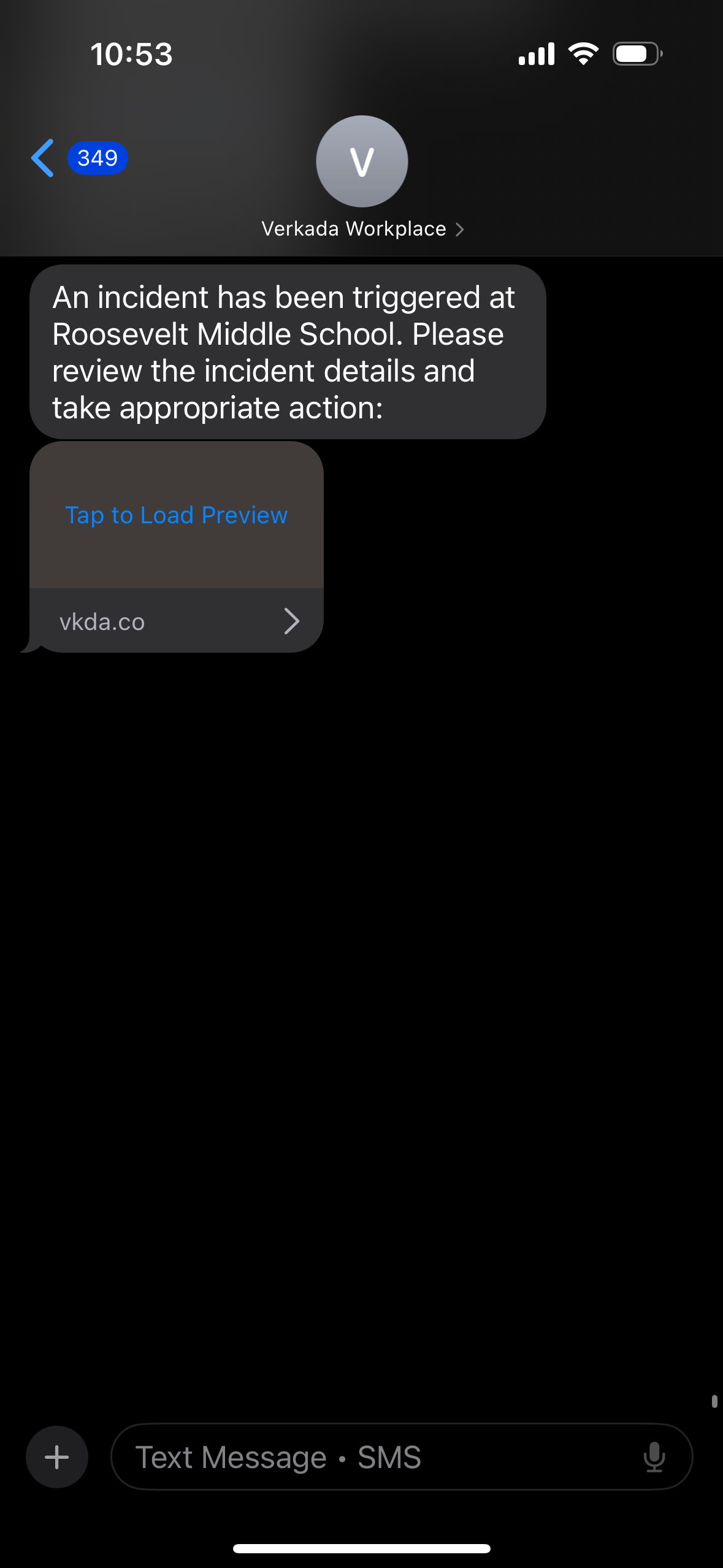
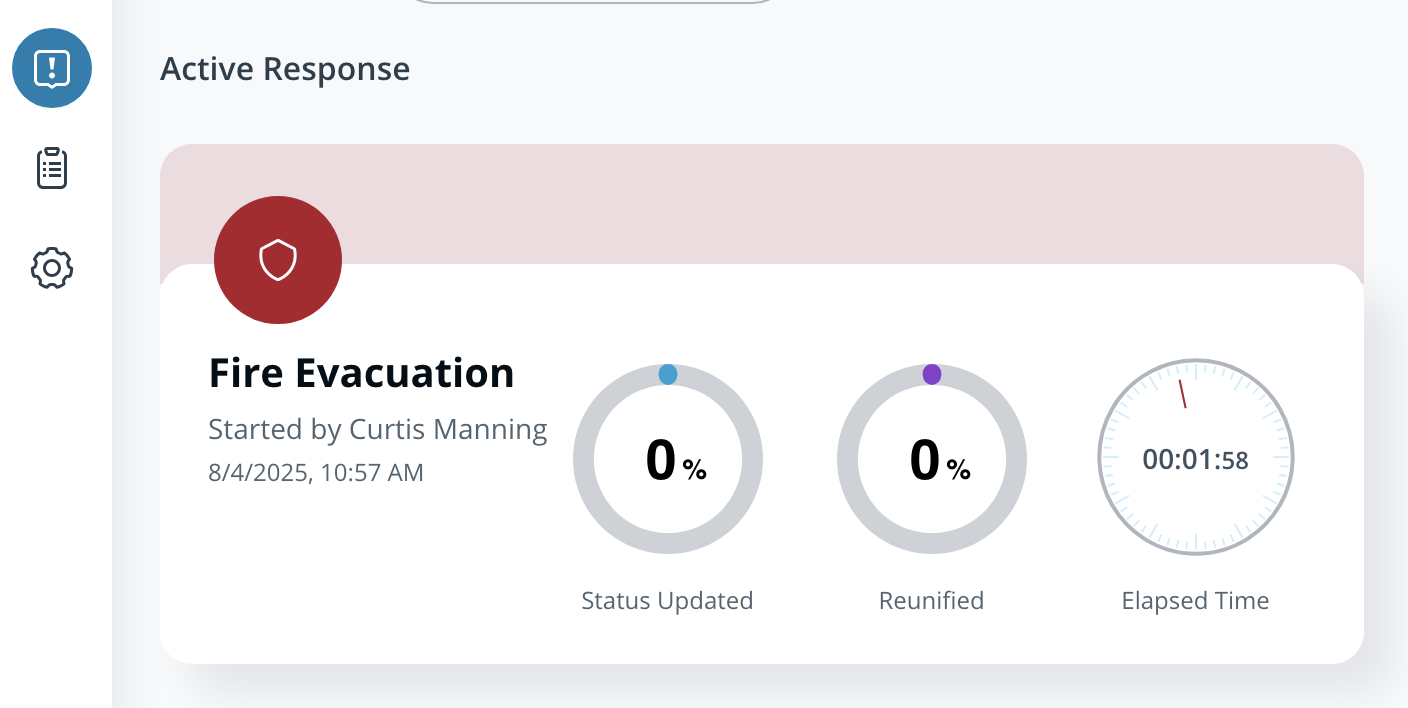
Cuando se lanza una respuesta real, todos los empleados recibirán notificaciones con enlaces mágicos al [portal de Incident Response](/incident-response/es/primeros-pasos/incident-response-portal.md).
{% endstep %}
{% endstepper %}
***
## Finalizar una respuesta
{% hint style="danger" %}
Debe tener el **Administrador de sitio de Workplace** rol o[ permisos explícitos](/command/es/usuarios-y-permisos/roles-and-permissions-for-command/custom-roles.md#workplace) para finalizar una respuesta.
{% endhint %}
{% stepper %}
{% step %}
**En Verkada Command, vaya a Todos los productos > Workplace Incident Response.**
{% endstep %}
{% step %}
**En la página principal de Incident Response, haga clic en Respuesta activa.**
{% endstep %}
{% step %}
**En la parte superior derecha, haga clic en Finalizar.**
{% endstep %}
{% step %}
**En el menú de confirmación, seleccione Finalizar incidente.**
{% endstep %}
{% endstepper %}
Finalizar una respuesta bloquea cambios adicionales en el portal de Incident Response. Para respuestas reales y simulacros con las notificaciones habilitadas, se notifica a todos los empleados cuando finaliza la respuesta.
---
# Agent Instructions
This documentation is published with GitBook. GitBook is the documentation platform designed so that both humans and AI agents can read, navigate, and reason over technical content effectively. Learn more at gitbook.com.
## Querying This Documentation
If you need additional information that is not directly available in this page, you can query the documentation by asking a question.
Perform an HTTP GET request on the following URL with the `ask` and `goal` query parameters:
```
GET https://help.verkada.com/incident-response/es/primeros-pasos/get-started-with-incident-response.md?ask=&goal=
```
`ask` is the immediate question: it should be specific, self-contained, and written in natural language.
`goal` is what the user is ultimately trying to achieve, the reason they need the answer. Sharing it helps GitBook give you a better, more relevant answer. A goal is most helpful when it describes the outcome the user wants rather than restating the question. For example, with `ask=how do I create an API token`, a goal like `automate deployments from our CI pipeline` lets GitBook tailor the answer to that use case.
The response will contain a direct answer to the question and relevant excerpts and sources from the documentation.
Use this mechanism when the answer is not explicitly present in the current page, you need clarification or additional context, or you want to retrieve related documentation sections.