> For the complete documentation index, see [llms.txt](https://help.verkada.com/llms.txt). Markdown versions of documentation pages are available by appending `.md` to page URLs; this page is available as [Markdown](https://help.verkada.com/incident-response/de/konfiguration/create-response-templates.md).
# Reaktionsvorlagen erstellen
Relevante Reaktionspläne für verschiedene Vorfallarten zusammenstellen.
Administratoren der Workplace-Website können für verschiedene Arten von Vorfällen Antwortvorlagen erstellen. Eine Antwortvorlage definiert:
* Wer als evakuierte Person erfasst werden muss
* Welche Status den Evakuierten zugewiesen werden können
* Wo Evakuierte als anwesend markiert werden können
Für Schulen konfigurieren Sie die Antwortvorlage für [Zusammenführung](#h_4e94526bd9) und richten Sie ein Vormundformular ein.
***
## Eine Antwortvorlage erstellen
{% stepper %}
{% step %}
**Gehen Sie in Verkada Command zu Alle Produkte > Workplace Incident Response.**
{% endstep %}
{% step %}
**Klicken Sie in der linken Navigation auf Antwortvorlagen.**
{% endstep %}
{% step %}
**Wählen Sie oben Ihre Site aus.**
{% endstep %}
{% step %}
**Wählen Sie Vorlage hinzufügen und konfigurieren Sie die Vorlageneinstellungen:**
a. [Allgemein](#h_6b3cdc0e04)\
b. [Personen](#h_f2978457f3)\
c. [Zusammenführung](#h_4e94526bd9)\
d. [Personenstatus](#h_57bacd963e)\
e. [Ortsnamen](#h_86abe03c6c)
{% endstep %}
{% endstepper %}
{% hint style="warning" %}
Antwortvorlagen sind standortspezifisch und gelten nur für einen einzelnen Standort.
{% endhint %}
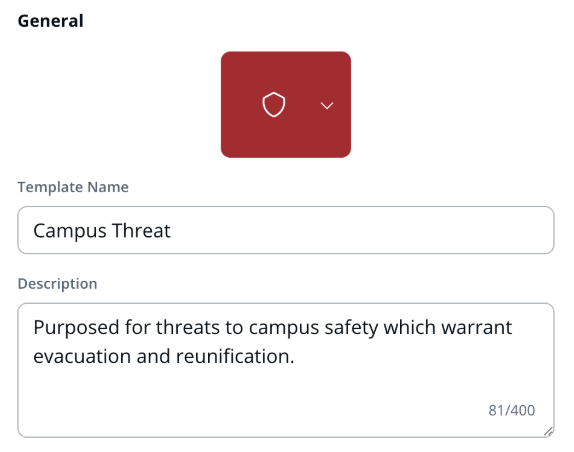
### Allgemein
{% stepper %}
{% step %}
**Geben Sie einen eindeutigen Vorlagennamen ein.**
{% endstep %}
{% step %}
**Wählen Sie die Vorlagenfarbe aus.**
{% endstep %}
{% step %}
**Wählen Sie das Vorlagensymbol aus.**
{% endstep %}
{% step %}
**Geben Sie eine Vorlagenbeschreibung ein.**
{% endstep %}
{% endstepper %}
### Personen
Diese Einstellung legt fest, wer als Evakuierte erfasst wird, wenn eine Antwortvorlage gestartet wird. Sie können aus drei Gruppen wählen:
* **Schüler** – Alle Schüler der Schule, die mit dem Workplace-Standort verknüpft ist.
* [**Mitarbeiter**](/guest/de/konfiguration/manage-host-lists-in-guest.md) – Alle Workplace-Mitarbeiter, die dem Standort zugewiesen sind.
* **Besucher (aus Gast)** – Alle Besucher, die am Tag des Startens der Antwort angemeldet sind.
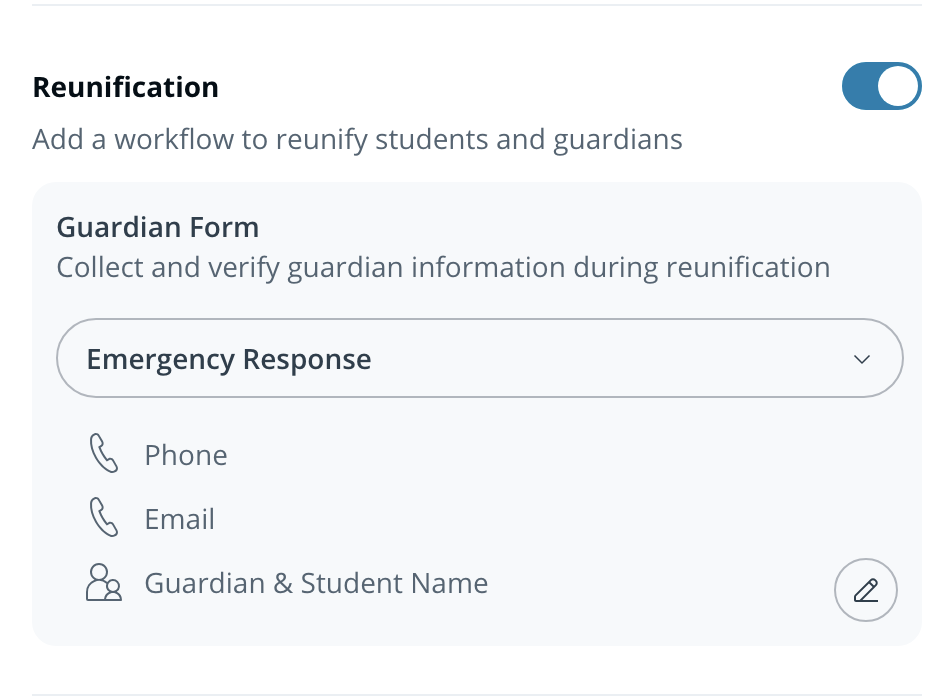
### Zusammenführung
Für K12-Kunden ermöglicht Reunification den Mitarbeitern, Erziehungsberechtigte einzuchecken und Schüler als zusammengeführt zu markieren. Dadurch wird für Evakuierte ein Status „Zusammengeführt“ hinzugefügt. Administratoren können außerdem ein Vormundformular anpassen, um bei der Anmeldung Informationen zum Erziehungsberechtigten zu erfassen.
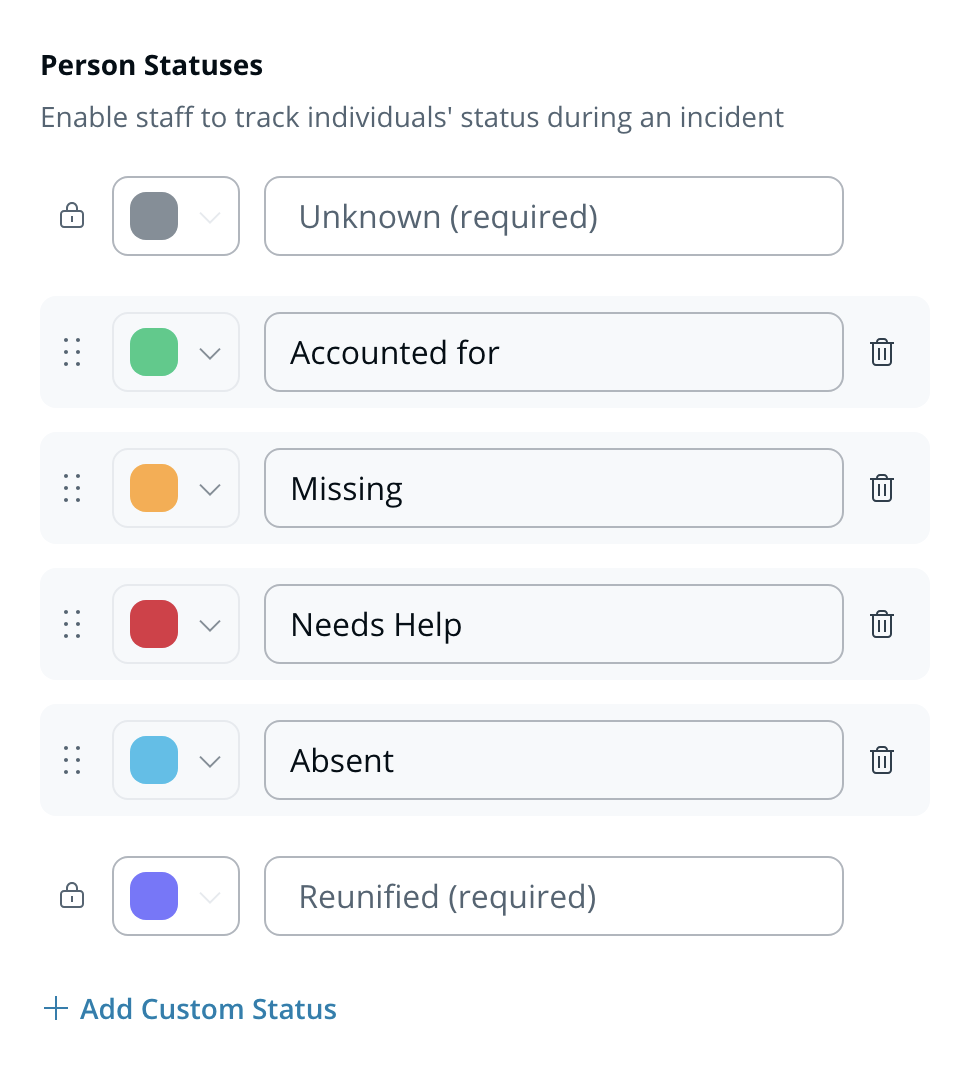
### Personenstatus
Administratoren können festlegen, welche Status Evakuierten zugewiesen werden können. Wenn Reunification aktiviert ist, ist der Status „Zusammengeführt“ immer verfügbar.
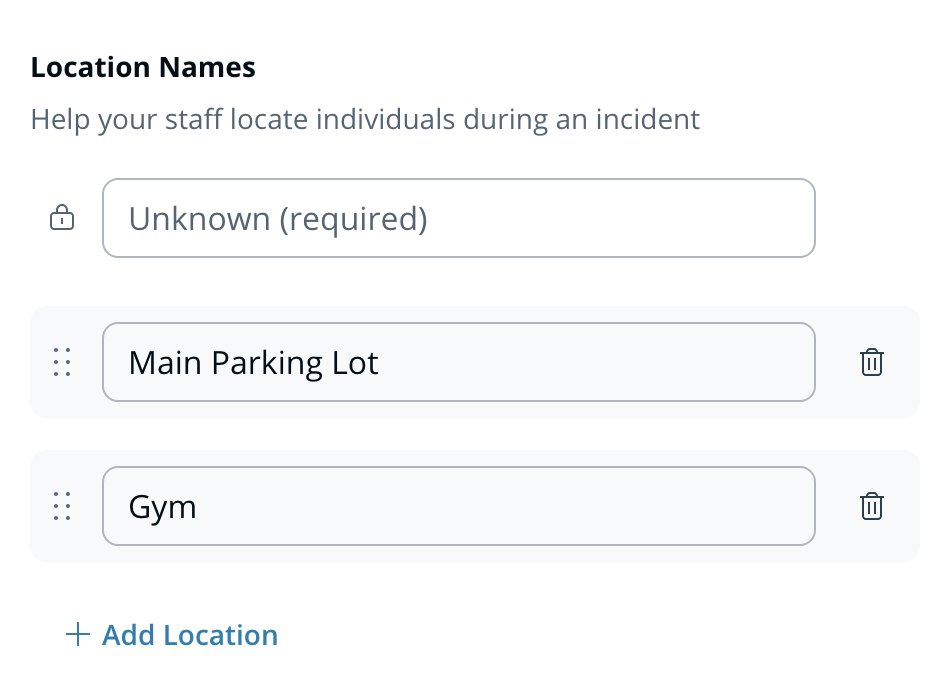
### Ortsnamen
Administratoren können festlegen, wo sich Evakuierte und Erziehungsberechtigte (wenn Reunification aktiviert ist) versammeln sollen.
---
# Agent Instructions
This documentation is published with GitBook. GitBook is the documentation platform designed so that both humans and AI agents can read, navigate, and reason over technical content effectively. Learn more at gitbook.com.
## Querying This Documentation
If you need additional information that is not directly available in this page, you can query the documentation by asking a question.
Perform an HTTP GET request on the following URL with the `ask` and `goal` query parameters:
```
GET https://help.verkada.com/incident-response/de/konfiguration/create-response-templates.md?ask=&goal=
```
`ask` is the immediate question: it should be specific, self-contained, and written in natural language.
`goal` is what the user is ultimately trying to achieve, the reason they need the answer. Sharing it helps GitBook give you a better, more relevant answer. A goal is most helpful when it describes the outcome the user wants rather than restating the question. For example, with `ask=how do I create an API token`, a goal like `automate deployments from our CI pipeline` lets GitBook tailor the answer to that use case.
The response will contain a direct answer to the question and relevant excerpts and sources from the documentation.
Use this mechanism when the answer is not explicitly present in the current page, you need clarification or additional context, or you want to retrieve related documentation sections.