> For the complete documentation index, see [llms.txt](https://help.verkada.com/llms.txt). Markdown versions of documentation pages are available by appending `.md` to page URLs; this page is available as [Markdown](https://help.verkada.com/incident-response/de/erste-schritte/incident-response-portal.md).
# Vorfallreaktionsportal
Die Erfassung betroffener Personen nach einem Notfall vereinfachen
Das Incident-Response-Portal ist eine Webseite, auf der Mitarbeitende während einer aktiven Response die evakuierten Personen erfassen können. Alle Workplace-Mitarbeitenden können auf das Incident-Response-Portal zugreifen, um mit aktiven Responses an ihrem Standort zu interagieren.
***
## Incident-Response-Portal
Wenn eine Response in **Vorfall** oder **Übungsmodus** mit aktivierten Mitarbeiterbenachrichtigungen gestartet wird, erhalten alle Workplace-Mitarbeitenden am Standort einen Magic Link per E-Mail und/oder SMS, um auf das Incident-Response-Portal zuzugreifen. Mitarbeitende können sich außerdem jederzeit anmelden unter [unite.my.verkada.com](https://unite.my.verkada.com).
***
## Seite „Personenstatus“
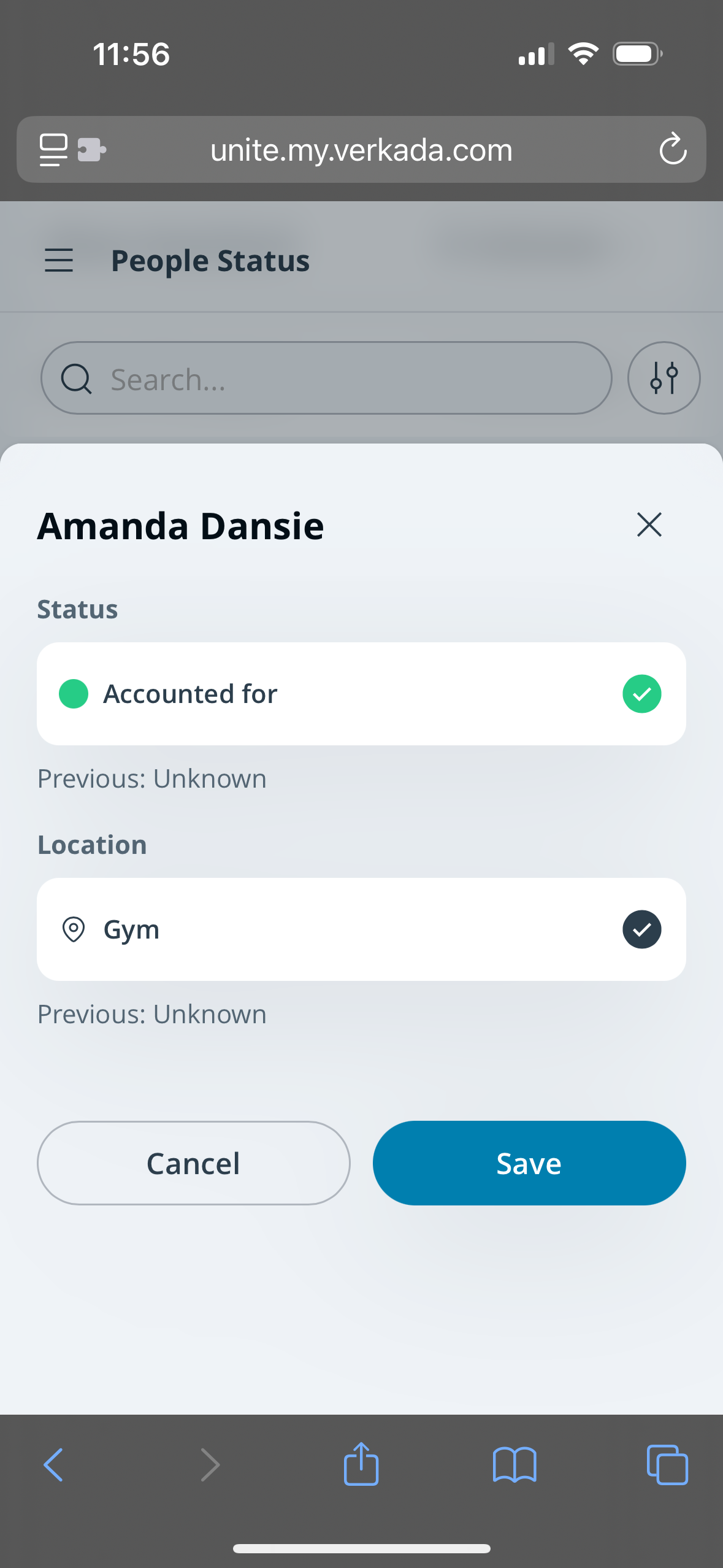
Sie können Evakuierte nach Name suchen und ihren Status und Standort anzeigen oder aktualisieren. So aktualisieren Sie den Status oder Standort einer evakuierten Person:
{% stepper %}
{% step %}
**Melden Sie sich an bei** [**unite.my.verkada.com**](https://unite.my.verkada.com)**.**
{% endstep %}
{% step %}
**(Optional) Anwenden** [**Filter**](#h_457b70e469)**.**
{% endstep %}
{% step %}
**Wählen Sie eine evakuierte Person aus.**
a. Wählen Sie einen **Status**.\
b. Wählen Sie einen **Standort**.\
c. Klicken Sie auf **Speichern**.
{% endstep %}
{% endstepper %}
### Filter
Workplace-Mitarbeitende können die Suchleiste und Filter auf der Seite „Personenstatus“ verwenden, um bestimmte evakuierte Personen zu finden. Zu den Filtern gehören:
{% stepper %}
{% step %}
**Status der evakuierten Person**
{% endstep %}
{% step %}
**Standort der evakuierten Person**
{% endstep %}
{% step %}
**Lehrkraft und Abschnitt (für K12-Kunden mit einer SIS-Integration)**
{% endstep %}
{% step %}
**Von mir bearbeitet**
{% endstep %}
{% endstepper %}
***
## Seite „Erziehungsberechtigte anmelden“
Mitarbeitende sehen die **Erziehungsberechtigte anmelden** Seite für Response-Vorlagen mit [Wiederzusammenführung aktiviert](/incident-response/de/konfiguration/create-response-templates.md). Von hier aus können Mitarbeitende Erziehungsberechtigte anmelden und überprüfen:
{% stepper %}
{% step %}
**Melden Sie sich an bei** [**unite.my.verkada.com**](https://unite.my.verkada.com)**.**
{% endstep %}
{% step %}
**Wählen Sie die Seite „Erziehungsberechtigte anmelden“ aus.**
{% endstep %}
{% step %}
**Wählen Sie Ihren Standort aus.**
{% endstep %}
{% step %}
**Wählen Sie unten „Einen Erziehungsberechtigten anmelden“ aus.**
{% endstep %}
{% step %}
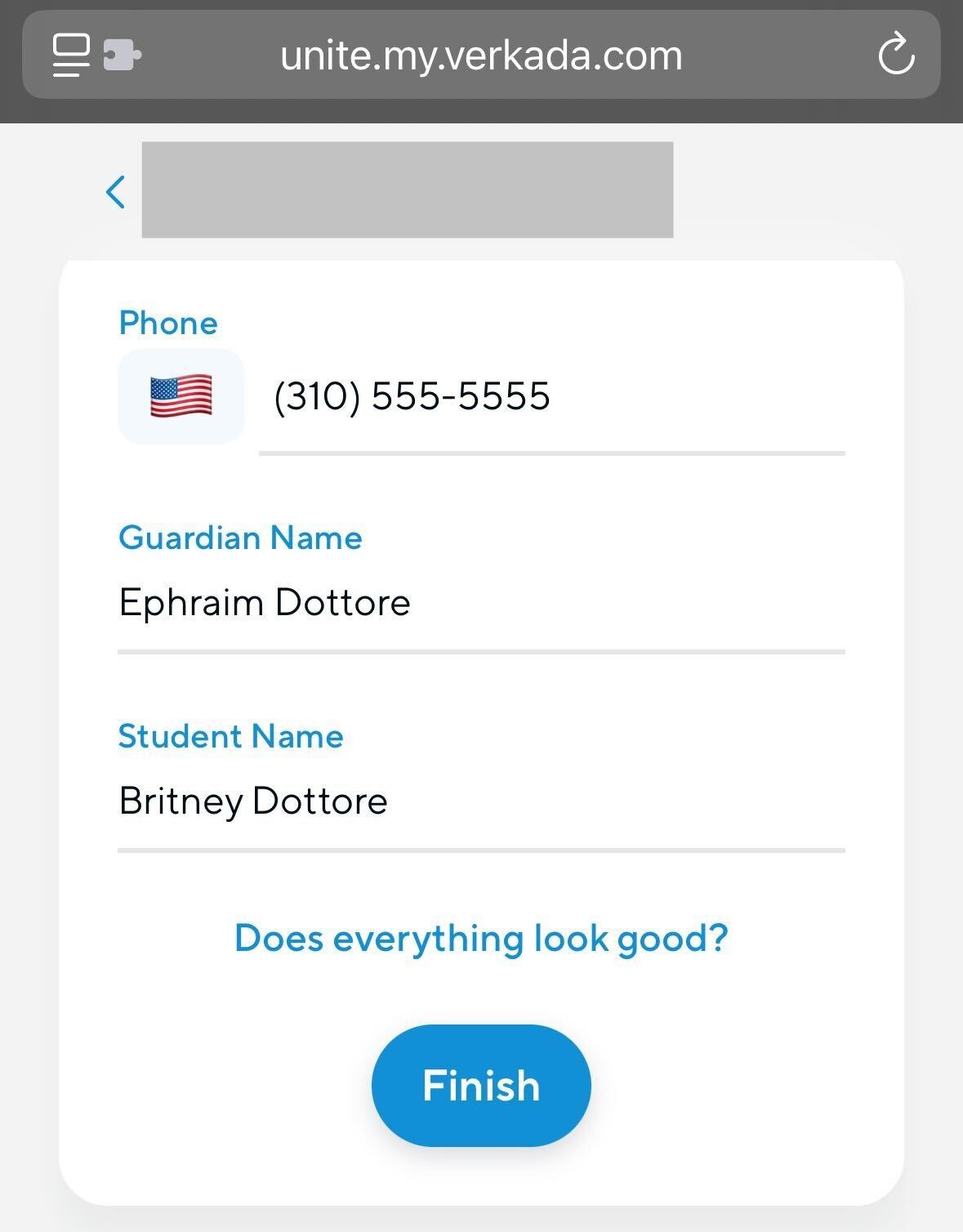
**Füllen Sie das** [**Formular**](https://app.intercom.com/a/apps/q5re5q6g/knowledge-hub/all-content?activeContentId=13666171\&activeContentType=article\&editorMode=view\&search=guardian%20form) **im Namen des Erziehungsberechtigten aus.**
{% endstep %}
{% endstepper %}
Standardmäßig zeigt die **Erziehungsberechtigte anmelden** Seite alle wartenden Erziehungsberechtigten an. Mitarbeitende können filtern, um Folgendes anzuzeigen:
* Alle während der Response angemeldeten Erziehungsberechtigten
* Abgelehnte Erziehungsberechtigte
* Wieder zusammengeführte Erziehungsberechtigte
Durch Auswahl eines Erziehungsberechtigten können Mitarbeitende die Schüler/innen anzeigen, deren Freigabe sie beantragt haben, sowie die Mitarbeiterperson, die sie angemeldet hat.
***
## Schüler und Erziehungsberechtigte wieder zusammenführen
Mitarbeitende sehen die **Schüler + Erziehungsberechtigte wieder zusammenführen** Seite für Response-Vorlagen mit [Wiederzusammenführung aktiviert](/incident-response/de/konfiguration/create-response-templates.md). Standardmäßig zeigt diese Seite alle Schüler-/Erziehungsberechtigten-Paarungen an, bei denen:
{% stepper %}
{% step %}
**Der Status des Schülers ist nicht unbekannt und nicht wieder zusammengeführt.**
{% endstep %}
{% step %}
**Der Erziehungsberechtigte ist angemeldet und vollständig genehmigt (z. B. Sicherheitsprüfung bestanden oder vorübergehende Ausnahme für Erziehungsberechtigte)**
{% endstep %}
{% endstepper %}
Mitarbeitende können Standort- und Statusfilter verwenden, um die angezeigten Paarungen einzugrenzen. Filter wirken sich nur auf die Ansicht der jeweiligen Person aus und beeinflussen nicht, was andere Mitarbeitende sehen. Der Standortfilter gilt sowohl für Erziehungsberechtigte als auch für Schüler.
---
# Agent Instructions
This documentation is published with GitBook. GitBook is the documentation platform designed so that both humans and AI agents can read, navigate, and reason over technical content effectively. Learn more at gitbook.com.
## Querying This Documentation
If you need additional information that is not directly available in this page, you can query the documentation by asking a question.
Perform an HTTP GET request on the following URL with the `ask` and `goal` query parameters:
```
GET https://help.verkada.com/incident-response/de/erste-schritte/incident-response-portal.md?ask=&goal=
```
`ask` is the immediate question: it should be specific, self-contained, and written in natural language.
`goal` is what the user is ultimately trying to achieve, the reason they need the answer. Sharing it helps GitBook give you a better, more relevant answer. A goal is most helpful when it describes the outcome the user wants rather than restating the question. For example, with `ask=how do I create an API token`, a goal like `automate deployments from our CI pipeline` lets GitBook tailor the answer to that use case.
The response will contain a direct answer to the question and relevant excerpts and sources from the documentation.
Use this mechanism when the answer is not explicitly present in the current page, you need clarification or additional context, or you want to retrieve related documentation sections.