> For the complete documentation index, see [llms.txt](https://help.verkada.com/llms.txt). Markdown versions of documentation pages are available by appending `.md` to page URLs; this page is available as [Markdown](https://help.verkada.com/guest/ja/she-ding/meraki-wi-fi-integration-for-guest.md).
# Guest 用 Meraki Wi‑Fi 統合
訪問者に一時的な Wi‑Fi 認証情報を自動で発行
Cisco Merakiは、企業がWi-Fiアクセスを管理するのを支援するハードウェアとソフトウェアを提供するクラウドベースのネットワークプラットフォームです。Verkada GuestとMerakiのWi-Fi連携により、組織はCisco Meraki搭載ネットワークへの限定アクセスをゲストに付与できます。
***
## サポートされているMeraki SSID設定
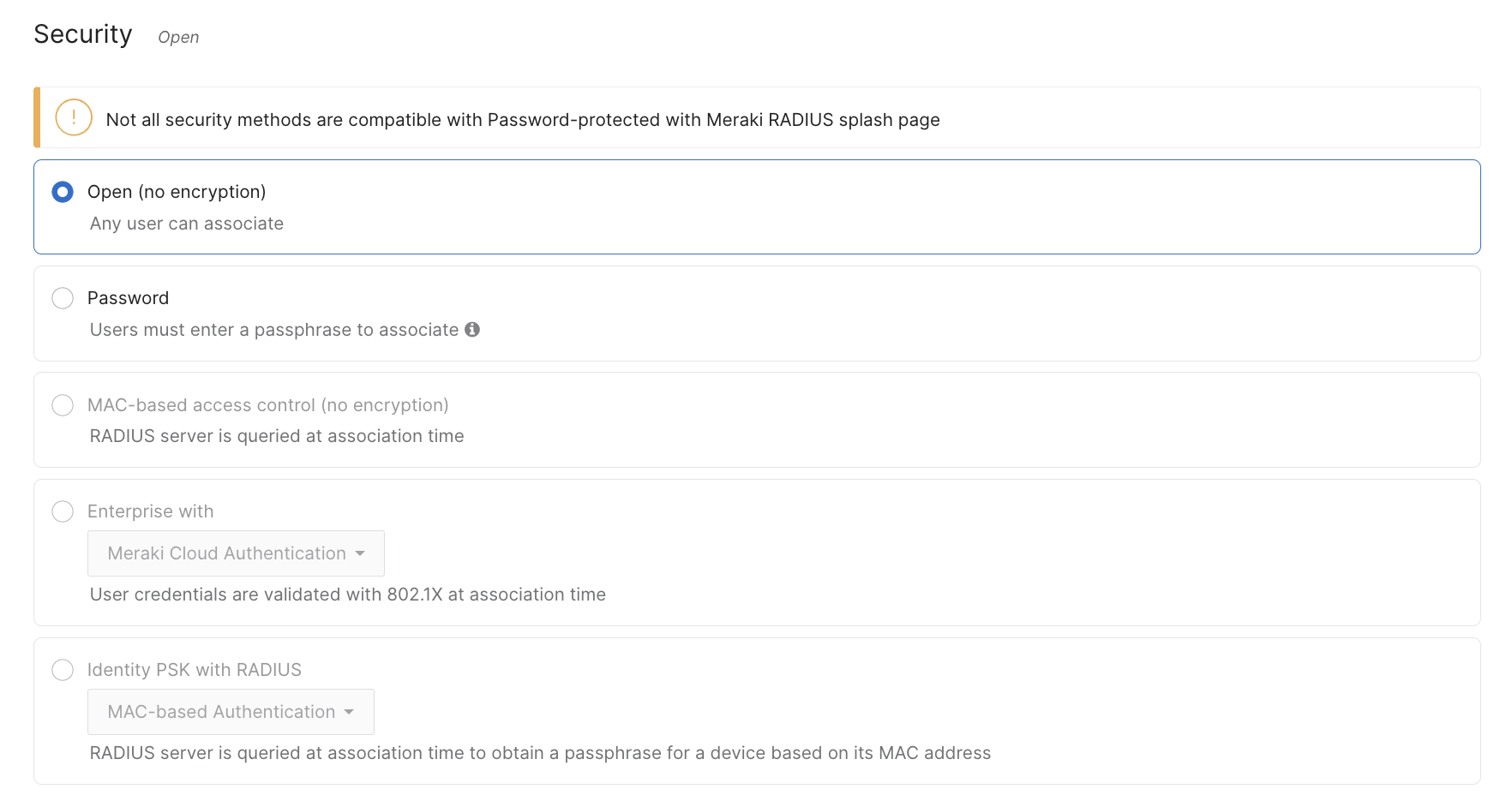
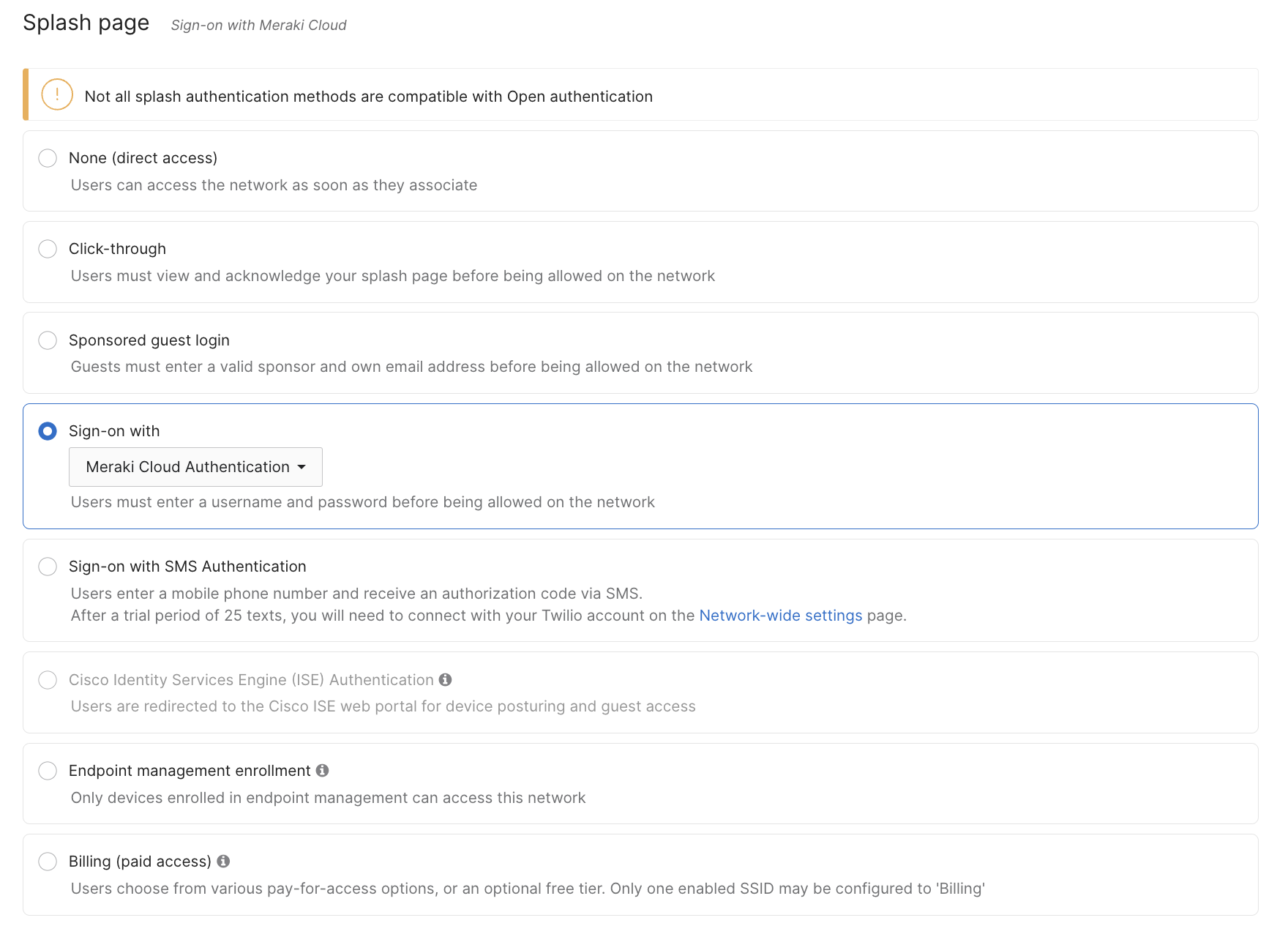
Verkada Guestは、以下の設定を使用するMeraki SSIDに対して一時的なWi-Fi認証情報を発行できます:
{% stepper %}
{% step %}
**セキュリティはOpen(暗号化なし)に設定。**
{% endstep %}
{% step %}
**スプラッシュページは「Meraki Cloud Authenticationでサインオン」に設定**
{% endstep %}
{% endstepper %}
{% hint style="warning" %}
Meraki連携は、非表示SSIDや、セキュリティ設定とスプラッシュページ設定が異なるSSIDをサポートしていません。各ゲストには、Wi-Fiアクセス用の固有のユーザー名とパスワードが割り当てられます。
{% endhint %}
***
## 設定
{% hint style="danger" %}
Verkada GuestとMerakiの連携には、オーガナイゼーション' Accessが次のように設定されたMeraki管理者によって生成されたMeraki APIトークンが必要です **フル**.
{% endhint %}
{% stepper %}
{% step %}
**Verkada Command で、All Products > Workplace > Guest に移動します。**
{% endstep %}
{% step %}
**左側のナビゲーションで、Guest Settings をクリックします。**
{% endstep %}
{% step %}
**オーガナイゼーション' > Guest Wi-Fiで、[Wi-Fiを設定]をクリックします。**
{% endstep %}
{% step %}
**Merakiのリージョンを選択し、Meraki APIトークンを入力します。**
{% endstep %}
{% step %}
**[接続]をクリックします。**
{% endstep %}
{% step %}
**Merakiのオーガナイゼーション' を選択します。**
{% endstep %}
{% step %}
**続行するには** [**MerakiネットワークをGuest siteに接続**](#h_c6ce1dac53)**.**
{% endstep %}
{% endstepper %}
***
## MerakiネットワークをGuest siteに接続
{% stepper %}
{% step %}
**Verkada Command で、All Products > Workplace > Guest に移動します。**
{% endstep %}
{% step %}
**左側のナビゲーションで、Guest Settings をクリックします。**
{% endstep %}
{% step %}
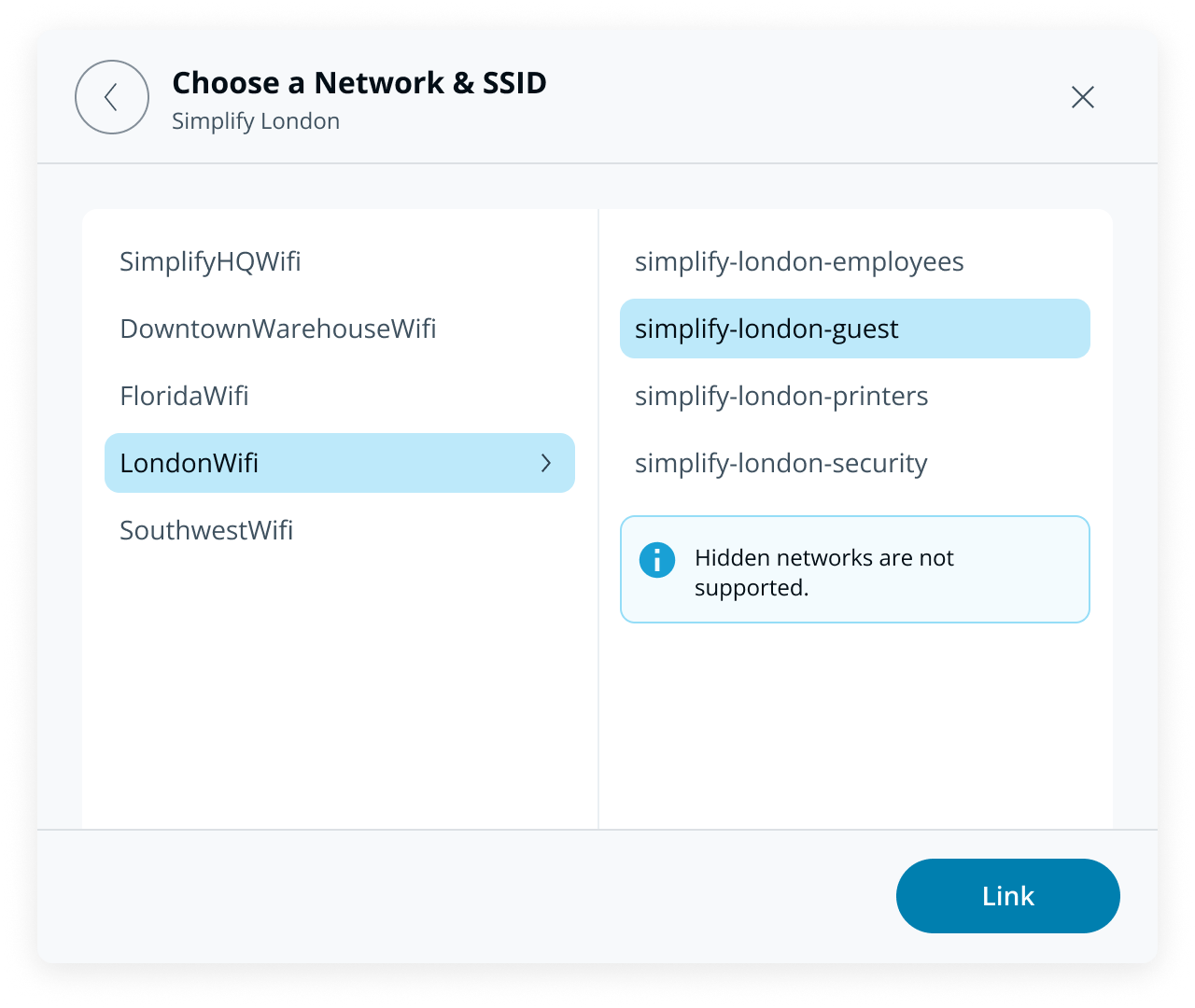
**オーガナイゼーション' で、Guest Wi-Fiを選択します。**
a. サイトを選択します。\
b. 次を選択します **Merakiネットワーク。**\
c. 次を選択します **Meraki SSID**.\
d. クリック **リンク**.
{% endstep %}
{% endstepper %}
{% hint style="danger" %}
* 1つのGuest siteに関連付けられるMeraki NetworkとSSIDは1つだけです。
* 複数のGuest siteを同じMeraki Networkに接続することはできません。
{% endhint %}
***
## Guest siteのWi-Fi設定
{% hint style="danger" %}
少なくとも **Workplace サイト管理者** Guest Wi-Fi設定を構成する権限。
{% endhint %}
サイトがMeraki NetworkとSSIDに接続されると、管理者はサイトレベルでWi-Fi設定を構成できます。
{% stepper %}
{% step %}
**Verkada Command で、All Products > Workplace > Guest に移動します。**
{% endstep %}
{% step %}
**左側のナビゲーションで、Guest Settings をクリックします。**
{% endstep %}
{% step %}
**Sitesで、Guest Wi-Fiを選択します。**
{% endstep %}
{% step %}
**(オプション) サインアウト時にゲストのWi-Fi認証情報を無効化するをオンにします。**
{% endstep %}
{% step %}
**(オプション) ゲストをWi-Fiユーザーリストから削除するをオンにします。**
**注:** これにより、訪問者用に作成されたMeraki Network Userプロファイルが削除されます。
{% endstep %}
{% step %}
**Guest Wi-Fiの時間制限を設定します。これにより、訪問者がネットワークアクセスを利用できる最長時間が決まります。**
{% endstep %}
{% endstepper %}
***
## ゲストタイプの設定
{% hint style="danger" %}
少なくとも **Workplace サイト管理者** ゲストタイプ設定を構成する権限。
{% endhint %}
オーガナイゼーション' は、どのゲストタイプに [Guest タイプ](/guest/ja/she-ding/configure-guest-types.md) 一時的なWi-Fi認証情報を発行できます。
{% stepper %}
{% step %}
**Verkada Command で、All Products > Workplace > Guest に移動します。**
{% endstep %}
{% step %}
**左側のナビゲーションで、Guest Settings をクリックします。**
{% endstep %}
{% step %}
**オーガナイゼーション' > ゲストタイプ の下で、[ゲストタイプを管理]をクリックします。**
{% endstep %}
{% step %}
**既存のゲストタイプを選択するか** [**新しいものを作成します**](/guest/ja/she-ding/configure-guest-types.md)**.**
{% endstep %}
{% step %}
**Wi-Fiを選択します。**
**注:** Wi-Fiを有効にするには、 **連絡先情報** ステップをゲストタイプに追加し、 **Emailを必須にする必要があります**。ゲストタイプはチェックアウトのみとして構成できません。
a. オンにします **Guest Wi-Fi認証情報を送信** ゲストがメールでWi-Fi認証情報と手順を受け取れるようにします。\
b. (オプション) オンにします **ゲスト** **SMS** 訪問者がテキストメッセージでWi-Fi認証情報を受け取れるようにします。**注記**:その **連絡先情報** ステップでは、テキストでゲストにWi-Fi認証情報を送信するには電話番号が必須である必要があります。\
c. (オプション) オンにします **ホスト** ホストにゲストWi-Fi認証情報を送信するため。
{% endstep %}
{% endstepper %}
***
## 訪問者のWi-Fiアクセスを管理
訪問詳細には、どの訪問者がWi-Fi認証情報を受け取り、どのネットワークにアクセスできるかが表示されます。クリック [**アクセスを取り消す**](#h_cd25ae37c4) すると、訪問詳細からいつでもアクセスを停止できます。
{% hint style="warning" %}
Guestには訪問者のWi-Fiパスワードは表示されません。
{% endhint %}
### Meraki連携を削除
{% hint style="danger" %}
少なくとも **Workplace サイト閲覧者** Guest Wi-Fi設定を構成する権限。
{% endhint %}
Meraki連携を削除すると、すべてのMerakiネットワークとSSIDがVerkada Guestサイトから切断されます。これにより、サインイン済みのすべてのゲストのWi-Fiアクセスも取り消されます。
{% stepper %}
{% step %}
**Verkada Command で、All Products > Workplace > Guest に移動します。**
{% endstep %}
{% step %}
**左側のナビゲーションで、Guest Settings をクリックします。**
{% endstep %}
{% step %}
**オーガナイゼーション' > Guest Wi-Fiで、[連携を管理]をクリックします。**
{% endstep %}
{% step %}
**[削除]をクリックし、次に選択を確認します。**
{% endstep %}
{% endstepper %}
{% hint style="warning" %}
* もし **ゲストをWi-Fiユーザーリストから削除** がGuest siteでオンになっている場合、 **アクセスを取り消す** Meraki Network Userプロファイルも削除されます。この設定が有効な場合、ゲストのサインアウト時にアクセスも取り消されます。
* Guestが発行したWi-Fi認証情報は、サイトの接続設定で定義された1つのSSIDに対してのみ有効です。複数のGuest siteを訪れる訪問者は、各サイトで異なるWi-Fi手順とパスワードを受け取ります。再訪問者はサインインするたびに新しいパスワードを受け取ります。
{% endhint %}
***
## FAQ
招待された訪問者に一時的なWi-Fi認証情報を発行できますか?
はい、招待された訪問者は一時的なWi-Fi認証情報を受け取れます。Wi-Fi認証情報は、訪問者がサインインした後にのみ発行されます。
グローバルなゲストタイプを一時的なWi-Fi認証情報を受け取るように構成できますか?
はい、グローバルなゲストタイプは一時的なWi-Fi認証情報を発行するように構成できます。これを有効にするには、グローバルゲストタイプを使用する各サイトをMeraki SSIDに接続する必要があります。Wi-Fiアクセスは、訪問者がチェックインするサイトの設定に基づきます。
訪問者は常にWi-Fi手順付きのメールを受け取りますか?
はい、訪問者は常にMerakiからWi-Fi手順が記載されたメールを受け取ります。
Meraki Guest Wi-Fi連携のテスト時に、なぜメールまたはSMSの認証情報を受け取れないのですか?
この連携は、Merakiに既に存在する非ゲストアカウントのWi-Fi認証情報を作成、更新、削除しません。すでに非ゲストのMerakiユーザーに紐づいているメールアドレスを使用すると、認証情報は受け取れません。連携をテストまたは使用するには、既存の非ゲストアカウントに関連付けられていない新しいメールアドレスでサインインしてください。
Guest siteを特定のSSIDに接続するオプションが表示されません。
SSIDが次の [連携でサポートされている設定に従っていることを確認してください](/guest/ja/she-ding/meraki-wi-fi-integration-for-guest.md)。この連携は無線ネットワークにのみ適用されます。非表示SSIDはサポートされていません。
VerkadaはWi-Fiパスワードを保存しますか?
いいえ、VerkadaはMerakiネットワークユーザーのパスワードを保存しません。
CommandユーザーはMeraki APIトークンを確認できますか?
いいえ、Meraki APIトークンは初回セットアップ中にのみ管理者に表示され、Commandでは再度確認できません。
***
{% hint style="info" %}
**実際の動きを見ますか?** こちらをチェック [ビデオチュートリアル](https://www.youtube.com/watch?v=qWNnEE_pXmQ\&list=PL3USUWfBbtdLlBz1UQGJvEwyJdYByqbQm\&index=15).
{% endhint %}
---
# Agent Instructions
This documentation is published with GitBook. GitBook is the documentation platform designed so that both humans and AI agents can read, navigate, and reason over technical content effectively. Learn more at gitbook.com.
## Querying This Documentation
If you need additional information that is not directly available in this page, you can query the documentation by asking a question.
Perform an HTTP GET request on the following URL with the `ask` and `goal` query parameters:
```
GET https://help.verkada.com/guest/ja/she-ding/meraki-wi-fi-integration-for-guest.md?ask=&goal=
```
`ask` is the immediate question: it should be specific, self-contained, and written in natural language.
`goal` is what the user is ultimately trying to achieve, the reason they need the answer. Sharing it helps GitBook give you a better, more relevant answer. A goal is most helpful when it describes the outcome the user wants rather than restating the question. For example, with `ask=how do I create an API token`, a goal like `automate deployments from our CI pipeline` lets GitBook tailor the answer to that use case.
The response will contain a direct answer to the question and relevant excerpts and sources from the documentation.
Use this mechanism when the answer is not explicitly present in the current page, you need clarification or additional context, or you want to retrieve related documentation sections.