> For the complete documentation index, see [llms.txt](https://help.verkada.com/llms.txt). Markdown versions of documentation pages are available by appending `.md` to page URLs; this page is available as [Markdown](https://help.verkada.com/guest/ja/she-ding/guest-security-screening/security-screening-settings.md).
# セキュリティスクリーニング設定
Verkada Guest は、セキュリティスクリーニング制御で不要な訪問者にチームが迅速に対応できるよう支援します
Verkada Guest Security Screening は、あらゆる業界のオーガナイゼーション' が訪問者を即座に審査できるようにします。Guest タイプごとに、オーガナイゼーション' は、訪問者に ID の提示を求めるセキュリティスクリーニング手順を設定できます。この ID は外部データベース全体の検索に使用されます。Guest には、機能によって返される結果を制御するための一連のコントロールに加え、確認済みの違反者への対応ツールが用意されています。
***
## セキュリティスクリーニングのコンテンツを管理
### 不完全な録画を非表示
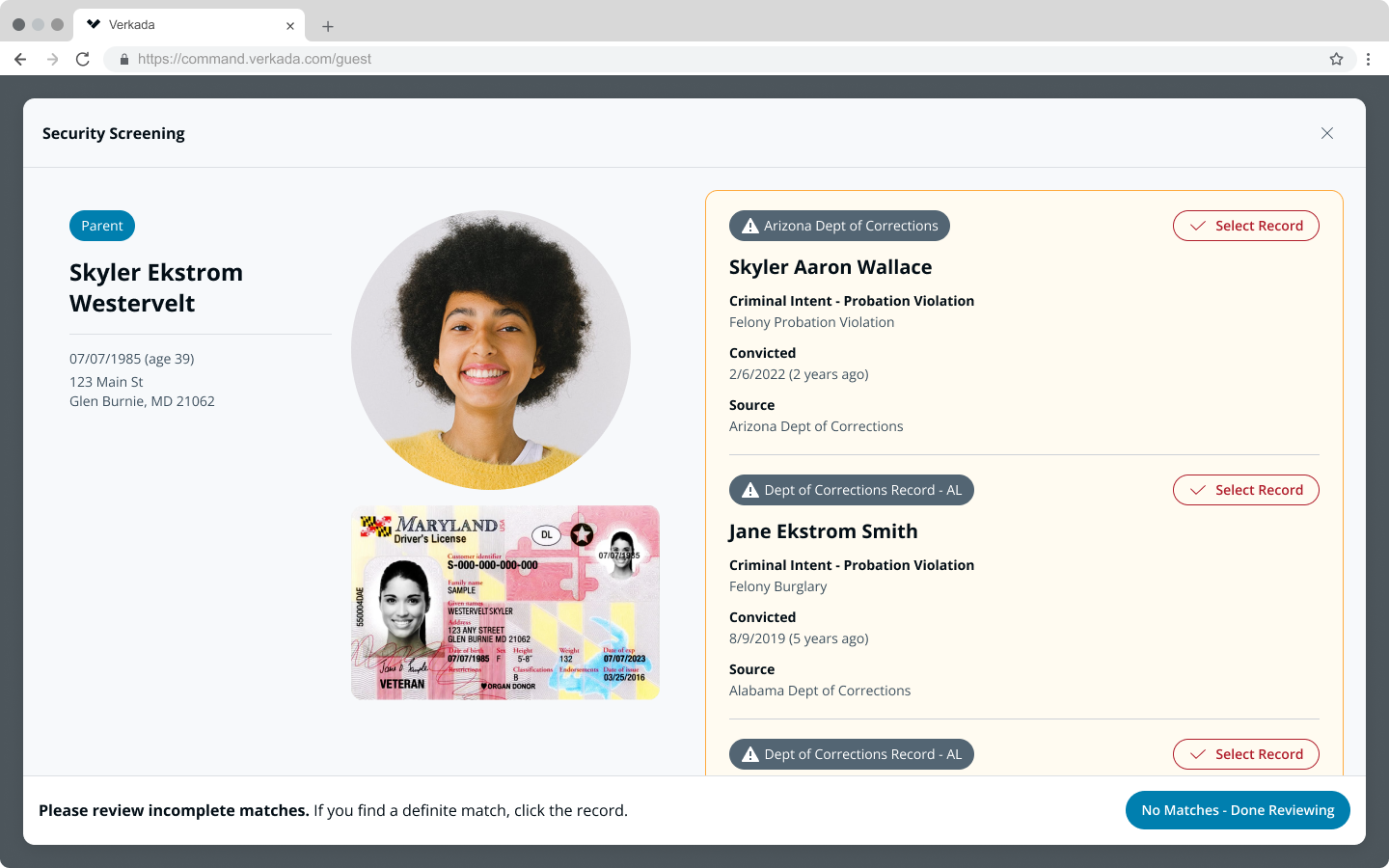
不完全な録画とは、違反者の写真と違反者の完全な生年月日が欠けている録画です。既定では、不完全な録画は、すべての高品質な録画が却下された後に表示されます。
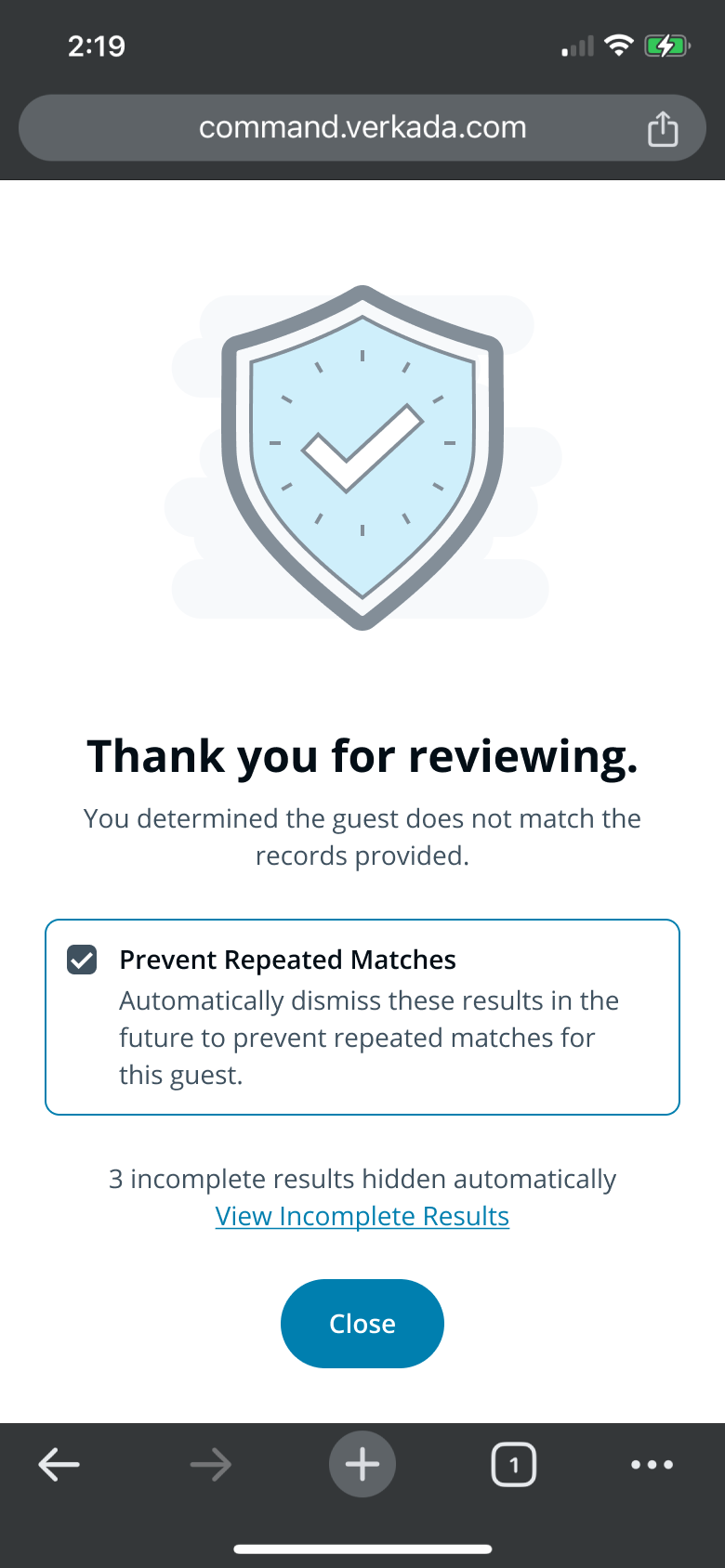
"Hide Incomplete Records" トグルを使用すると、オーガナイゼーション' はセキュリティスクリーニング結果を確認する際に高品質な録画のみに集中できます。トグルをオンにすると、不完全な録画を確認する必要はありません。高品質な録画がすべて却下された後でも、Guest ユーザーは不完全な録画を確認するオプションを引き続き利用できます:
有効にするには **不完全な録画を非表示** トグル:
{% stepper %}
{% step %}
**Verkada Command で、All Products > Workplace > Guest に移動します。**
{% endstep %}
{% step %}
**左側のナビゲーションで、Guest Settings をクリックします。**
{% endstep %}
{% step %}
**Sites > Security Screening の下で。**
{% endstep %}
{% step %}
**"Hide Incomplete Records" をオンにします。**
{% endstep %}
{% endstepper %}
{% hint style="warning" %}
ユーザーは、 **Workplace サイト管理者** トグルするには **完全な録画を非表示にする**\*.\*
{% endhint %}
### 録画の経過年数フィルター
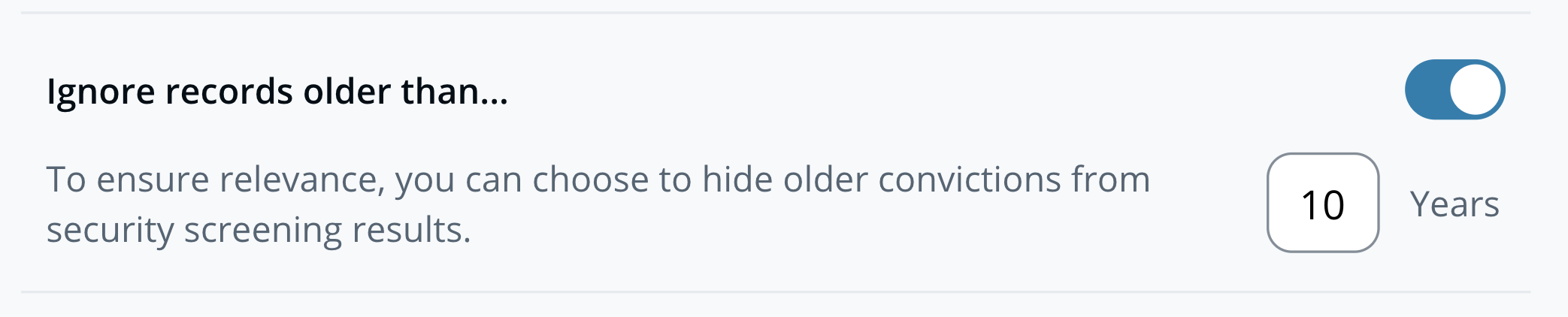
録画の経過年数フィルターを使用すると、管理者が定義した現在日付から遡って指定した年数以内に作成された録画のみを表示できます。
{% stepper %}
{% step %}
**Verkada Command で、All Products > Workplace > Guest に移動します。**
{% endstep %}
{% step %}
**左側のナビゲーションで、Guest Settings をクリックします。**
{% endstep %}
{% step %}
**オーガナイゼーション' > Security & Data の下で。**
{% endstep %}
{% step %}
**「指定の年数より古い録画を無視」をオンにして、希望する年数を設定します。**
{% endstep %}
{% endstepper %}
{% hint style="warning" %}
ユーザーは **オーガナイゼーション' 管理者** 録画の経過年数フィルターを切り替えるには。
{% endhint %}
***
## セキュリティスクリーニングの結果を設定
### 保存された身分証明情報の保持
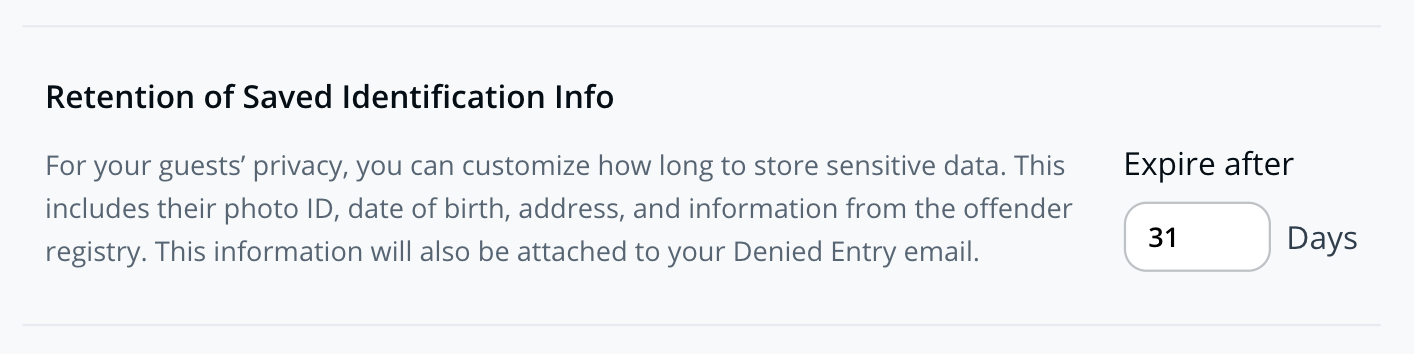
Guest ユーザーが、訪問者とセキュリティスクリーニングの録画との一致を確認すると、その録画と訪問者の識別情報が、管理者が定義した期間、Command で利用可能になります。この期間は次の設定によって決まります。 **保存された身分証明情報の保持** 設定です。確認済みの一致が発生した場合、保持される訪問者情報には次が含まれる場合があります:
* 訪問者の名前
* 訪問者の生年月日
* 訪問者の ID 画像
* 訪問者の住所
* 訪問者のバッジ写真
Guest タイプで訪問者の ID の画像を保存するように設定している場合、これらの画像は「保存された識別情報の保持期間」設定で指定した期間保存されます。
{% stepper %}
{% step %}
**Verkada Command で、All Products > Workplace > Guest に移動します。**
{% endstep %}
{% step %}
**左側のナビゲーションで、Guest Settings をクリックします。**
{% endstep %}
{% step %}
**オーガナイゼーション' > Security & Data の下で。**
{% endstep %}
{% step %}
**「保存された識別情報の保持期間」で、1 から 90 までの数値を入力します。**
{% endstep %}
{% endstepper %}
{% hint style="warning" %}
ユーザーは **オーガナイゼーション' 管理者** 「保存された識別情報の保持期間」設定を構成するには。
{% endhint %}
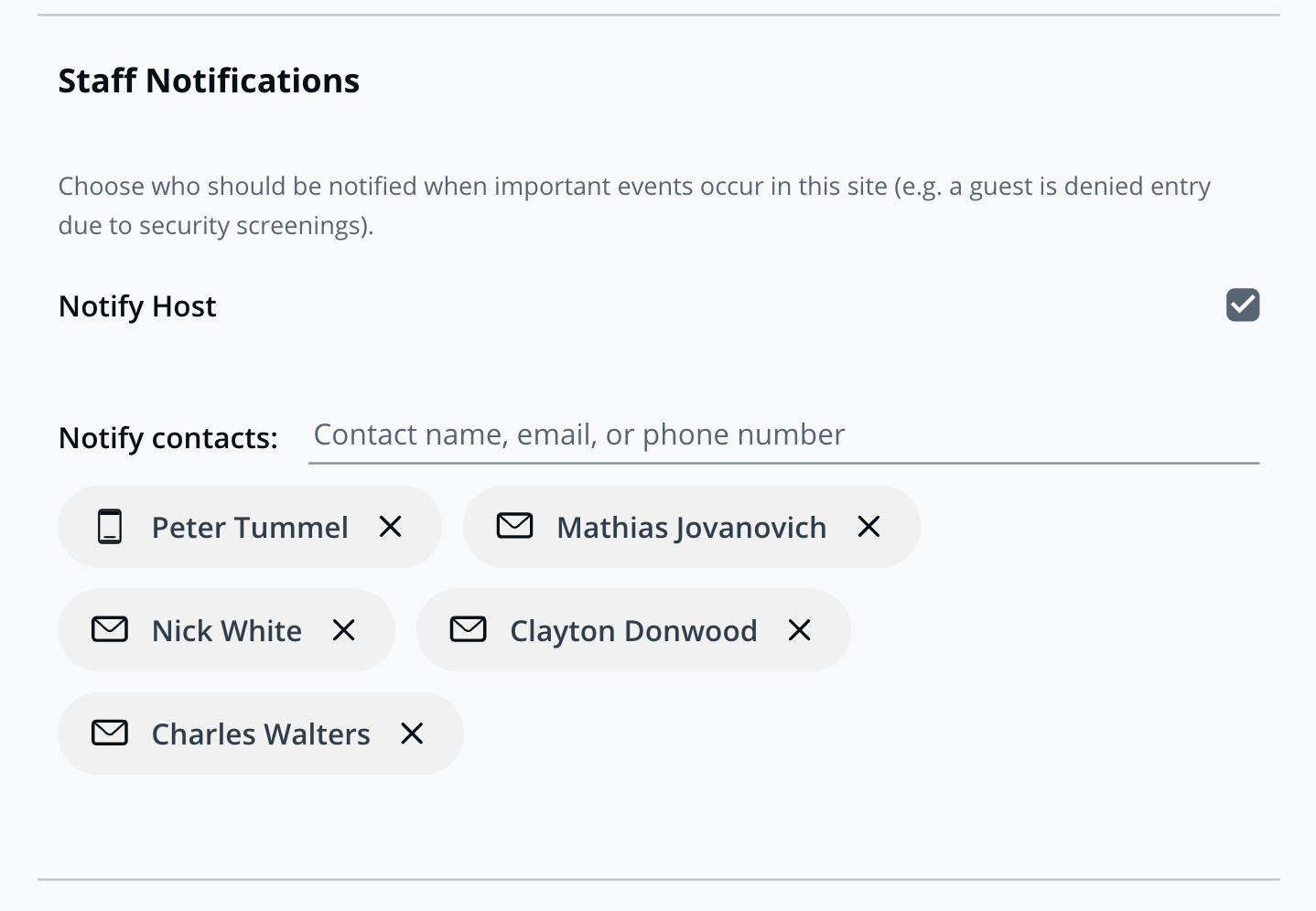
### スタッフ通知
重要なセキュリティスクリーニングイベントについて、関連する連絡先にスタッフ通知が送信されます。これには次が含まれます:
{% stepper %}
{% step %}
**訪問者とセキュリティスクリーニングの録画との一致が確認されます。確認済みの録画は PDF としてこれらの通知に含まれ、訪問者の識別情報も含まれます。**
{% endstep %}
{% step %}
**訪問者が「Previously Dismissed Matches」リストに追加されます。訪問者に対して却下された録画は、PDF として通知に含まれます。**
{% endstep %}
{% endstepper %}
スタッフ通知の受信者として Command ユーザーを選択できます。外部の電話番号やメールアドレスもスタッフ通知の受信対象として登録できます。
{% stepper %}
{% step %}
**Verkada Command で、All Products > Workplace > Guest に移動します。**
{% endstep %}
{% step %}
**左側のナビゲーションで、Guest Settings をクリックします。**
{% endstep %}
{% step %}
**Sites > Staff Notifications の下で。**
{% endstep %}
{% step %}
**関連する連絡先を追加します。**
{% endstep %}
{% endstepper %}
{% hint style="warning" %}
ユーザーは、 **Workplace サイト管理者** スタッフ通知を構成するには。
{% endhint %}
***
{% hint style="info" %}
**実際の動きを見ますか?** こちらをチェック [ビデオチュートリアル](https://www.youtube.com/watch?v=Y9SH2w1glvY).
{% endhint %}
---
# Agent Instructions
This documentation is published with GitBook. GitBook is the documentation platform designed so that both humans and AI agents can read, navigate, and reason over technical content effectively. Learn more at gitbook.com.
## Querying This Documentation
If you need additional information that is not directly available in this page, you can query the documentation by asking a question.
Perform an HTTP GET request on the following URL with the `ask` and `goal` query parameters:
```
GET https://help.verkada.com/guest/ja/she-ding/guest-security-screening/security-screening-settings.md?ask=&goal=
```
`ask` is the immediate question: it should be specific, self-contained, and written in natural language.
`goal` is what the user is ultimately trying to achieve, the reason they need the answer. Sharing it helps GitBook give you a better, more relevant answer. A goal is most helpful when it describes the outcome the user wants rather than restating the question. For example, with `ask=how do I create an API token`, a goal like `automate deployments from our CI pipeline` lets GitBook tailor the answer to that use case.
The response will contain a direct answer to the question and relevant excerpts and sources from the documentation.
Use this mechanism when the answer is not explicitly present in the current page, you need clarification or additional context, or you want to retrieve related documentation sections.