> For the complete documentation index, see [llms.txt](https://help.verkada.com/llms.txt). Markdown versions of documentation pages are available by appending `.md` to page URLs; this page is available as [Markdown](https://help.verkada.com/guest/ja/she-ding/guest-events/manage-events-from-the-employee-portal.md).
# 従業員ポータルからイベントを管理
my.verkada.com を使用して、従業員が Guest の招待とイベントを作成できるようにする
従業員は従業員ポータルから来訪者イベントを作成および管理できます、 [my.verkada.com](https://my.verkada.com)。来訪者をホストする従業員は、招待済み、登録済み、未登録のすべての来訪者を確認できます。
***
## イベントを作成
{% hint style="danger" %}
my.verkada.com からイベントを作成するには、Verkada Guest サイトのホストである必要があります。
{% endhint %}
{% stepper %}
{% step %}
**ご自身の** [**my.verkada.com**](https://my.verkada.com) **アカウント。**
{% endstep %}
{% step %}
**右上で、>[ゲストを招待]をクリックします。**
{% endstep %}
{% step %}
**上部で[新しいイベント]をクリックして、[イベントを作成]モーダルを開きます。**
{% endstep %}
{% step %}
**上部にイベント名を入力します。**
{% endstep %}
{% step %}
**「日時」で:**
a. イベントの日付と時刻を選択します。 **注:** 招待は1日または複数日にわたる場合があります。複数日にわたる招待では、イベントの開始時刻と終了時刻を設定します。これらの時刻はイベントの各日に適用されます。\
b. クリック **完了。**
{% endstep %}
{% step %}
**「場所」で、イベントの住所を入力します。**
{% endstep %}
{% step %}
**「ホスト」で、ゲストがチェックインしたときに通知される従業員を選択します。**
{% hint style="warning" %}
招待の作成者が既定の招待ホストになります。Verkada では、1件の招待につきホストは1人のみサポートされます。
{% endhint %}
{% endstep %}
{% step %}
**「種類」で、イベントのゲストタイプを選択します。招待者は登録するために、そのゲストタイプに含まれる手順を完了する必要があります。**
{% endstep %}
{% step %}
**「ゲスト」で次をクリックします:**
a. **手動で追加** ゲスト情報を手動で追加するには。\
b. **一括アップロード(CSV)** ゲスト情報のCSVをアップロードするには。\
c. クリック **完了。**
{% endstep %}
{% step %}
**(任意)「メモ」で、イベントに関連するメモを入力します。**
{% endstep %}
{% step %}
**(任意)オンに切り替えて** [**ゲストと共有する登録リンクを作成**](/guest/ja/she-ding/guest-events/rsvp-links-for-guest.md)**.**
{% endstep %}
{% step %}
**(任意)オンに切り替えて** [**イベント当日に誰でも登録できるようにする**](/guest/ja/she-ding/guest-events/gesutoibentonowokereru.md)**.**
{% endstep %}
{% step %}
**[作成]をクリックします。**
{% endstep %}
{% endstepper %}
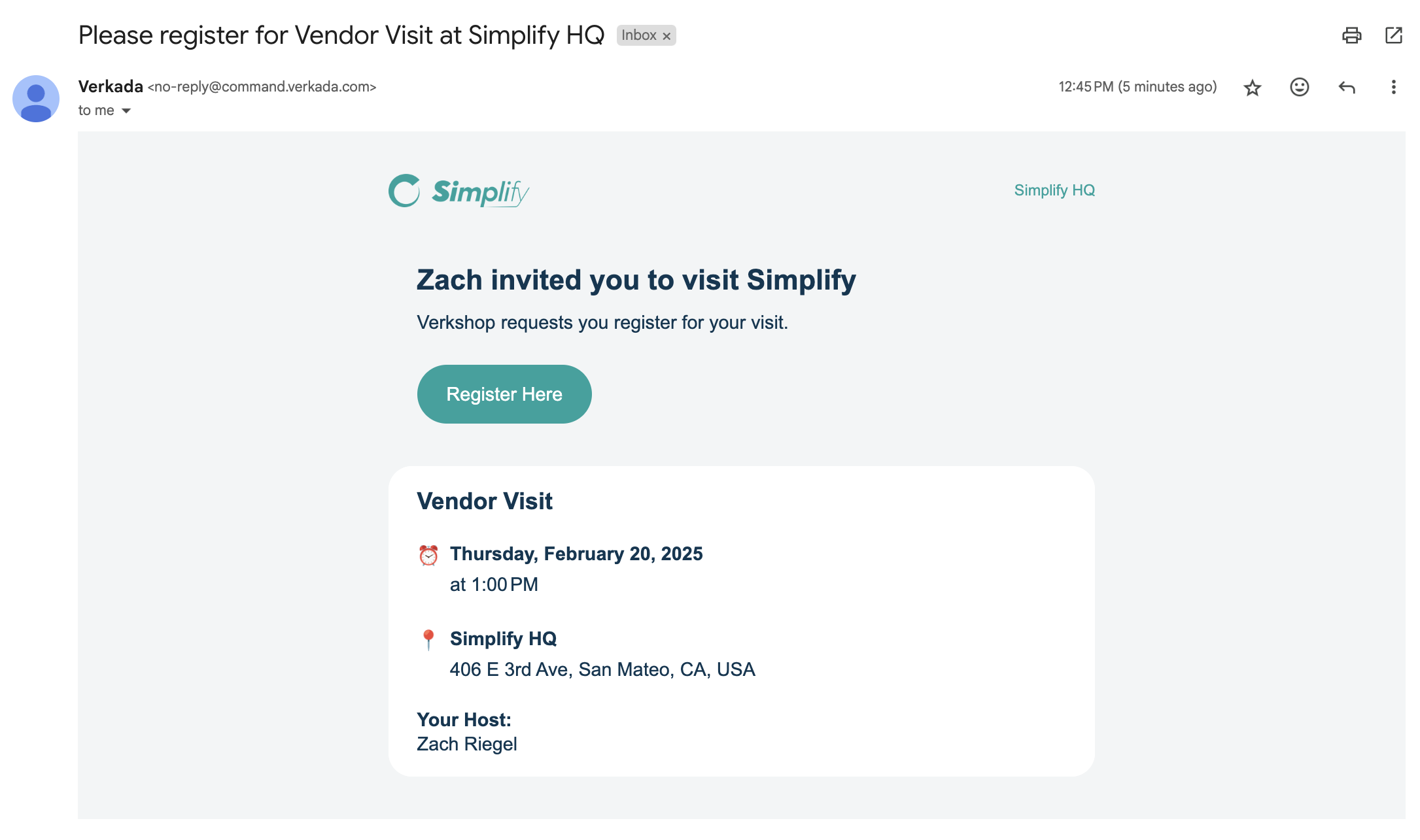
メールアドレスがあるゲストリスト上の全員に、自動的に登録メールが送信されます。登録招待はメールでのみ送信され、テキストメッセージでは送信されません。
***
## イベントを管理
ホストは、従業員ポータルから自分がホストしているすべてのイベントを表示できます。ホストは既存のイベントを次のように変更できます:
* ゲストリストを更新
**注:** 新しく追加された参加者には、すぐに登録メールが送信されます。
* イベントのホストを更新
**注:** 元のイベント作成者は、常に従業員ポータルからイベントを表示できます
* イベント名を更新
* イベントメモを更新
* イベントの終了日と終了時刻を更新
* イベントの住所を更新
{% hint style="danger" %}
イベントの Guest サイト、Guest タイプ、イベントの開始時刻を変更すると、すべての登録が無効になり、新しい登録メールがすべての招待者にただちに送信されます。 **すべての招待者は再登録する必要があります。**
{% endhint %}
***
## **FAQ**
招待に招待者を追加するにはどの情報が必要ですか?
従業員ポータルで招待者を追加するには、氏名が必須です。メール、電話番号、ゲストメモは任意ですが、メールを追加すると招待者が招待を受け取り、事前に登録できるようになります。
複数日イベントはどのように機能しますか?
複数日イベントでは、組織が1回の登録で複数日にわたって来訪者を受け入れられます。各日、来訪者は自分でチェックインするか、Guest ユーザーによって出席済みとしてマークされます。
ゲストに歓迎情報や案内を送れますか?
はい。サイト設定で各ゲストタイプごとにウェルカムメッセージをカスタマイズできます。招待されたゲストは登録後にそれを受け取るため、駐車案内、Wi‑Fi 認証情報、その他の役立つリンクを含めることができます。
招待されたゲストはどのようにサインインしますか?
* イベント当日、登録済み参加者にはサインイン用リンク付きのメールが届きます。
* 登録済み・未登録の参加者の両方が、タブレットでサインインするか、モバイル端末でタブレットの QR コードをスキャンしてブラウザ経由でサインインできます。
---
# Agent Instructions
This documentation is published with GitBook. GitBook is the documentation platform designed so that both humans and AI agents can read, navigate, and reason over technical content effectively. Learn more at gitbook.com.
## Querying This Documentation
If you need additional information that is not directly available in this page, you can query the documentation by asking a question.
Perform an HTTP GET request on the following URL with the `ask` and `goal` query parameters:
```
GET https://help.verkada.com/guest/ja/she-ding/guest-events/manage-events-from-the-employee-portal.md?ask=&goal=
```
`ask` is the immediate question: it should be specific, self-contained, and written in natural language.
`goal` is what the user is ultimately trying to achieve, the reason they need the answer. Sharing it helps GitBook give you a better, more relevant answer. A goal is most helpful when it describes the outcome the user wants rather than restating the question. For example, with `ask=how do I create an API token`, a goal like `automate deployments from our CI pipeline` lets GitBook tailor the answer to that use case.
The response will contain a direct answer to the question and relevant excerpts and sources from the documentation.
Use this mechanism when the answer is not explicitly present in the current page, you need clarification or additional context, or you want to retrieve related documentation sections.