> For the complete documentation index, see [llms.txt](https://help.verkada.com/llms.txt). Markdown versions of documentation pages are available by appending `.md` to page URLs; this page is available as [Markdown](https://help.verkada.com/guest/ja/she-ding/guest-events.md).
# Guest イベント
訪問者イベントを確認して準備する
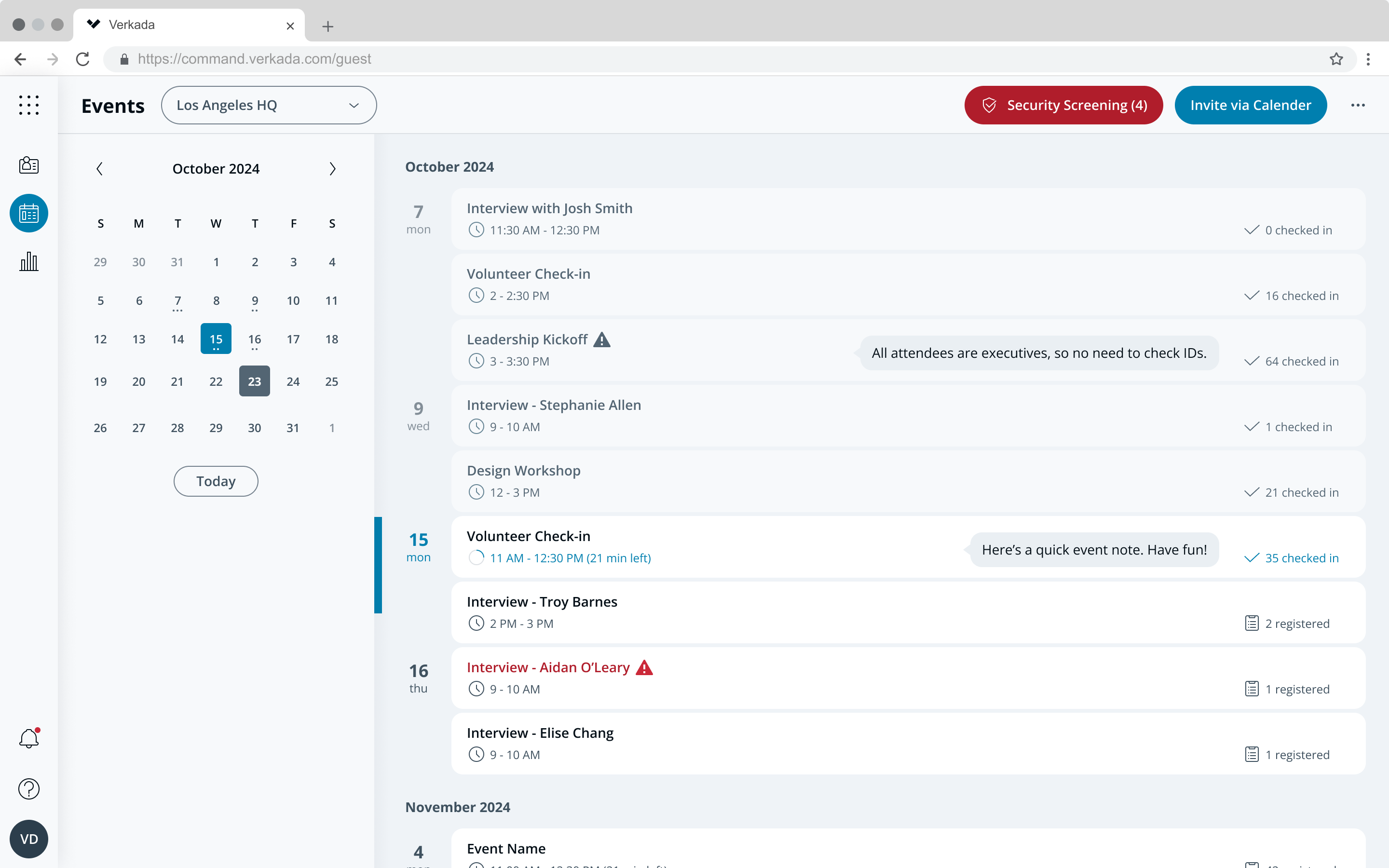
Visitor eventsはさまざまな方法で作成でき、現地でのチェックインを効率化するためにCommandから直接管理できます。Guest Eventsページでは、組織が訪問者バッジを事前に印刷したり、イベントの参加人数を確認したり、登録メールを再送信したり、来訪予定者に関する懸念に対応したりするためのツールを提供します。
***
## ゲストイベントを作成
[ホスト](/guest/ja/she-ding/manage-host-lists-in-guest.md) Guest サイトでは次からイベントを作成できます:
* 従業員ポータル
* 次を使用するカレンダーアプリ: [Calendar Shortcuts](/guest/ja/she-ding/guest-events/create-guest-events-with-calendar-shortcuts.md)
* Verkada Guest [Google カレンダーのアドオン](/guest/ja/she-ding/guest-events/verkada-guest-google-calendar-add-on.md)
***
## イベントを管理
{% hint style="danger" %}
少なくとも **Workplace サイト閲覧者** Guest Eventsページを表示するには。
{% endhint %}
{% stepper %}
{% step %}
#### Verkada Command で、 **すべての製品 > Workplace >**  **Guest。**
{% endstep %}
{% step %}
#### 左側のナビゲーションで、次を選択します **イベント**.
{% endstep %}
{% step %}
#### 上部でサイトを選択します。
{% endstep %}
{% step %}
#### イベント一覧をスクロールするか、左側のカレンダーで日付を選択してイベントを表示します。
{% endstep %}
{% endstepper %}
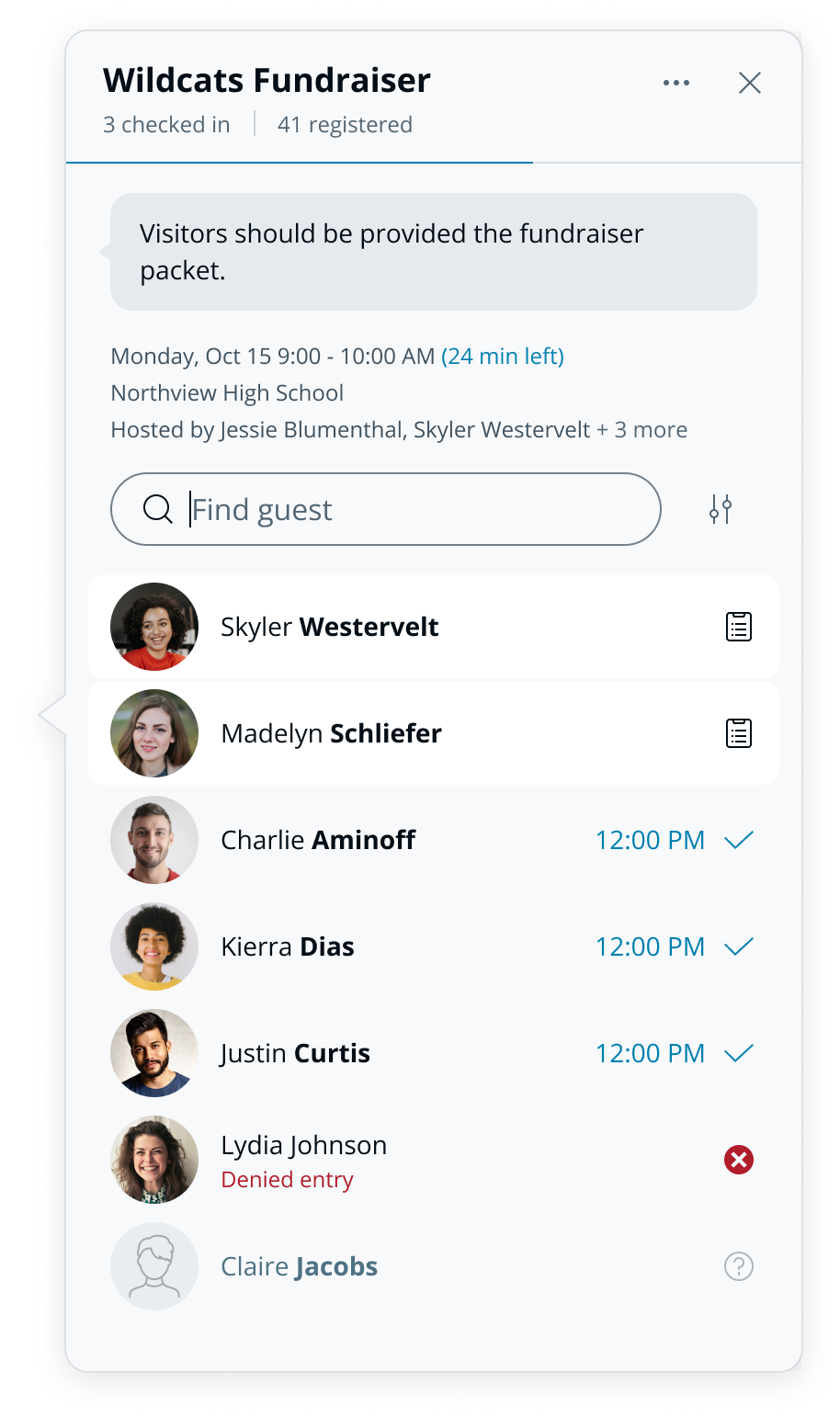
イベントを選択すると、次の内容が表示されます:
* 招待された参加者全員
* 招待された参加者のステータス
* イベントの時刻
* イベントの住所
* イベントのメモ
* イベント主催者
***
## 登録メールを再送信する
未登録の参加者には、登録メールを再送信できます。
### 個別に
{% stepper %}
{% step %}
#### Verkada Command で、 **すべての製品 > Workplace >** **Guest。**
{% endstep %}
{% step %}
#### 左側のナビゲーションで、次を選択します **イベント**.
{% endstep %}
{% step %}
#### イベントを選択します。
a. リストから参加者を選択します。\
b. 以下の **操作**、次を選択します **招待を再送信**
{% endstep %}
{% endstepper %}
### 一括で
{% stepper %}
{% step %}
#### Verkada Command で、 **すべての製品 > Workplace >** **Guest。**
{% endstep %}
{% step %}
#### 左側のナビゲーションで、次を選択します **イベント**.
{% endstep %}
{% step %}
#### イベントを選択します。
a. 右上で、次をクリックします 。\
b. 次を選択します **招待を再送信**
{% endstep %}
{% endstepper %}
***
### バッジを事前印刷する
Visitor のラベルバッジは、登録済みの参加者全員について Guest Events ページから印刷できます。
**個別に**
{% stepper %}
{% step %}
#### Verkada Command で、 **すべての製品 > Workplace >** **Guest。**
{% endstep %}
{% step %}
#### 左側のナビゲーションで、次を選択します **イベント。**
{% endstep %}
{% step %}
#### イベントを選択します。
a. リストから参加者を選択します。\
b. 以下の **操作**、次を選択します **バッジを印刷**
{% endstep %}
{% endstepper %}
**一括で**
{% stepper %}
{% step %}
#### Verkada Command で、 **すべての製品 > Workplace >** **Guest。**
{% endstep %}
{% step %}
#### 左側のナビゲーションで、次を選択します **イベント**.
{% endstep %}
{% step %}
#### イベントを選択します。
a. 右上で、次をクリックします 。\
b. 次を選択します **バッジを印刷**.
{% endstep %}
{% endstepper %}
***
## 参加者をサインインする
登録済みの参加者は、イベント当日にスタッフが次の 2 通りの方法でチェックインできます。
### **Eventsページ**
{% stepper %}
{% step %}
#### Verkada Command で、 **すべての製品 > Workplace >** **Guest。**
{% endstep %}
{% step %}
#### 左側のナビゲーションで、次を選択します **イベント**.
a. イベントを選択します。\
b. リストから参加者を選択します。\
c. 次をクリックします **サインイン。**
{% endstep %}
{% endstepper %}
### **Guest Homeページ**
{% hint style="warning" %}
チェックインしていない登録済み参加者は、イベント開始時刻の 15 分前に来訪ログに表示されます。
{% endhint %}
{% stepper %}
{% step %}
#### Verkada Command で、 **すべての製品 > Workplace >** **Guest。**
{% endstep %}
{% step %}
#### で **Guest ホーム:**
a. サイトを選択します。\
b. 次をクリックします **サインイン** 参加者の横の
{% endstep %}
{% endstepper %}
***
## 参加者のセキュリティ審査
参加者が、次を必要とするGuest typeで登録した場合 [セキュリティ審査](/guest/ja/she-ding/guest-security-screening.md)、結果と関連情報は Guest Events ページで確認できます。セキュリティ審査は登録時に行われます。参加者の ID のスキャンに失敗した場合、スタッフに氏名と生年月日の入力が求められます。
{% stepper %}
{% step %}
#### Verkada Command で、 **すべての製品 > Workplace >** **Guest。**
{% endstep %}
{% step %}
#### 左側のナビゲーションで、次を選択します **イベント**.
{% endstep %}
{% step %}
#### 上部でサイトを選択します。
{% endstep %}
{% step %}
#### 選択 **セキュリティスクリーニング。**
{% endstep %}
{% step %}
#### 確認する参加者を選択します。
{% endstep %}
{% endstepper %}
セキュリティ審査結果のある参加者は、イベント終了前に確認する必要があります。時間内に確認されない場合、そのイベントは承認されません。スタッフが参加者と違反者の録画との一致を確認した場合、その参加者の来訪は拒否されます。
***
{% hint style="success" %}
**実際の動きを見ますか?** こちらをチェック [ビデオチュートリアル](https://www.youtube.com/watch?v=3ffEWLSl7qM).
{% endhint %}
---
# Agent Instructions
This documentation is published with GitBook. GitBook is the documentation platform designed so that both humans and AI agents can read, navigate, and reason over technical content effectively. Learn more at gitbook.com.
## Querying This Documentation
If you need additional information that is not directly available in this page, you can query the documentation by asking a question.
Perform an HTTP GET request on the following URL with the `ask` and `goal` query parameters:
```
GET https://help.verkada.com/guest/ja/she-ding/guest-events.md?ask=&goal=
```
`ask` is the immediate question: it should be specific, self-contained, and written in natural language.
`goal` is what the user is ultimately trying to achieve, the reason they need the answer. Sharing it helps GitBook give you a better, more relevant answer. A goal is most helpful when it describes the outcome the user wants rather than restating the question. For example, with `ask=how do I create an API token`, a goal like `automate deployments from our CI pipeline` lets GitBook tailor the answer to that use case.
The response will contain a direct answer to the question and relevant excerpts and sources from the documentation.
Use this mechanism when the answer is not explicitly present in the current page, you need clarification or additional context, or you want to retrieve related documentation sections.
**Guest。**
{% endstep %}
{% step %}
#### 左側のナビゲーションで、次を選択します **イベント**.
{% endstep %}
{% step %}
#### 上部でサイトを選択します。
{% endstep %}
{% step %}
#### イベント一覧をスクロールするか、左側のカレンダーで日付を選択してイベントを表示します。
{% endstep %}
{% endstepper %}
イベントを選択すると、次の内容が表示されます:
* 招待された参加者全員
* 招待された参加者のステータス
* イベントの時刻
* イベントの住所
* イベントのメモ
* イベント主催者
***
## 登録メールを再送信する
未登録の参加者には、登録メールを再送信できます。
### 個別に
{% stepper %}
{% step %}
#### Verkada Command で、 **すべての製品 > Workplace >** **Guest。**
{% endstep %}
{% step %}
#### 左側のナビゲーションで、次を選択します **イベント**.
{% endstep %}
{% step %}
#### イベントを選択します。
a. リストから参加者を選択します。\
b. 以下の **操作**、次を選択します **招待を再送信**
{% endstep %}
{% endstepper %}
### 一括で
{% stepper %}
{% step %}
#### Verkada Command で、 **すべての製品 > Workplace >** **Guest。**
{% endstep %}
{% step %}
#### 左側のナビゲーションで、次を選択します **イベント**.
{% endstep %}
{% step %}
#### イベントを選択します。
a. 右上で、次をクリックします 。\
b. 次を選択します **招待を再送信**
{% endstep %}
{% endstepper %}
***
### バッジを事前印刷する
Visitor のラベルバッジは、登録済みの参加者全員について Guest Events ページから印刷できます。
**個別に**
{% stepper %}
{% step %}
#### Verkada Command で、 **すべての製品 > Workplace >** **Guest。**
{% endstep %}
{% step %}
#### 左側のナビゲーションで、次を選択します **イベント。**
{% endstep %}
{% step %}
#### イベントを選択します。
a. リストから参加者を選択します。\
b. 以下の **操作**、次を選択します **バッジを印刷**
{% endstep %}
{% endstepper %}
**一括で**
{% stepper %}
{% step %}
#### Verkada Command で、 **すべての製品 > Workplace >** **Guest。**
{% endstep %}
{% step %}
#### 左側のナビゲーションで、次を選択します **イベント**.
{% endstep %}
{% step %}
#### イベントを選択します。
a. 右上で、次をクリックします 。\
b. 次を選択します **バッジを印刷**.
{% endstep %}
{% endstepper %}
***
## 参加者をサインインする
登録済みの参加者は、イベント当日にスタッフが次の 2 通りの方法でチェックインできます。
### **Eventsページ**
{% stepper %}
{% step %}
#### Verkada Command で、 **すべての製品 > Workplace >** **Guest。**
{% endstep %}
{% step %}
#### 左側のナビゲーションで、次を選択します **イベント**.
a. イベントを選択します。\
b. リストから参加者を選択します。\
c. 次をクリックします **サインイン。**
{% endstep %}
{% endstepper %}
### **Guest Homeページ**
{% hint style="warning" %}
チェックインしていない登録済み参加者は、イベント開始時刻の 15 分前に来訪ログに表示されます。
{% endhint %}
{% stepper %}
{% step %}
#### Verkada Command で、 **すべての製品 > Workplace >** **Guest。**
{% endstep %}
{% step %}
#### で **Guest ホーム:**
a. サイトを選択します。\
b. 次をクリックします **サインイン** 参加者の横の
{% endstep %}
{% endstepper %}
***
## 参加者のセキュリティ審査
参加者が、次を必要とするGuest typeで登録した場合 [セキュリティ審査](/guest/ja/she-ding/guest-security-screening.md)、結果と関連情報は Guest Events ページで確認できます。セキュリティ審査は登録時に行われます。参加者の ID のスキャンに失敗した場合、スタッフに氏名と生年月日の入力が求められます。
{% stepper %}
{% step %}
#### Verkada Command で、 **すべての製品 > Workplace >** **Guest。**
{% endstep %}
{% step %}
#### 左側のナビゲーションで、次を選択します **イベント**.
{% endstep %}
{% step %}
#### 上部でサイトを選択します。
{% endstep %}
{% step %}
#### 選択 **セキュリティスクリーニング。**
{% endstep %}
{% step %}
#### 確認する参加者を選択します。
{% endstep %}
{% endstepper %}
セキュリティ審査結果のある参加者は、イベント終了前に確認する必要があります。時間内に確認されない場合、そのイベントは承認されません。スタッフが参加者と違反者の録画との一致を確認した場合、その参加者の来訪は拒否されます。
***
{% hint style="success" %}
**実際の動きを見ますか?** こちらをチェック [ビデオチュートリアル](https://www.youtube.com/watch?v=3ffEWLSl7qM).
{% endhint %}
---
# Agent Instructions
This documentation is published with GitBook. GitBook is the documentation platform designed so that both humans and AI agents can read, navigate, and reason over technical content effectively. Learn more at gitbook.com.
## Querying This Documentation
If you need additional information that is not directly available in this page, you can query the documentation by asking a question.
Perform an HTTP GET request on the following URL with the `ask` and `goal` query parameters:
```
GET https://help.verkada.com/guest/ja/she-ding/guest-events.md?ask=&goal=
```
`ask` is the immediate question: it should be specific, self-contained, and written in natural language.
`goal` is what the user is ultimately trying to achieve, the reason they need the answer. Sharing it helps GitBook give you a better, more relevant answer. A goal is most helpful when it describes the outcome the user wants rather than restating the question. For example, with `ask=how do I create an API token`, a goal like `automate deployments from our CI pipeline` lets GitBook tailor the answer to that use case.
The response will contain a direct answer to the question and relevant excerpts and sources from the documentation.
Use this mechanism when the answer is not explicitly present in the current page, you need clarification or additional context, or you want to retrieve related documentation sections.