> For the complete documentation index, see [llms.txt](https://help.verkada.com/llms.txt). Markdown versions of documentation pages are available by appending `.md` to page URLs; this page is available as [Markdown](https://help.verkada.com/guest/ja/she-ding/guest-documents/guest-questionnaires.md).
# Guest 質問票
訪問者の回答に合わせて最適化された高度なサインイン体験を構築
アンケートは、Guest 内の文書の一種で、来訪者に一連の質問への回答を求めることができます。アンケートでは、自由記述式の質問と選択式の質問をサポートしています。アンケート内で提示される選択式の質問は、異なる質問セットやアクションにつながる場合があります。
***
***
## アンケートを作成する
{% stepper %}
{% step %}
**Verkada Command で、All Products > Workplace > Guest に移動します。**
{% endstep %}
{% step %}
**左側のナビゲーションで、Guest Settings をクリックします。**
{% endstep %}
{% step %}
**オーガナイゼーション' > ドキュメント で、[ドキュメントを管理]をクリックします。**
{% endstep %}
{% step %}
**右上で、[ドキュメントを追加]をクリックします。**
a. 選択 **グローバル ドキュメントを追加** すべてのサイトで利用できる文書を作成するには。\
b. 選択 **サイト ドキュメントを追加** そして、個別のサイト用の文書を作成するサイトを選択します。
{% endstep %}
{% step %}
**[新しいアンケート]を選択します。**
a. 一意の名前を入力します。\
b. クリック **保存して続行します。**
{% endstep %}
{% step %}
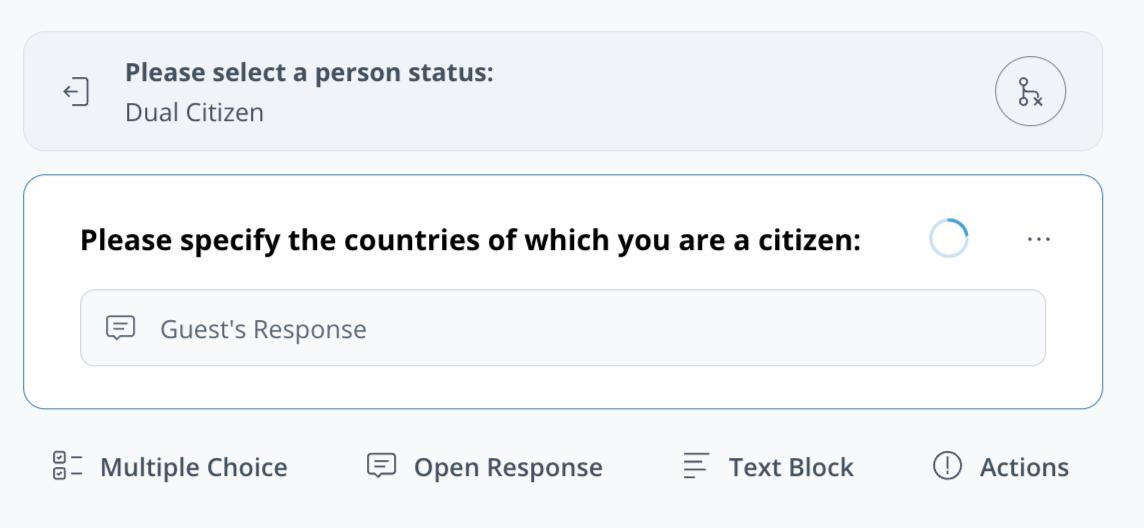
**アンケートには次のオプションがあります:**
* 複数選択
* 自由記述
* テキストブロック
これらの任意の組み合わせを選択してアンケートを作成します。オプションは複数回使用できます。
{% endstep %}
{% step %}
**(任意)要素は、要素をクリックしてドラッグすることで並べ替えられます。選択式の質問では、次を使用して異なる質問セットやアクションを引き出せます。** [**分岐**](#h_c3f5cb08c4)**.**
{% endstep %}
{% step %}
**完了するには[変更を保存]をクリックします。**
{% endstep %}
{% endstepper %}
***
## 分岐
### 分岐を設計する
分岐は、選択式の質問の1つ以上のオプションから作成できます。新しい分岐を作成するには:
{% stepper %}
{% step %}
**選択式の質問のオプションにカーソルを合わせ、クリックします。**
{% endstep %}
{% step %}
**分岐オプションを選択します:**
* 自由記述
* 複数選択
* テキストブロック
* 入場を拒否
{% endstep %}
{% step %}
**必要に応じて分岐オプションを設定します。ルート質問は上部に表示されます。**
{% endstep %}
{% step %}
**(任意)前の分岐に戻るにはクリックします。**
{% endstep %}
{% step %}
**完了するには[変更を保存]をクリックします。**
{% endstep %}
{% endstepper %}
{% hint style="warning" %}
各 **入場を拒否** 各アクションには、カスタマイズ可能な拒否理由を設定できます。拒否理由は、訪問ログで来訪者に表示されます。
{% endhint %}
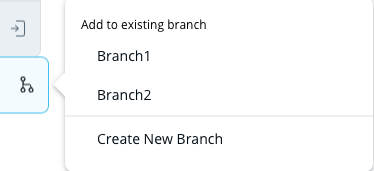
### 既存の分岐を使用する
1つの選択式の質問の複数のオプションを、1つの分岐にリンクできます。
{% stepper %}
{% step %}
**選択式の質問のオプションにカーソルを合わせ、クリックします。**
{% endstep %}
{% step %}
**メニューから既存の分岐を選択します。**
{% endstep %}
{% endstepper %}
### オプションの分岐からの関連付けを解除する
{% stepper %}
{% step %}
**分岐がある選択式の質問にカーソルを合わせ、クリックします。**
{% endstep %}
{% step %}
**上部で、関連付けを解除するオプションの横にある x をクリックします。**
{% endstep %}
{% endstepper %}
### 分岐を削除する
{% stepper %}
{% step %}
**分岐がある選択式の質問にカーソルを合わせ、クリックします。**
{% endstep %}
{% step %}
**上部で[削除]をクリックし、続いて[確認]をクリックして削除します。**
{% endstep %}
{% endstepper %}
***
## アンケートを管理する
* 次のことができます [固定する](/guest/ja/she-ding/configure-guest-types/pin-guest-check-in-steps-and-configure-guest-passes.md) Guest タイプ内のアンケート。
* アンケートの選択式質問への回答は、 [バッジデザイン](/guest/ja/she-ding/configure-guest-types/design-a-visitor-badge-in-guest.md) ルールとして使用できます。
### アンケートナビゲーター
アンケートエディタの左上には、アンケートナビゲーターがあります  。アンケートナビゲーターのバーをクリックすると、特定の分岐に移動できます。アンケートナビゲーターは次のことを行います:
* 現在編集中のアンケートのセクションを青で強調表示します。
* 翻訳が必要なアンケートのセクションを黄色で強調表示します。
***
## FAQ
。アンケートナビゲーターのバーをクリックすると、特定の分岐に移動できます。アンケートナビゲーターは次のことを行います:
* 現在編集中のアンケートのセクションを青で強調表示します。
* 翻訳が必要なアンケートのセクションを黄色で強調表示します。
***
## FAQ
Guest アプリは、アンケートの回答によって訪問者が拒否されたことを来訪者に示しますか?
iPad 版 Guest アプリでは、10/3/24以降に作成されたアンケートへの回答により入館を拒否されたことは来訪者に表示されません。10/3/24より前に作成された従来のアンケートでは、 **入場拒否** メッセージが表示されます。
来訪者は送信後にアンケート回答を編集できますか?
来訪者は送信後にアンケート回答を変更できません。
固定されたアンケートはどのように機能しますか?
固定されたアンケートでは、来訪者が前回の訪問で提供した回答が保存され、次回の訪問では文書は完了しません。特にアンケートに入館拒否アクションが含まれている場合は、固定を使用すべきかどうかを検討してください。
---
# Agent Instructions
This documentation is published with GitBook. GitBook is the documentation platform designed so that both humans and AI agents can read, navigate, and reason over technical content effectively. Learn more at gitbook.com.
## Querying This Documentation
If you need additional information that is not directly available in this page, you can query the documentation by asking a question.
Perform an HTTP GET request on the following URL with the `ask` and `goal` query parameters:
```
GET https://help.verkada.com/guest/ja/she-ding/guest-documents/guest-questionnaires.md?ask=&goal=
```
`ask` is the immediate question: it should be specific, self-contained, and written in natural language.
`goal` is what the user is ultimately trying to achieve, the reason they need the answer. Sharing it helps GitBook give you a better, more relevant answer. A goal is most helpful when it describes the outcome the user wants rather than restating the question. For example, with `ask=how do I create an API token`, a goal like `automate deployments from our CI pipeline` lets GitBook tailor the answer to that use case.
The response will contain a direct answer to the question and relevant excerpts and sources from the documentation.
Use this mechanism when the answer is not explicitly present in the current page, you need clarification or additional context, or you want to retrieve related documentation sections.