> For the complete documentation index, see [llms.txt](https://help.verkada.com/llms.txt). Markdown versions of documentation pages are available by appending `.md` to page URLs; this page is available as [Markdown](https://help.verkada.com/guest/ja/she-ding/configure-guest-types/pin-guest-check-in-steps-and-configure-guest-passes.md).
# Guest のチェックイン手順を固定し、Guest パスを設定
セキュリティを損なうことなくサインインを迅速化
Verkada Guest は、オーガナイゼーション' が既知の訪問者や再訪問の訪問者向けに迅速なチェックインを整備するのを支援する複数のツールを提供します。ゲストタイプはピンで設定できるため、以前に完了したサインイン手順をスキップできます。ゲストパスはピンを利用して、モバイルウォレットパスを通じた効率的なサインインプロセスを提供します。
{% hint style="warning" %}
データ保持設定は、ピン留めされたチェックイン項目に影響する場合があります。参照 [Guest でデータ保持を管理](/guest/ja/she-ding/manage-data-retention-in-guest.md) 詳細については。
{% endhint %}
***
## ピンを設定
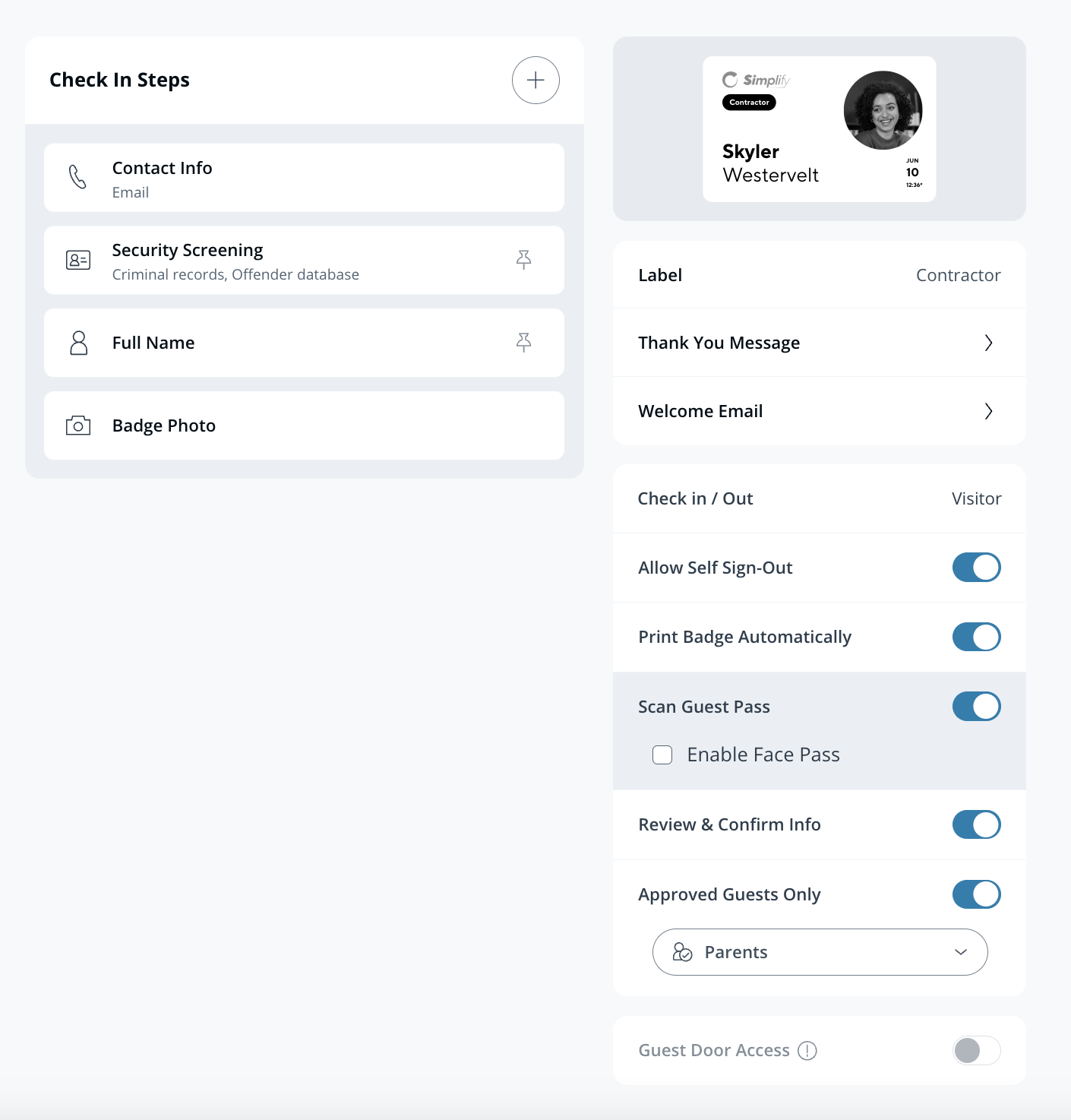
ピンにより、訪問者は以前完了したサインイン手順をスキップできます。ピン留めされた手順には、訪問者が前回の訪問時に提供した情報が自動的に入力されます。Verkada Guest は、連絡先情報で再訪問の訪問者を認識します、 **ゲストパス**、および **Face Pass。**
{% stepper %}
{% step %}
**Verkada Commandでは、All Products > Workplace >**  **Guest。**
{% endstep %}
{% step %}
**左側のナビゲーションで、Guest Settings をクリックします。**
{% endstep %}
{% step %}
**オーガナイゼーション' > ゲストタイプ で[ゲストタイプを管理]をクリックします。**
{% endstep %}
{% step %}
**設定するゲストタイプを選択します。**
{% endstep %}
{% step %}
**ピン留めするには、サインイン手順の横にあるチェックボックスを選択します。**
{% endstep %}
{% endstepper %}
ピンは、訪問者が前回の訪問時に提供した情報、または [承認済みリストアプリケーション](/guest/ja/she-ding/approved-lists-for-guest.md)。ピン留めされていない手順は、毎回の訪問ごとに完了する必要があります。
{% hint style="warning" %}
ピンは、連絡先情報を必要とするゲストタイプでのみ設定できます。
{% endhint %}
標準のゲストタイプでは、次の手順をピン留めできます:
* **セキュリティ スクリーニング**
* **氏名**
* **ホスト**
* **ゲスト応答**
* **書類**
* **写真を撮影**
以下を除く、すべてのピン留めされた手順 **セキュリティ スクリーニング** は、前回の訪問の情報を無期限に保持します。
セキュリティスクリーニングの手順は、スクリーニングを実施するために必要な訪問者情報を 90 日間保持し、その後はこの手順を再度完了する必要があります。セキュリティスクリーニングは、Guest iPad アプリでのサインインに限り、以前の ID スキャンの情報を自動的に再利用します。この情報は、初回スキャン時に訪問者がオプトインした場合にのみ保持されます。
***
## ゲストパス
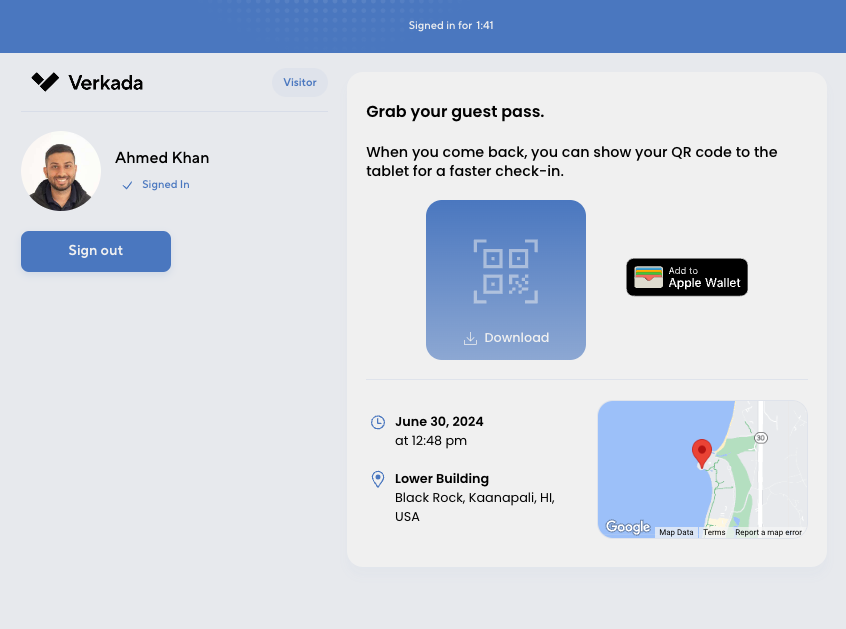
ゲストパスは、セキュリティを維持しながらサインインプロセスを迅速化します。ゲストパスは、来訪時に訪問者が iPad でスキャンできる QR コードを含むモバイルウォレットパスです。ゲストパスをスキャンすると、訪問者はピン留めされたサインイン手順をスキップできます。ゲストパスは、再訪問の訪問者、申請して承認済みリストに追加された [承認済みリスト](/guest/ja/she-ding/approved-lists-for-guest.md)、および患者の訪問者に利用できます。
1 つのゲストパスの QR コードで、複数のゲストタイプにサインインできます。訪問者がこれまでに完了していないサインイン手順は、来場時に完了する必要があります。ゲストパスは、1 年以上使用されないと期限切れになります。
### ゲストパスの要件
ゲストパスは、Apple Wallet と Google Wallet でサポートされています。ゲストパスでのサインインをサポートするには:
* ゲストタイプには、連絡先情報の手順を設定する必要があります。
* その **ゲストパス** トグルを有効にする必要があります。
### ゲストパスをダウンロード
サインインが成功すると、訪問者にはゲストパスをダウンロードできるリンクが送信されます。
申請し、承認済みリストに追加された訪問者には、ゲストパスをダウンロードするためのリンクが記載されたメールが届きます。
---
# Agent Instructions
This documentation is published with GitBook. GitBook is the documentation platform designed so that both humans and AI agents can read, navigate, and reason over technical content effectively. Learn more at gitbook.com.
## Querying This Documentation
If you need additional information that is not directly available in this page, you can query the documentation by asking a question.
Perform an HTTP GET request on the following URL with the `ask` and `goal` query parameters:
```
GET https://help.verkada.com/guest/ja/she-ding/configure-guest-types/pin-guest-check-in-steps-and-configure-guest-passes.md?ask=&goal=
```
`ask` is the immediate question: it should be specific, self-contained, and written in natural language.
`goal` is what the user is ultimately trying to achieve, the reason they need the answer. Sharing it helps GitBook give you a better, more relevant answer. A goal is most helpful when it describes the outcome the user wants rather than restating the question. For example, with `ask=how do I create an API token`, a goal like `automate deployments from our CI pipeline` lets GitBook tailor the answer to that use case.
The response will contain a direct answer to the question and relevant excerpts and sources from the documentation.
Use this mechanism when the answer is not explicitly present in the current page, you need clarification or additional context, or you want to retrieve related documentation sections.
**Guest。**
{% endstep %}
{% step %}
**左側のナビゲーションで、Guest Settings をクリックします。**
{% endstep %}
{% step %}
**オーガナイゼーション' > ゲストタイプ で[ゲストタイプを管理]をクリックします。**
{% endstep %}
{% step %}
**設定するゲストタイプを選択します。**
{% endstep %}
{% step %}
**ピン留めするには、サインイン手順の横にあるチェックボックスを選択します。**
{% endstep %}
{% endstepper %}
ピンは、訪問者が前回の訪問時に提供した情報、または [承認済みリストアプリケーション](/guest/ja/she-ding/approved-lists-for-guest.md)。ピン留めされていない手順は、毎回の訪問ごとに完了する必要があります。
{% hint style="warning" %}
ピンは、連絡先情報を必要とするゲストタイプでのみ設定できます。
{% endhint %}
標準のゲストタイプでは、次の手順をピン留めできます:
* **セキュリティ スクリーニング**
* **氏名**
* **ホスト**
* **ゲスト応答**
* **書類**
* **写真を撮影**
以下を除く、すべてのピン留めされた手順 **セキュリティ スクリーニング** は、前回の訪問の情報を無期限に保持します。
セキュリティスクリーニングの手順は、スクリーニングを実施するために必要な訪問者情報を 90 日間保持し、その後はこの手順を再度完了する必要があります。セキュリティスクリーニングは、Guest iPad アプリでのサインインに限り、以前の ID スキャンの情報を自動的に再利用します。この情報は、初回スキャン時に訪問者がオプトインした場合にのみ保持されます。
***
## ゲストパス
ゲストパスは、セキュリティを維持しながらサインインプロセスを迅速化します。ゲストパスは、来訪時に訪問者が iPad でスキャンできる QR コードを含むモバイルウォレットパスです。ゲストパスをスキャンすると、訪問者はピン留めされたサインイン手順をスキップできます。ゲストパスは、再訪問の訪問者、申請して承認済みリストに追加された [承認済みリスト](/guest/ja/she-ding/approved-lists-for-guest.md)、および患者の訪問者に利用できます。
1 つのゲストパスの QR コードで、複数のゲストタイプにサインインできます。訪問者がこれまでに完了していないサインイン手順は、来場時に完了する必要があります。ゲストパスは、1 年以上使用されないと期限切れになります。
### ゲストパスの要件
ゲストパスは、Apple Wallet と Google Wallet でサポートされています。ゲストパスでのサインインをサポートするには:
* ゲストタイプには、連絡先情報の手順を設定する必要があります。
* その **ゲストパス** トグルを有効にする必要があります。
### ゲストパスをダウンロード
サインインが成功すると、訪問者にはゲストパスをダウンロードできるリンクが送信されます。
申請し、承認済みリストに追加された訪問者には、ゲストパスをダウンロードするためのリンクが記載されたメールが届きます。
---
# Agent Instructions
This documentation is published with GitBook. GitBook is the documentation platform designed so that both humans and AI agents can read, navigate, and reason over technical content effectively. Learn more at gitbook.com.
## Querying This Documentation
If you need additional information that is not directly available in this page, you can query the documentation by asking a question.
Perform an HTTP GET request on the following URL with the `ask` and `goal` query parameters:
```
GET https://help.verkada.com/guest/ja/she-ding/configure-guest-types/pin-guest-check-in-steps-and-configure-guest-passes.md?ask=&goal=
```
`ask` is the immediate question: it should be specific, self-contained, and written in natural language.
`goal` is what the user is ultimately trying to achieve, the reason they need the answer. Sharing it helps GitBook give you a better, more relevant answer. A goal is most helpful when it describes the outcome the user wants rather than restating the question. For example, with `ask=how do I create an API token`, a goal like `automate deployments from our CI pipeline` lets GitBook tailor the answer to that use case.
The response will contain a direct answer to the question and relevant excerpts and sources from the documentation.
Use this mechanism when the answer is not explicitly present in the current page, you need clarification or additional context, or you want to retrieve related documentation sections.