> For the complete documentation index, see [llms.txt](https://help.verkada.com/llms.txt). Markdown versions of documentation pages are available by appending `.md` to page URLs; this page is available as [Markdown](https://help.verkada.com/guest/ja/she-ding/configure-guest-types/hosts-with-guest-types.md).
# Guest タイプ付きのホスト
従業員が関与する訪問者向けワークフローを設計
## Host を使用して Guest Types を設定する
{% stepper %}
{% step %}
**Verkada Command で、All Products > Workplace > Guest に移動します。**
{% endstep %}
{% step %}
**左側のナビゲーションで、Guest Settings をクリックします。**
{% endstep %}
{% step %}
**Sites > Guest Types で、[Manage Guest Types]をクリックします。**
{% endstep %}
{% step %}
**Guest Type を選択するか** [**新しいものを作成します**](/guest/ja/she-ding/configure-guest-types.md)**.**
{% endstep %}
{% step %}
**クリック** :plus: > **[Choose Host]を選択します。**
{% endstep %}
{% endstepper %}
### [Choose Host]ステップを設定する
Guest Types には、訪問者に Host を関連付けるための[Choose Host]ステップを含めることができます。このステップでは、次の設定をサポートしています。
#### Host の割り当て
* **訪問者に選択させる**:訪問者はチェックイン時に Host を選択します。
* **自動的に割り当てる**:訪問者の入力なしで、1 つ以上の Host が自動的に割り当てられます。
#### デフォルト Host
選択した Host Assignment 設定に基づいて、どの Host が割り当てられるかを定義します。
* **自動的に割り当てる場合**:Default Hosts は、訪問者に自動的に割り当てられる Host です。
* **訪問者が Host を選択する場合**:Default Hosts は、訪問者が選択した場合にのみ割り当てられます *Host がわかりません*。この設定はこのモードでは任意です。
利用可能な Default Host オプション:
* **Default Host なし**:代替 Host は割り当てられません。
* **Site Default Hosts**:設定されている場合は Site Default Hosts を使用します。
* **Choose Host**:この Guest Type のデフォルトとして機能する、サイト固有の Host を 1 つ以上手動で選択します。
#### (オプション)チェックイン時に Host 承認を必須にする
訪問者がチェックインする前に Host の承認を必須にするには、このオプションを有効にします。Host には、優先する通知チャネル(メール、SMS、Slack、または Microsoft Teams)を通じて承認リクエストが送信されます。
| | デフォルト Host は設定されていません | デフォルト Host が設定されています |
| ------------------- | ------------------------------------------------------------------------------------- | --------------------------------------------------------------------------------------------------------------------------------------- |
| **Guest に選択を求める** | 訪問者は Host を選択する必要があります。
Host Approval が有効な場合、選択した Host が訪問者を承認する必要があります。
| 訪問者は Host を選択するか、選択 Host がわかりません.
Host Approval が有効な場合、選択した Host または Default Hosts のいずれかが訪問者を承認する必要があります。
|
| **Host を自動的に割り当てる** | 該当なし | 訪問者は ありません Host を選択するよう求められません。
Host Approval が有効な場合、Default Hosts のいずれかが訪問者を承認する必要があります。
|
***
## ウォークイン訪問者向けの Host 通知
Host には次のシナリオで通知されます:
* 訪問に Host 承認が必要な場合
* Host 付き訪問者に入場が許可された場合
* Host 付き訪問者がサインアウトした場合
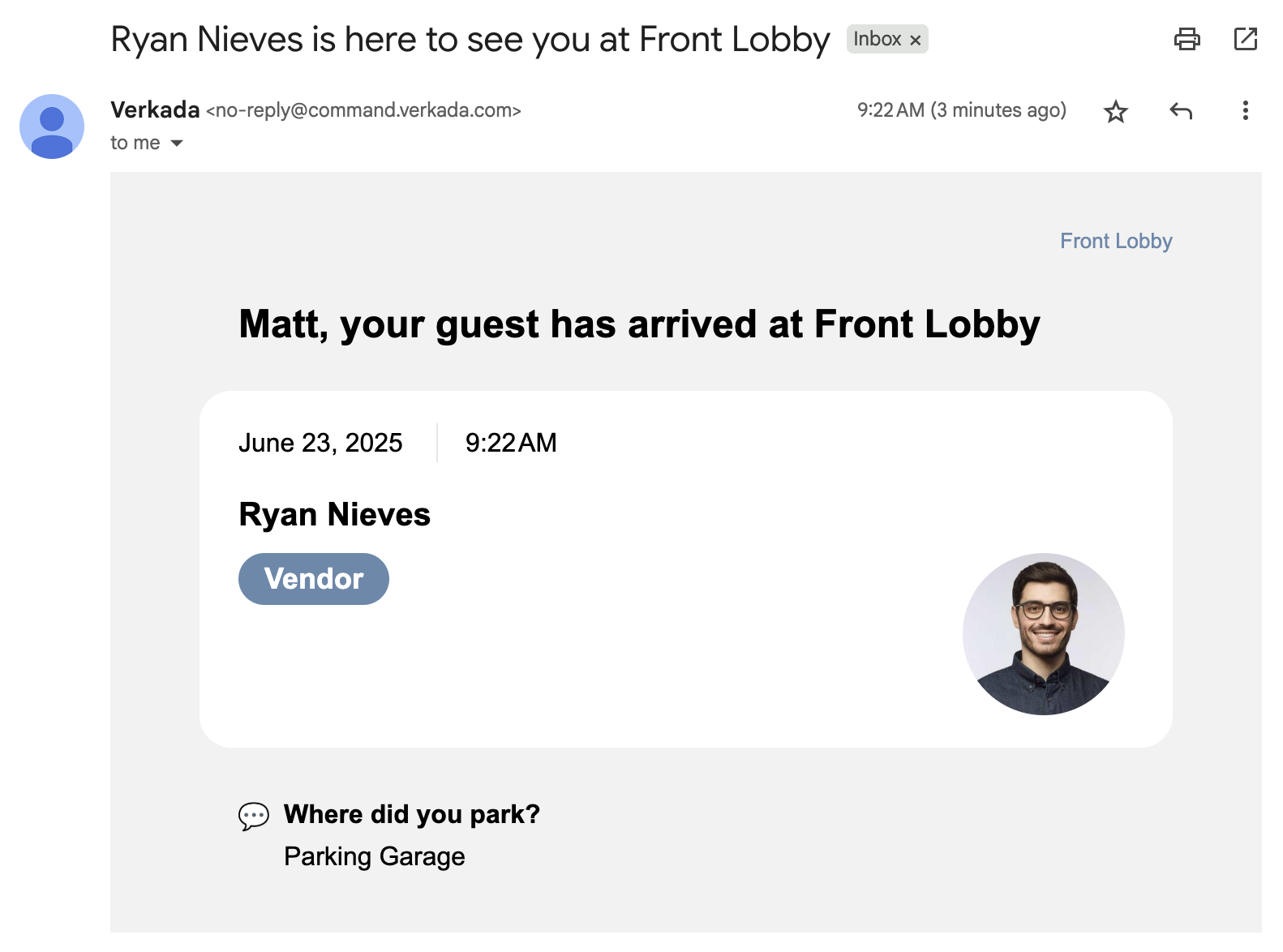
通知には、訪問者の名前、写真、そして必要に応じて設定済みの質問への回答が含まれます。
Wi‑Fi 連携が有効な場合、通知にはゲスト Wi‑Fi アクセスの詳細も含まれることがあります。 [Wi‑Fi 連携について詳しく見る。](/guest/ja/she-ding/configure-guest-types/hosts-with-guest-types.md)
### 通知に訪問者の回答を含める
Host 通知に、特定の質問に対する訪問者の回答を含めるように Guest Types を設定できます。
サポートされているステップの種類:
* 選択式の質問
* 自由記述式の質問
Host は、すべての通信手段でゲストの回答を確認できます。
***
## Host Approval
Host ステップで Host Approval が有効な場合、1 つ以上の Host に訪問者の承認を求めるメッセージが表示されることがあります。承認リクエストは SMS、メール、Slack、または Microsoft Teams で送信されます。
Host は訪問者を承認または却下するために 1 時間あります。この時間を過ぎると、リクエストは期限切れとなり、更新できません。
訪問者がまだ host 承認を待っている場合、Workplace Site Viewer は Guest Home ページから手動で入場を許可できます。
{% hint style="danger" %}
Host Approval は次の参加者には適用されません [ゲストイベント](/guest/ja/she-ding/guest-events.md).
{% endhint %}
***
## FAQ
[Choose Host]ステップは Global Guest Types で使用できますか?
はい、[Choose Host]ステップは Global Guest Types で使用できます。Global Guest Types は 1 つ以上のサイトに割り当てることができ、各サイトは独自の Host リストを持つ場合があります。訪問者が Global Guest Type を使用してサインインすると、[Choose Host]ステップはサインインが行われているサイト固有の Host リストを参照します。
Host が訪問者を承認できる時間はどれくらいですか?
Host Approval が有効な場合、Host は訪問者がサインインしてから 1 時間以内に、その訪問者を承認または拒否できます。1 時間後、訪問者のステータスは「サインイン期限切れ」になります。Workplace Site Viewer は、その訪問者に入場を許可できます。
School Guest Types は[Choose Host]ステップを使用できますか?
いいえ、 [学校向けゲストタイプ](/guest/ja/xue-xiao/school-guest-types.md) [Choose Host]ステップは使用できません。
---
# Agent Instructions
This documentation is published with GitBook. GitBook is the documentation platform designed so that both humans and AI agents can read, navigate, and reason over technical content effectively. Learn more at gitbook.com.
## Querying This Documentation
If you need additional information that is not directly available in this page, you can query the documentation by asking a question.
Perform an HTTP GET request on the following URL with the `ask` and `goal` query parameters:
```
GET https://help.verkada.com/guest/ja/she-ding/configure-guest-types/hosts-with-guest-types.md?ask=&goal=
```
`ask` is the immediate question: it should be specific, self-contained, and written in natural language.
`goal` is what the user is ultimately trying to achieve, the reason they need the answer. Sharing it helps GitBook give you a better, more relevant answer. A goal is most helpful when it describes the outcome the user wants rather than restating the question. For example, with `ask=how do I create an API token`, a goal like `automate deployments from our CI pipeline` lets GitBook tailor the answer to that use case.
The response will contain a direct answer to the question and relevant excerpts and sources from the documentation.
Use this mechanism when the answer is not explicitly present in the current page, you need clarification or additional context, or you want to retrieve related documentation sections.