> For the complete documentation index, see [llms.txt](https://help.verkada.com/llms.txt). Markdown versions of documentation pages are available by appending `.md` to page URLs; this page is available as [Markdown](https://help.verkada.com/guest/ja/she-ding/approved-lists-for-guest.md).
# Guest 用の承認リスト
承認リストを使用して、オーガナイゼーション' の訪問者チェックインを効率化
承認済みリストは、定期的な訪問者のチェックインを簡素化するのに役立つ多用途なツールです。組織はゲストタイプを設定して、承認済みリストに載っている訪問者のみがサインインできるようにできます。訪問者は、申請または CSV のアップロードによって承認済みリストに追加できます。
***
## 承認済みリストを作成する
{% hint style="danger" %}
* 必要です **組織管理者** 権限が必要です。これにより、グローバル承認済みリストを作成および管理できます。
* 必要です **Workplace サイト管理者** 権限が必要です。これにより、サイトレベルの承認済みリストを作成および管理できます。
{% endhint %}
{% stepper %}
{% step %}
**Verkada Command で、すべての製品 > Workplace > ゲスト に移動します。**
{% endstep %}
{% step %}
**左側のナビゲーションで、\[承認済みリスト] をクリックします。**
{% endstep %}
{% step %}
**右上で、\[新しいリスト] をクリックします。**
a. リストに一意の名前を入力します。\
b. リストを適用するサイトを選択するか、 **グローバル** を選択して、すべてのサイトで使用できるリストを作成します。\
c. \[作成] をクリックします。 **作成**
{% endstep %}
{% endstepper %}
***
## 承認済みリストをゲストタイプにリンクする
組織は承認済みリストを特定のゲストタイプにリンクできるため、許可された訪問者のみが正常にサインインできます。
{% stepper %}
{% step %}
**Verkada Command で、すべての製品 > Workplace > ゲスト に移動します。**
{% endstep %}
{% step %}
**左側のナビゲーションで、\[ゲスト設定] をクリックします。**
{% endstep %}
{% step %}
**オーガナイゼーション' > \[ゲストタイプ] の下で、\[ゲストタイプの管理] をクリックします。**
{% endstep %}
{% step %}
**編集したいゲストタイプを選択します。**
{% endstep %}
{% step %}
**[承認済みゲストのみ]の横にあるチェックボックスをオンにします。**
{% endstep %}
{% step %}
**ドロップダウンから承認済みリストを選択します。**
{% endstep %}
{% step %}
**右上隅で、\[保存] をクリックして変更を保存します。**
{% endstep %}
{% endstepper %}
{% hint style="danger" %}
ゲストタイプ **必須です** 承認済みリストを追加するにはメールアドレスが必要です。
{% endhint %}
***
## 承認済みリスト申請を作成する
承認済みリストに訪問者を追加する方法の 1 つは、申請を通じて行うことです。管理者は、承認済みリストの候補メンバーから関連情報を収集するよう申請を設定できます。各承認済みリスト申請には固有の公開 URL があり、見込みの申請者はそれを使って申し込めます。
{% stepper %}
{% step %}
**Verkada Command で、すべての製品 > Workplace > ゲスト に移動します。**
{% endstep %}
{% step %}
**左側のナビゲーションで、\[承認済みリスト] をクリックします。**
{% endstep %}
{% step %}
**編集するリストを選択します。**
{% endstep %}
{% step %}
**右側で、\[申請を作成] をクリックします。**
{% endstep %}
{% step %}
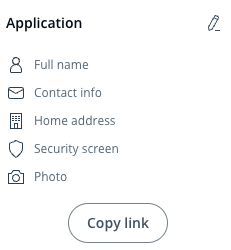
**次のような申請ステップをカスタマイズできます:**
* 連絡先情報
* セキュリティスクリーニング
* 書類
* 動画
* 自由記述式の質問
* 選択式の質問
* 住所
* ファイルのアップロード
* 写真を撮影する
{% endstep %}
{% step %}
**(任意) 管理者ステップをカスタマイズします:**
承認済みリストのプロフィールには、追加の申請者情報を追跡するための管理者向けステップを含めることもできます。申請者はこれらのステップを完了しません。代わりに、Command の管理者が完了および変更できます。管理者ステップとして次の項目を設定できます:
* 自由記述式の質問
* 選択式の質問
* ファイルのアップロード
{% endstep %}
{% step %}
**右上隅で、\[保存] をクリックして変更を保存します**
{% endstep %}
{% step %}
**申請 URL は申請メニューからコピーでき、必要に応じて配布できます。**
{% endstep %}
{% endstepper %}
### CSV で承認済みの訪問者をアップロードする
組織は CSV をアップロードすることで、承認済みリストにメンバーを手動で追加できます。
{% stepper %}
{% step %}
**Verkada Command で、すべての製品 > Workplace > ゲスト に移動します。**
{% endstep %}
{% step %}
**左側のナビゲーションで、\[承認済みリスト] をクリックします。**
{% endstep %}
{% step %}
**編集するリストを選択します。**
{% endstep %}
{% step %}
**右側で、\[リストをアップロード] をクリックします。**
{% endstep %}
{% step %}
**アップロードする CSV ファイルを選択します。**
{% endstep %}
{% endstepper %}
{% hint style="warning" %}
複数の CSV ファイルを使って訪問者を追加できますが、アップロードは 1 ファイルずつ行う必要があります。
{% endhint %}
### 自動期限切れの設定
管理者は、承認済みリストのメンバーに有効期限を設定でき、その期限を過ぎるとリストから削除されます。組織は、承認済みリストのメンバーがどのくらいの期間有効であるかについて、リスト全体のポリシーも設定できます。
{% stepper %}
{% step %}
**Verkada Command で、すべての製品 > Workplace > ゲスト に移動します。**
{% endstep %}
{% step %}
**左側のナビゲーションで、\[承認済みリスト] をクリックします。**
{% endstep %}
{% step %}
**右下で、\[期限切れ] をクリックします。**
{% endstep %}
{% step %}
**自動期限切れの期間を設定します。**
{% endstep %}
{% step %}
**(任意) 訪問者に承認済みリストへ再申請するよう案内する期限切れリマインダーを有効にします。**
{% endstep %}
{% endstepper %}
***
## 申請を管理する
{% hint style="danger" %}
* 必要です **組織管理者** グローバル承認済みリストの申請を承認、却下、削除する権限。
* 必要です **ゲストサイト管理者** サイトレベルの承認済みリスト申請を承認、却下、削除する権限。
{% endhint %}
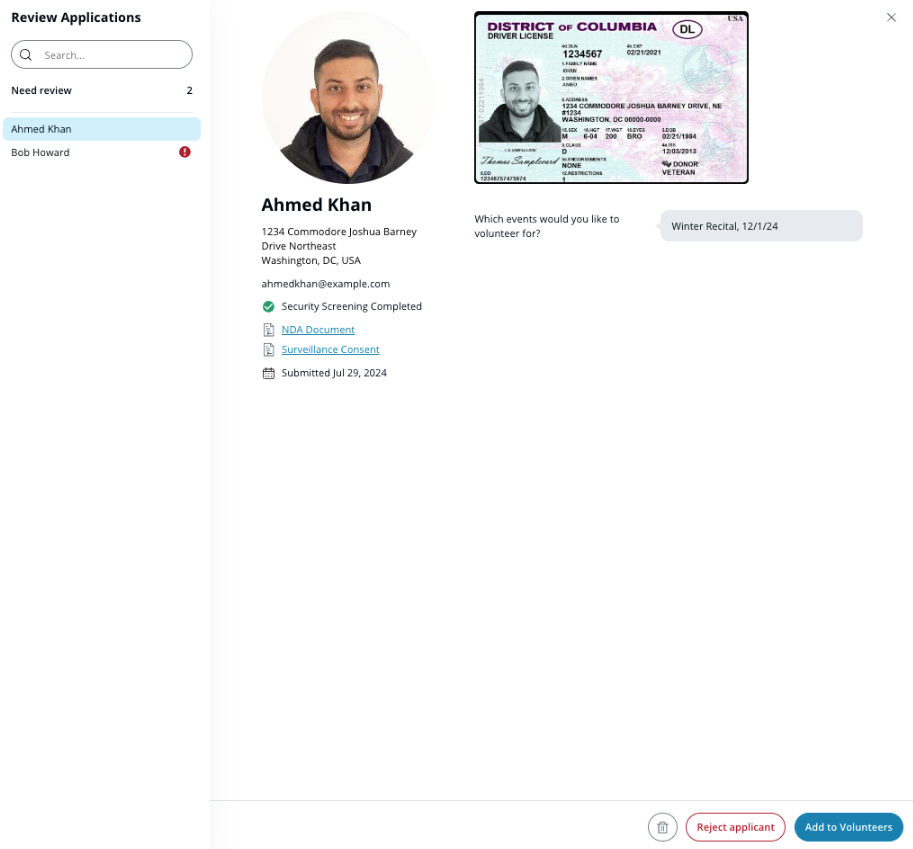
申請は、承認済みリストに追加される前に審査する必要があります。申請は、右上の申請カウンターをクリックして審査できます。
このメニューには、審査待ちのすべての申請が表示されます。ユーザーは各申請を承認、却下、または削除できます。セキュリティスクリーニングが必要な場合、その結果はここに表示されます。画面には申請者の氏名と生年月日が使用されます。承認する前に、審査担当者はこの情報がアップロードされた ID と一致していることを確認する必要があります。
承認済みリストの審査担当者として設定されているユーザーには、保留中の申請が毎日通知されます。
申請が承認または却下されると、申請者にはメールで通知されます。却下された申請は、承認済みリストページの右上にあるカウンターから表示できます。必要に応じて、\[元に戻す] をクリックして却下された申請を審査メニューに戻せます **元に戻す**.
***
## 承認済みリストのメンバーを管理する
承認済みリストのメンバーは、ページ上部の検索バーで名前を検索できます。承認済みリストの各エントリには、メンバー名、リストに追加された日付、メンバーを追加した Command ユーザー、最後のセキュリティスクリーニングの日付が表示されます。メンバーの詳細は、メンバーをクリックすると表示できます。
### メンバーを削除する
{% stepper %}
{% step %}
**Verkada Command で、すべての製品 > Workplace > ゲスト に移動します。**
{% endstep %}
{% step %}
**左側のナビゲーションで、\[承認済みリスト] をクリックします。**
{% endstep %}
{% step %}
**編集するリストを選択します。**
{% endstep %}
{% step %}
**メンバーのエントリの右側をクリックします。**
{% endstep %}
{% step %}
**\[削除] を選択します。**
{% endstep %}
{% endstepper %}
### セキュリティスクリーニング
承認済みリストのメンバーは、いつでも政府データベースや拒否リストと照合できます。
**訪問者を審査する**
{% stepper %}
{% step %}
**Verkada Command で、すべての製品 > ゲスト に移動します**
{% endstep %}
{% step %}
**左側のナビゲーションで、\[承認済みリスト] をクリックします。**
{% endstep %}
{% step %}
**編集するリストを選択します。**
{% endstep %}
{% step %}
**訪問者エントリの右側をクリックします。**
{% endstep %}
{% step %}
**\[このゲストを審査] を選択します。訪問者が申請を通じてリストに追加された場合、申請時に審査されたのと同じデータベースで照合されます。**
{% endstep %}
{% endstepper %}
**すべての訪問者を審査する**
{% stepper %}
{% step %}
**Verkada Command で、すべての製品 > Workplace > ゲスト に移動します。**
{% endstep %}
{% step %}
**左側のナビゲーションで、\[承認済みリスト] をクリックします。**
{% endstep %}
{% step %}
**編集するリストを選択します。**
{% endstep %}
{% step %}
**右側で、\[ゲストを審査] をクリックします。**
{% endstep %}
{% step %}
**照合するデータベースを選択し、\[セキュリティスクリーニングを実行] をクリックします。**
{% endstep %}
{% endstepper %}
{% hint style="warning" %}
このメニューで行った変更は、今後の申請に使用されるセキュリティスクリーニング用データベースを更新します。
{% endhint %}
セキュリティスクリーニングの結果が返されたメンバーは、承認済みリストでのステータスが更新される前に審査する必要があります。これらのセキュリティスクリーニングの結果は、 [申請の審査](#h_ab9a078c8e) ウィンドウで確認できます。
***
## データ保持
回答、署名済み書類、連絡先情報、住所を含む、申請者が提供した情報は、無期限に保存されます。ID 写真の保持は、Guest のオーガナイゼーション'設定 **保存された身分証明情報の保持**。この設定は組織管理者のみが変更できます。
セキュリティスクリーニング結果を含む申請は、30 日以内に審査する必要があります。
30 日以内に審査されなかったセキュリティスクリーニング結果を含む申請は、承認済みリストに追加されない場合があります。
申請が承認されると、メンバーの生年月日が保持されます。Verkada Guest は、この日付を保存して正確なセキュリティスクリーニングを実行します。
***
{% hint style="info" %}
**実際の動作を見てみますか?** 次を確認してください: [動画チュートリアル](https://www.youtube.com/watch?v=5oqAGm89pHE).
{% endhint %}
---
# Agent Instructions
This documentation is published with GitBook. GitBook is the documentation platform designed so that both humans and AI agents can read, navigate, and reason over technical content effectively. Learn more at gitbook.com.
## Querying This Documentation
If you need additional information that is not directly available in this page, you can query the documentation by asking a question.
Perform an HTTP GET request on the following URL with the `ask` and `goal` query parameters:
```
GET https://help.verkada.com/guest/ja/she-ding/approved-lists-for-guest.md?ask=&goal=
```
`ask` is the immediate question: it should be specific, self-contained, and written in natural language.
`goal` is what the user is ultimately trying to achieve, the reason they need the answer. Sharing it helps GitBook give you a better, more relevant answer. A goal is most helpful when it describes the outcome the user wants rather than restating the question. For example, with `ask=how do I create an API token`, a goal like `automate deployments from our CI pipeline` lets GitBook tailor the answer to that use case.
The response will contain a direct answer to the question and relevant excerpts and sources from the documentation.
Use this mechanism when the answer is not explicitly present in the current page, you need clarification or additional context, or you want to retrieve related documentation sections.