> For the complete documentation index, see [llms.txt](https://help.verkada.com/llms.txt). Markdown versions of documentation pages are available by appending `.md` to page URLs; this page is available as [Markdown](https://help.verkada.com/guest/ja/purint/brother-printer-setup-guide/connect-a-brother-printer-with-bluetooth.md).
# Brother プリンターを Bluetooth で接続
Verkada Guest 用に iPad を Brother プリンターに Bluetooth で接続
Verkada Guest は来訪者向けのラベルバッジ印刷をサポートしています。Brother プリンターは、Verkada Guest でサポートされているモノクロのラベルプリンターです。Verkada Guest を実行している iPad を Brother プリンターに接続する方法はいくつかあります。Bluetooth を使用すると、組織は Brother プリンターをネットワークに接続せずに運用できます。
### 開始前に
Bluetooth を使用して iPad に接続するためにサポートされているプリンターモデルは以下のとおりです:
* Brother QL820-NWBc(推奨)
* Brother QL820-NWB
* Brother QL1110-NWBc
* Brother QL1110-NWB
***
## Bluetooth を使用して Verkada Guest に Brother プリンターを追加する
{% hint style="danger" %}
プリンターメニューの PIN コードを読み取り、更新するために必要な最小権限は **Workplace サイト管理者**.
{% endhint %}
### Command からプリンターのメニューコードを取得する
タブレットの設定メニューに入るには、Verkada Command からプリンターのメニューピンコードを取得します。
{% stepper %}
{% step %}
**Verkada Command で、All Products > Workplace > Guest に移動します。**
{% endstep %}
{% step %}
**左側のナビゲーションで、Guest Settings を選択します。**
{% endstep %}
{% step %}
**上部で、Sites > 対象のサイトを選択します。**
{% endstep %}
{% step %}
**[Printers]を選択して、選択したサイトのランダムPINコードを表示します。独自のコードを作成するには、4桁のコードを入力して[Update]をクリックします。**
{% endstep %}
{% endstepper %}
### Bluetooth で Brother プリンターに接続する
Brother QL820-NWB と QL820-NWBc では、Bluetooth をプリンターのインターフェースから直接有効にできます。
{% stepper %}
{% step %}
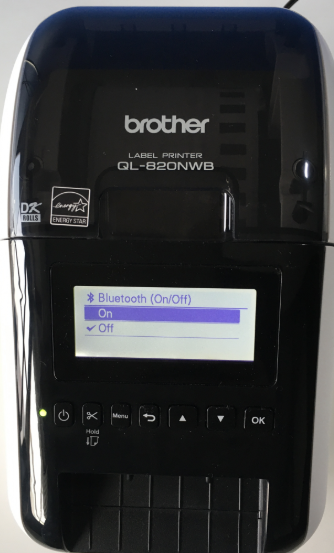
**プリンターで、メニュー > Bluetooth (6/7) > Bluetooth (ON/OFF) > ON をクリックします。**
{% endstep %}
{% step %}
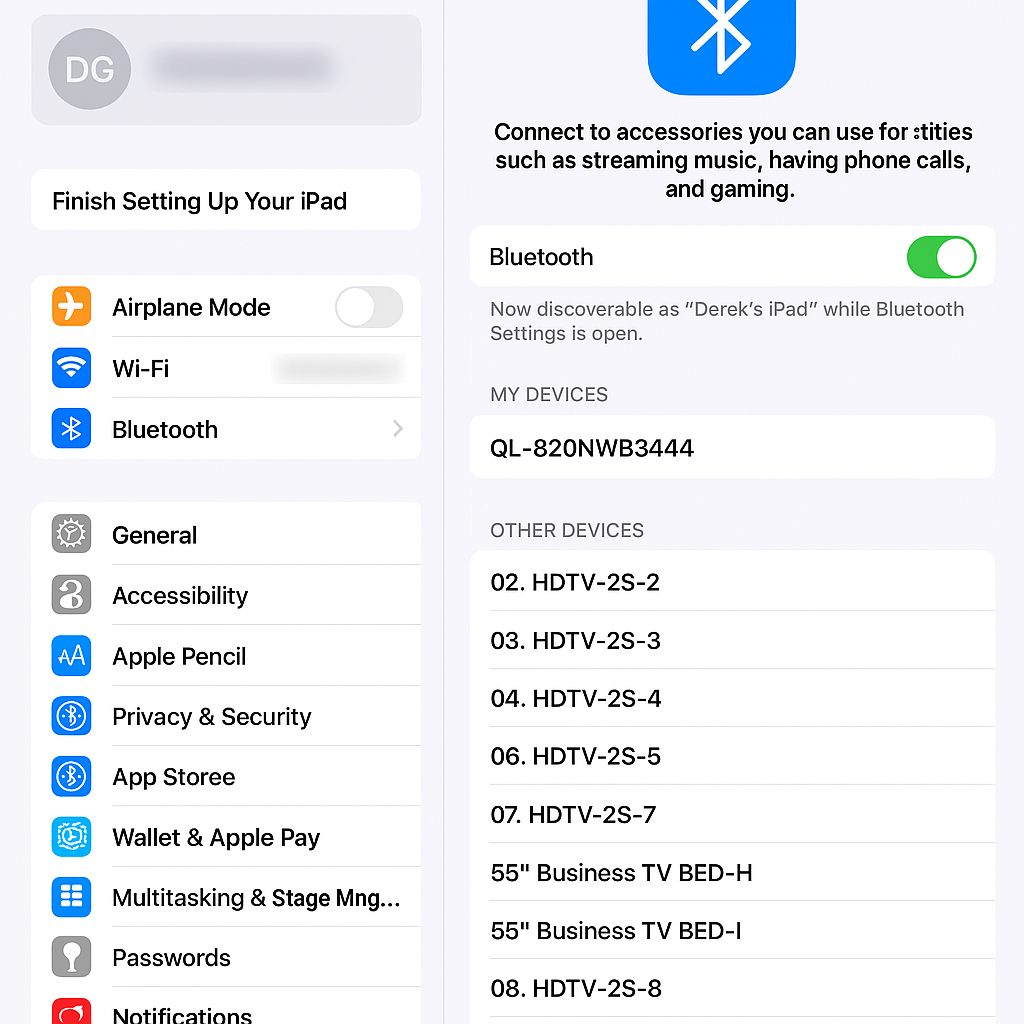
**iPad で、設定 > Bluetooth に移動します。**
{% endstep %}
{% step %}
**Brother プリンターの項目をタップします。**
{% endstep %}
{% step %}
**Guestアプリを開き、右下隅を約3秒間タップしたままにするとPINパッドが表示されます。**
{% endstep %}
{% step %}
**プリンターメニューページに進むには、Command の PIN を入力します。数秒後、このページにプリンターのオプションが表示されます。**
{% endstep %}
{% step %}
**接続するには、プリンターのオプションをタップします。**
{% endstep %}
{% endstepper %}
---
# Agent Instructions
This documentation is published with GitBook. GitBook is the documentation platform designed so that both humans and AI agents can read, navigate, and reason over technical content effectively. Learn more at gitbook.com.
## Querying This Documentation
If you need additional information that is not directly available in this page, you can query the documentation by asking a question.
Perform an HTTP GET request on the following URL with the `ask` and `goal` query parameters:
```
GET https://help.verkada.com/guest/ja/purint/brother-printer-setup-guide/connect-a-brother-printer-with-bluetooth.md?ask=&goal=
```
`ask` is the immediate question: it should be specific, self-contained, and written in natural language.
`goal` is what the user is ultimately trying to achieve, the reason they need the answer. Sharing it helps GitBook give you a better, more relevant answer. A goal is most helpful when it describes the outcome the user wants rather than restating the question. For example, with `ask=how do I create an API token`, a goal like `automate deployments from our CI pipeline` lets GitBook tailor the answer to that use case.
The response will contain a direct answer to the question and relevant excerpts and sources from the documentation.
Use this mechanism when the answer is not explicitly present in the current page, you need clarification or additional context, or you want to retrieve related documentation sections.