# ゲストの複数言語を管理

で [Verkada Guest](https://docs.verkada.com/docs/verkada-guest-overview.pdf) アプリで、言語を変更するオプションが表示されます。

{% hint style="danger" %}
サイトと入場拒否のすべての書類は、ドロップダウンを表示するには翻訳されている必要があります。
{% endhint %}
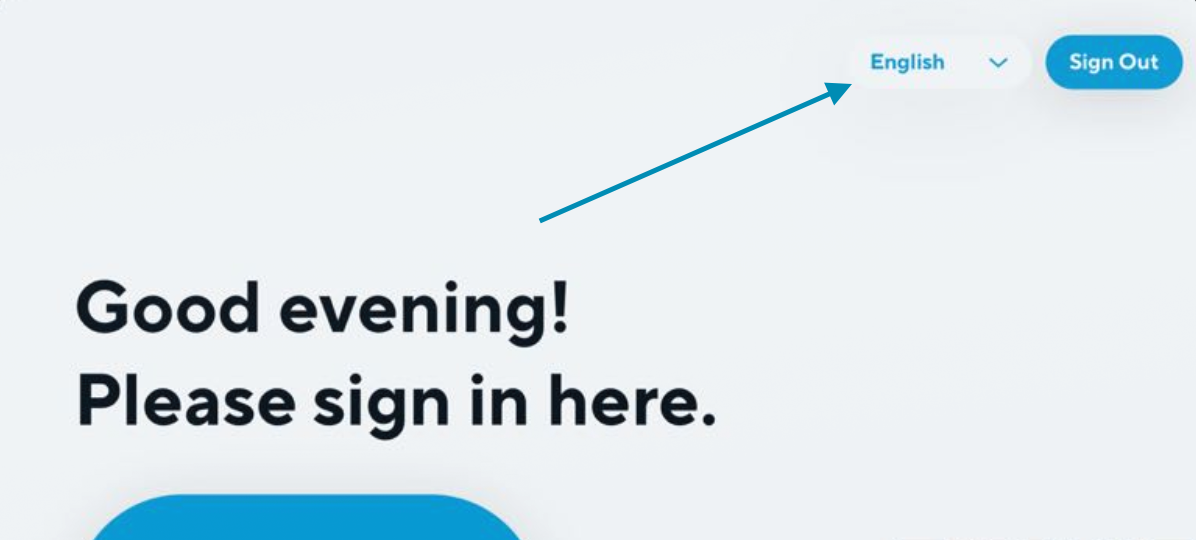
<div align="left" data-with-frame="true"><img src="https://2417486240-files.gitbook.io/~/files/v0/b/gitbook-x-prod.appspot.com/o/spaces%2FZyuELZr7uIcXX3WnjX0N%2Fuploads%2Fgit-blob-cac86b29adfb1f626ba6ce6aaa8ecb0ac54574b9%2Faeb26c9afe8577f287788f5722d85eb67d4302c7.png?alt=media" alt="" width="375"></div>

翻訳設定の動作を確認するには、このビデオを視聴してください。

{% embed url="<https://player.vimeo.com/video/741762278>" %}

***

## 複数言語を有効にする

{% hint style="info" %}
現在、有効にできる言語は English、Français、Español、日本語、Português、Deutsch、Русский、한국말、および 中文（简体) です。
{% endhint %}

{% stepper %}
{% step %}
**Verkada Commandで、All Products > Workplace > Guestに移動します。**
{% endstep %}

{% step %}
**左側のナビゲーションで「Guest Settings」をクリックします。**

a. 上部で、を選択します **Verkada Command で、All Products > Admin に移動します。Org Settings の下で Users を選択します。ユーザーを選択します。右上で Manage Roles をクリックします。a. 必要な権限を設定します。**\
**b. Save をクリックします。**.\
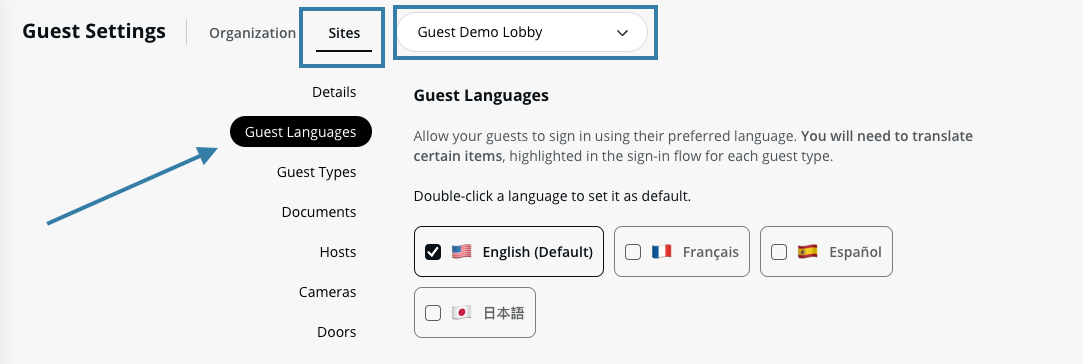
b. ドロップダウンを使用して、対応言語を有効にしたいサイトを選択します。\
c. 左側で、を選択します **ゲストの言語**.\
d. ゲスト向けに有効にする言語を選択します。言語をダブルクリックすると既定に設定されます。

<div align="left" data-with-frame="true"><img src="https://2417486240-files.gitbook.io/~/files/v0/b/gitbook-x-prod.appspot.com/o/spaces%2FZyuELZr7uIcXX3WnjX0N%2Fuploads%2Fgit-blob-4b995de5db14f02ca6064eeda53aefcfca8650df%2F134f17536665b2e3c72b6de95e1223759ff15ea2.png?alt=media" alt="" width="542"></div>
{% endstep %}
{% endstepper %}

***

## ゲストタイプを翻訳する

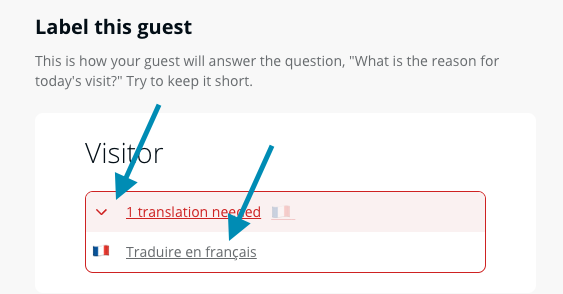
すでにゲストタイプを構成している場合、それらの横に感嘆符（**!**）アイコンが表示されているはずです。

ゲストタイプの名前は、それぞれの言語に翻訳する必要があります。

{% stepper %}
{% step %}
**Verkada Commandで、All Products > Workplace > Guestに移動します。**
{% endstep %}

{% step %}
**左側のナビゲーションで「Guest Settings」をクリックします。**
{% endstep %}

{% step %}
**組織の下で、ゲストタイプを選択します。**
{% endstep %}

{% step %}
**ゲストタイプを管理をクリックします。**
{% endstep %}

{% step %}
**翻訳を追加するゲストタイプを選択します。翻訳を挿入するにはドロップダウンをクリックします。**

<div align="left" data-with-frame="true"><img src="https://2417486240-files.gitbook.io/~/files/v0/b/gitbook-x-prod.appspot.com/o/spaces%2FZyuELZr7uIcXX3WnjX0N%2Fuploads%2Fgit-blob-f5034d36749bb7c17d0a22bd3d22340b2e75dbda%2Fcf42d5e8128b58d1dcbbacd0e800167b0c40cfd8.png?alt=media" alt="" width="282"></div>
{% endstep %}

{% step %}
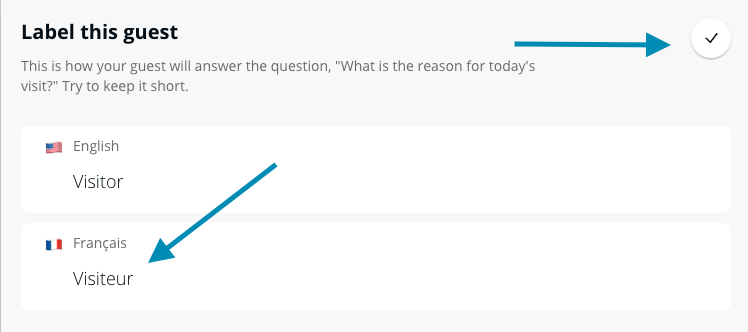
**翻訳を追加して、保存をクリックします。**

<div align="left" data-with-frame="true"><img src="https://2417486240-files.gitbook.io/~/files/v0/b/gitbook-x-prod.appspot.com/o/spaces%2FZyuELZr7uIcXX3WnjX0N%2Fuploads%2Fgit-blob-3dacebc0941fd0771d85da9e1e42b66224885823%2F49ec1575be05eaad7b3efae1755a3c4b3ce4936d.png?alt=media" alt="" width="374"></div>
{% endstep %}
{% endstepper %}

***

## 書類を翻訳する

一度 [ドキュメントを作成すると](https://help.verkada.com/guest/ja/hajimeni/get-started-with-verkada-guest)、そのドキュメントに翻訳を追加できます。

{% stepper %}
{% step %}
**Verkada Commandで、All Products > Workplace > Guestに移動します。**
{% endstep %}

{% step %}
**左側のナビゲーションで「Guest Settings」をクリックします。**
{% endstep %}

{% step %}
**上部で、サイト > ゲストの言語 をクリックします。**
{% endstep %}

{% step %}
**翻訳したい言語を選択します。既定の言語にしたい言語をダブルクリックします。**
{% endstep %}

{% step %}
**ゲスト設定 > 組織 の下で、下にスクロールして書類 > 書類を管理 を選択します。**

​**注意**：サイトごとに各ドキュメントの横に感嘆符が表示されている場合、それはまだ翻訳されていないことを意味します。\
​
{% endstep %}

{% step %}
**ドキュメントで：**

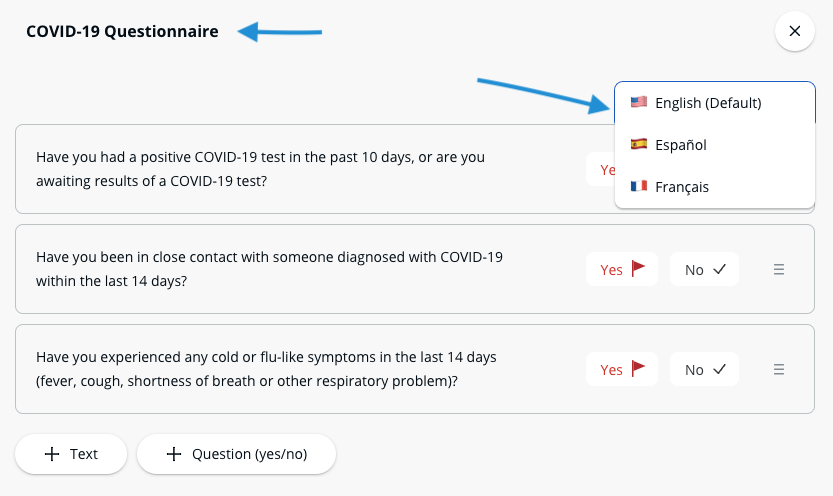
a. サイトの翻訳が必要な任意のドキュメントまで下にスクロールします。以下の例は COVID-19 質問票を示しています。\
b. 右上でドロップダウンをクリックし、翻訳に使用する言語を選択します。上部で既定の言語を確認できます。\
c. （オプション）左上でドキュメント名を変更します。\
d. ドキュメント名を翻訳してからドキュメントを翻訳します。\
e. 右上でチェックマークアイコンをクリックして保存し、閉じます。\
​

<div align="left" data-with-frame="true"><img src="https://2417486240-files.gitbook.io/~/files/v0/b/gitbook-x-prod.appspot.com/o/spaces%2FZyuELZr7uIcXX3WnjX0N%2Fuploads%2Fgit-blob-660d22984eee05e60d69dd5c6d2b21d002f585ff%2F651657295765eb09401eaf7bea389df7cb0821ec.png?alt=media" alt="" width="417"></div>
{% endstep %}
{% endstepper %}

***

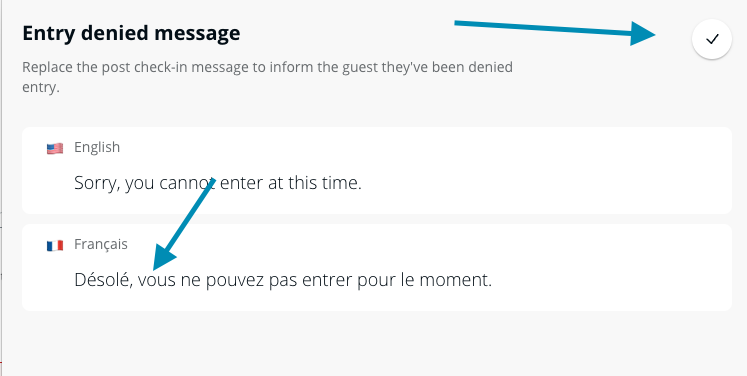
## 入場拒否メッセージを翻訳する

一度 [入場拒否メッセージを作成する](https://help.verkada.com/guest/ja/hajimeni/get-started-with-verkada-guest)、そのドキュメントに翻訳を追加できます。

{% stepper %}
{% step %}
**Verkada Commandで、All Products > Workplace > Guestに移動します。**
{% endstep %}

{% step %}
**左側のナビゲーションで「Guest Settings」をクリックします。**
{% endstep %}

{% step %}
**ゲスト設定 > サイト でサイトを選択し、下にスクロールして入場拒否を探します。**
{% endstep %}

{% step %}
**入場拒否メッセージで：**

a. ドロップダウンをクリックして翻訳メッセージを選択します。\
b. 右上でチェックマークアイコンをクリックして **保存**.

<div align="left" data-with-frame="true"><img src="https://2417486240-files.gitbook.io/~/files/v0/b/gitbook-x-prod.appspot.com/o/spaces%2FZyuELZr7uIcXX3WnjX0N%2Fuploads%2Fgit-blob-4ed55033e5acc1fb744076a24edaa67ff8964887%2Fd33e7766c194e38be76579b545cce4941a10194c.png?alt=media" alt="" width="374"></div>
{% endstep %}
{% endstepper %}

ゲストタイプの各部分を翻訳すると感嘆符は消えます。

***

{% hint style="info" %}
**実際の操作を見てみたいですか？** 次のビデオをチェックしてください: [ビデオチュートリアル](https://www.youtube.com/watch?v=NWVEuGCvY9o).
{% endhint %}