# ゲストアンケート
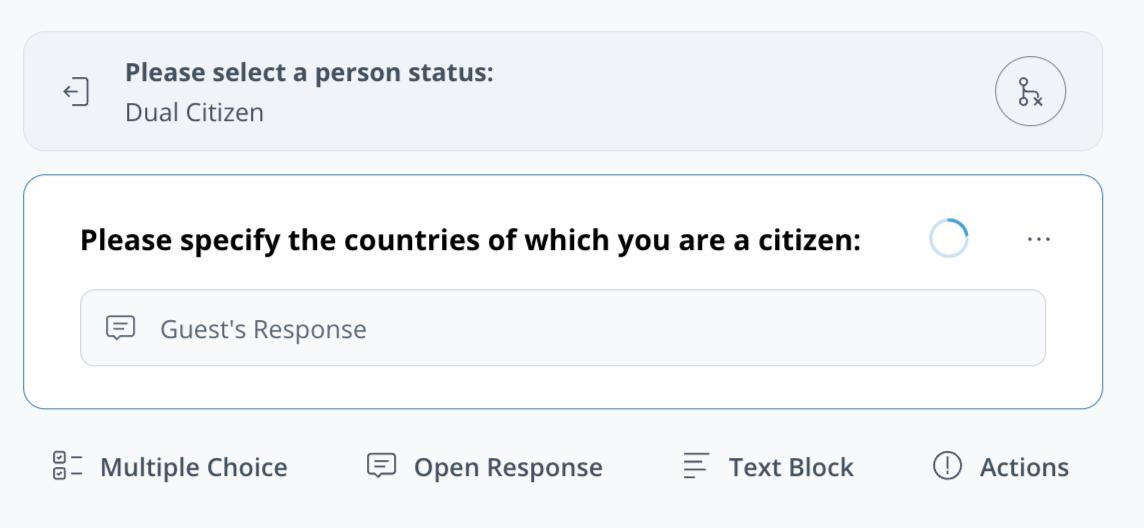
Questionnairesは、訪問者に一連の質問への回答を求めることができるGuestのドキュメントの一種です。Questionnairesは自由回答形式の質問と選択式の質問をサポートします。アンケートに表示される選択式の質問は、異なる質問セットやアクションにつながることがあります。
## アンケートを作成する
{% stepper %}
{% step %}
**Verkada Commandで、All Products > Workplace > Guestに移動します。**
{% endstep %}
{% step %}
**左側のナビゲーションで「Guest Settings」をクリックします。**
{% endstep %}
{% step %}
**Organization > Documents の下で Manage Documents をクリックします。**
{% endstep %}
{% step %}
**右上で Add Document をクリックします。**
a. 選択 **Add Global Document** して、すべてのサイトで利用可能なドキュメントを作成します。\
b. 選択 **Add Site Document** して、個別のサイト用のドキュメントを作成するサイトを選択します。
{% endstep %}
{% step %}
**New Questionnaire を選択します。**
a. 一意の名前を入力します。\
b. クリック **Save and Continue。**
{% endstep %}
{% step %}
**アンケートには次のオプションがあります:**
* 複数選択式
* 自由回答
* テキストブロック
これらの組み合わせを任意に選択してアンケートを作成します。オプションは複数回使用できます。
{% endstep %}
{% step %}
**(任意)要素は要素をクリックしてドラッグすることで並べ替えることができます。選択式の質問は、次を使用して異なる質問セットやアクションを引き起こすことができます:** [**branches**](#h_c3f5cb08c4)**.**
{% endstep %}
{% step %}
**完了するには Save Changes をクリックします。**
{% endstep %}
{% endstepper %}
***
## ブランチ
### ブランチを設計する
ブランチは選択式質問の1つ以上の選択肢から作成できます。新しいブランチを作成するには:
{% stepper %}
{% step %}
**選択式質問の選択肢にカーソルを合わせてクリックします。**
{% endstep %}
{% step %}
**ブランチオプションを選択します:**
* 自由回答
* 複数選択式
* テキストブロック
* 入場拒否
{% endstep %}
{% step %}
**必要に応じてブランチオプションを構成します。ルート質問は上部に表示されます。**
{% endstep %}
{% step %}
**(任意)前のブランチに戻るには をクリックします。**
{% endstep %}
{% step %}
**完了するには Save Changes をクリックします。**
{% endstep %}
{% endstepper %}
{% hint style="warning" %}
各 **入場拒否** アクションはカスタマイズ可能な拒否理由を備えることができます。拒否理由は訪問ログで訪問者に表示されます。
{% endhint %}
### 既存のブランチを使用する
単一の選択式質問の複数の選択肢が1つのブランチにリンクできる場合があります。
{% stepper %}
{% step %}
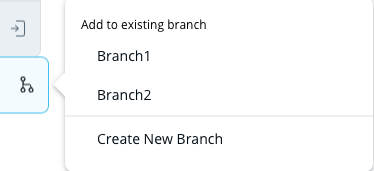
**選択式質問の選択肢にカーソルを合わせてクリックします。**
{% endstep %}
{% step %}
**メニューから既存のブランチを選択します。**
{% endstep %}
{% endstepper %}
### オプションをブランチから切り離す
{% stepper %}
{% step %}
**ブランチを含む選択式質問にカーソルを合わせてクリックします。**
{% endstep %}
{% step %}
**上部で、切り離す任意のオプションの横にある x をクリックします。**
{% endstep %}
{% endstepper %}
### ブランチを削除する
{% stepper %}
{% step %}
**ブランチを含む選択式質問にカーソルを合わせてクリックします。**
{% endstep %}
{% step %}
**上部で をクリックしてから Confirm をクリックして削除します。**
{% endstep %}
{% endstepper %}
***
## アンケートを管理する
* あなたは [pin](https://help.verkada.com/guest/ja/configuration/pin-guest-check-in-steps-and-configure-guest-passes) を Guest Type に固定できます。
* アンケートの選択式質問への回答は次として使用できます: [バッジデザイン](https://help.verkada.com/guest/ja/configuration/guest-sites/design-a-visitor-badge-in-guest) ルール。
### アンケートナビゲーター
アンケートエディタの左上にはアンケートナビゲーターがあります。アンケートナビゲーターのバーをクリックすると特定のブランチにジャンプします。アンケートナビゲーターは:
* 現在編集されているアンケートのセクションを青で強調表示します。
* 翻訳が必要なアンケートのセクションを黄色で強調表示します。
***
Verkada Command で、All Products > Admin に移動します。Org Settings の下で Groups を選択します。グループを選択します。上部で Site Roles > Manage Roles を選択します。a. 必要な権限を設定します。\
b. Save をクリックします。
-----------------
Guestアプリはアンケートの回答により訪問者が拒否されたことを訪問者に示しますか?
iPad用Guestアプリは、2024/10/3以降に設計されたアンケートの回答により入場が拒否されたことを訪問者に示しません。2024/10/3以前に設計された従来のアンケートは、 **入場拒否** メッセージを表示します。
訪問者は送信後にアンケートの回答を編集できますか?
訪問者は送信後にアンケートの回答を変更できません。
固定されたアンケートはどのように機能しますか?
固定されたアンケートは訪問者が前回の訪問で提供した回答を保存し、将来の訪問でそのドキュメントは完了扱いになりません。特にアンケートに入場拒否アクションが含まれている場合、固定を使用すべきかどうかを検討してください。