# ゲストのチェックイン手順を固定し、ゲストパスを設定する
Verkada Guest は、既知または再来訪の訪問者向けに迅速なチェックインをキュレートするための複数のツールを提供します。ゲストタイプはピンで設定でき、以前に完了したサインイン手順をスキップできるようにします。ゲストパスはピンを活用し、モバイルウォレットパスを介して合理化されたサインインプロセスを提供します。
{% hint style="warning" %}
データ保持設定は、ピン設定されたチェックイン手順に影響を与える可能性があります。詳しくは [Guestでのデータ保持の管理](https://help.verkada.com/guest/ja/configuration/manage-data-retention-in-guest) をご覧ください。
{% endhint %}
***
## ピンを構成する
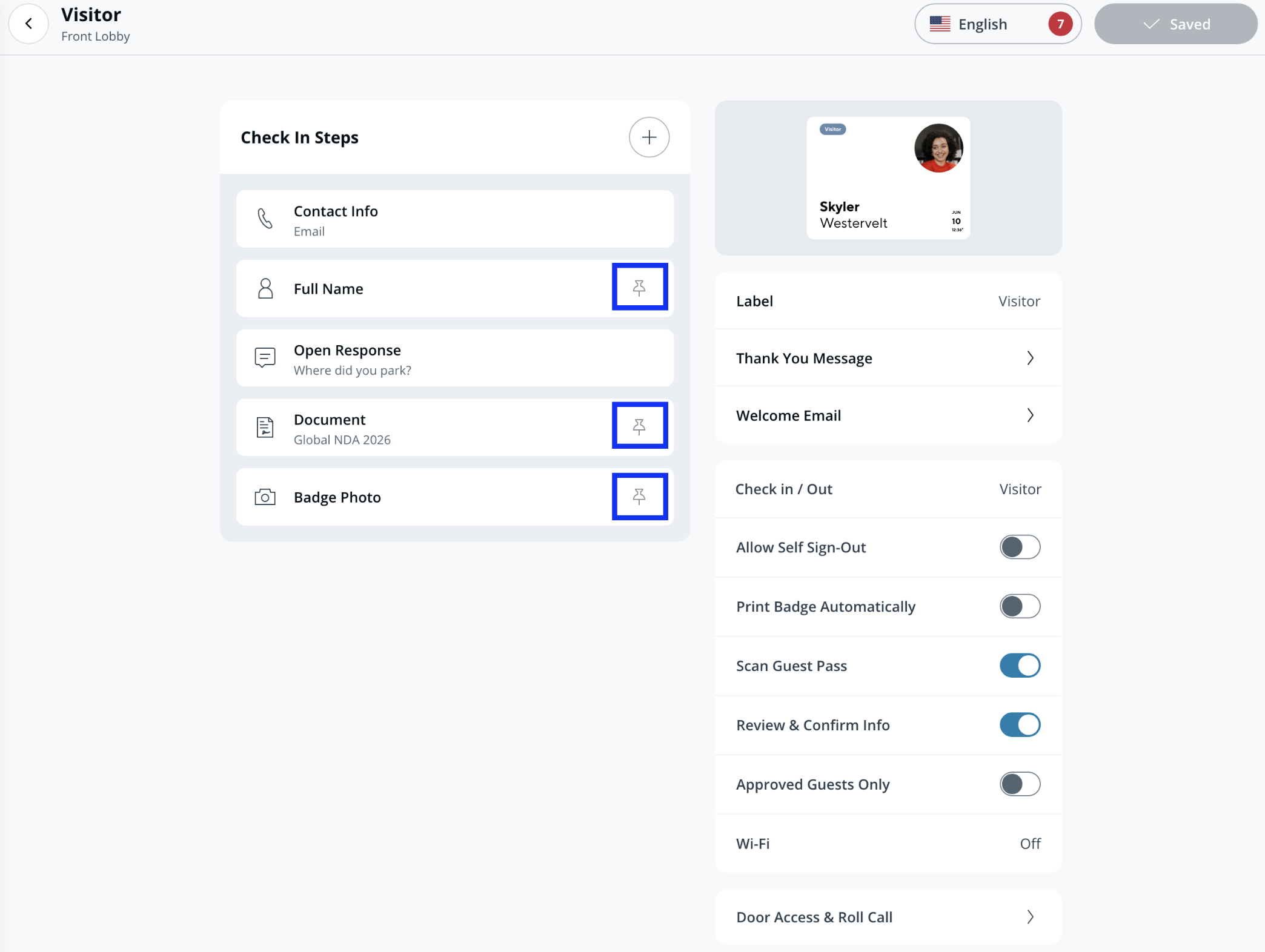
ピンにより、訪問者は以前に完了したサインイン手順を回避できます。ピン設定された手順は、訪問者が直近の訪問で提供した情報で自動的に入力されます。Verkada Guest は連絡先情報または **ゲストパス**
{% stepper %}
{% step %}
**Verkada Commandで、All Products > Workplace > に移動します。**  **Guest。**
{% endstep %}
{% step %}
**左側のナビゲーションで「Guest Settings」をクリックします。**
{% endstep %}
{% step %}
**組織 > ゲストタイプで「ゲストタイプを管理」をクリックします。**
{% endstep %}
{% step %}
**構成するゲストタイプを選択します。**
{% endstep %}
{% step %}
**ピンを設定するサインイン手順の横にあるチェックボックスを選択します。**
{% endstep %}
{% endstepper %}
ピンは、訪問者が前回の訪問で提供した情報や [承認リストアプリケーション](https://help.verkada.com/guest/ja/configuration/customize-guest-deny-lists/approved-lists-for-guest)からの情報を呼び出します。ピンが設定されていない手順は、各訪問ごとに完了する必要があります。
{% hint style="warning" %}
ピンは連絡先情報を必要とするゲストタイプでのみ構成可能です。
{% endhint %}
標準のゲストタイプでは、次の手順をピン設定できます:
* **セキュリティスクリーニング**
* **氏名**
* **ホスト**
* **ゲストの回答**
* **書類**
* **写真の撮影**
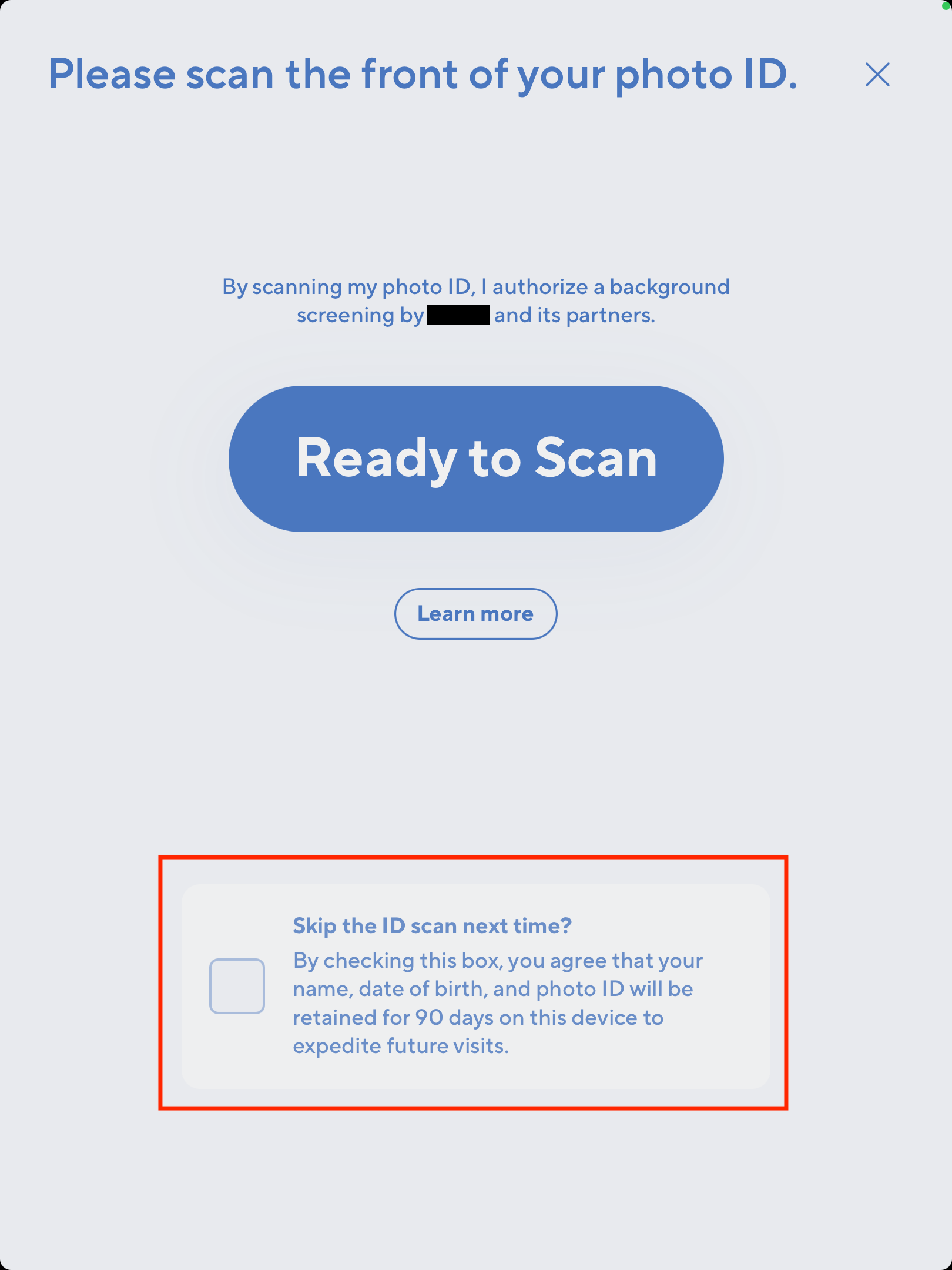
次を除くすべてのピン設定された手順は、前回の訪問からの情報を無期限に保持します。 **セキュリティスクリーニング** (訳注: 文脈上 t22 と続く)
セキュリティスクリーニング手順は、訪問者に関する関連情報を90日間保持し、その後この手順は再度完了する必要があります。セキュリティスクリーニングは、以前のIDスキャンからの情報を自動的に再利用するのは Guest iPad アプリでのサインイン時のみです。この情報は、訪問者が初回スキャン時にオプトインした場合にのみ保持されます。
***
## ゲストパス
ゲストパスは、セキュリティを維持しながらサインインプロセスを加速するのに役立ちます。ゲストパスは QR コードを含むモバイルウォレットパスで、訪問者は到着時に iPad でスキャンできます。ゲストパスをスキャンすると、訪問者はピン設定されたサインイン手順をスキップできます。これらは再来訪者、申請して承認リストに追加された訪問者、ならびに患者訪問者向けに利用可能です。 [承認リスト](https://help.verkada.com/guest/ja/configuration/customize-guest-deny-lists/approved-lists-for-guest)および患者訪問者。
単一のゲストパス QR コードは複数のゲストタイプへのサインインに使用できます。訪問者が以前に完了していないサインイン手順は、現地で完了する必要があります。ゲストパスは1年以上使用されなかった場合に期限切れになります。
### ゲストパスの要件
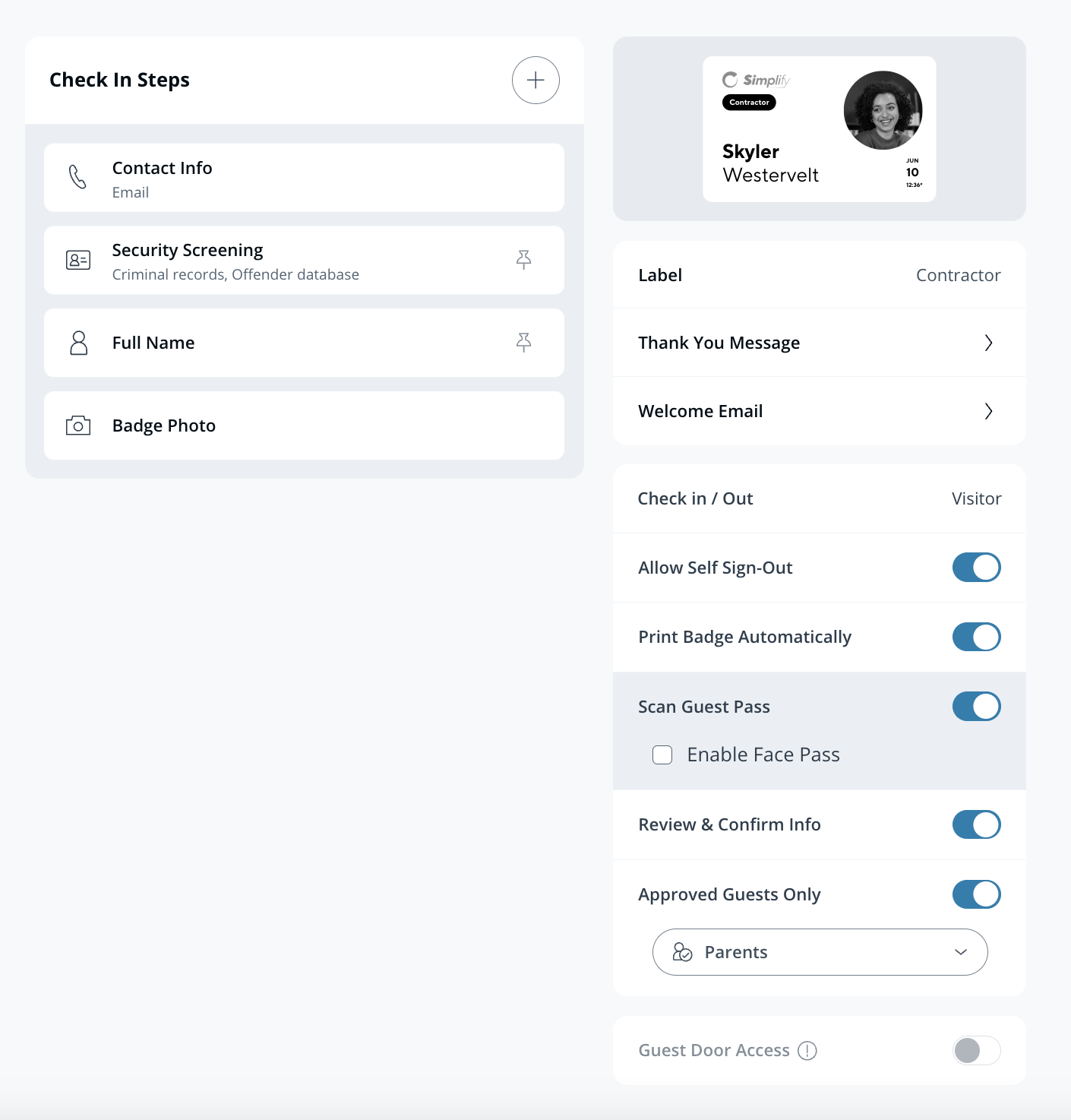
ゲストパスは、アプリバージョン 1.35.0 以降を使用している iPad のみでサポートされます。ゲストパスは Apple Wallet と Google Wallet でサポートされています。ゲストパスでのサインインをサポートするには:
* ゲストタイプは連絡先情報のステップを構成している必要があります。
* 「 **ゲストパス** 」トグルを有効にする必要があります。
### ゲストパスのダウンロード
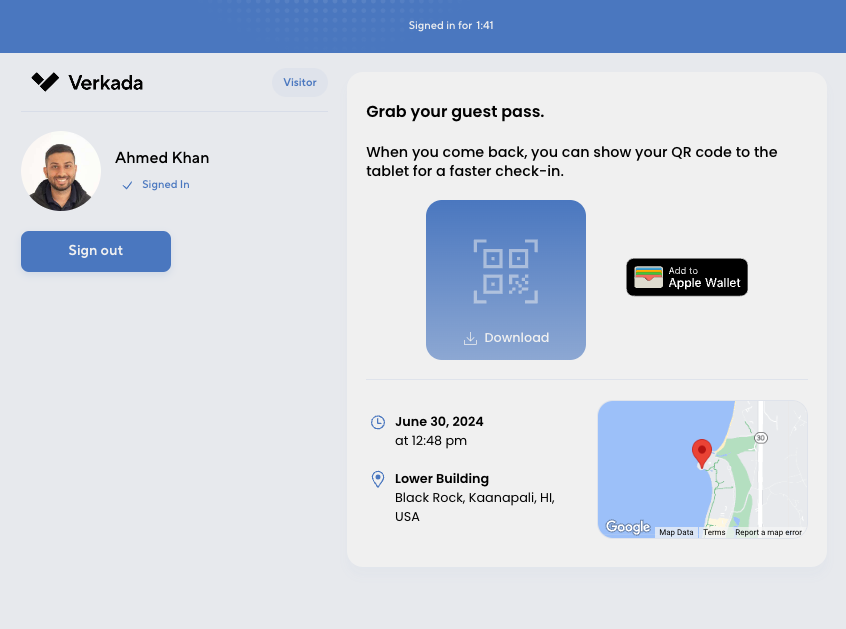
サインインが正常に完了すると、訪問者にはゲストパスをダウンロードできるリンクが送信されます。
申請して承認リストに追加された訪問者には、ゲストパスをダウンロードするリンクを含むメールが届きます。
**Guest。**
{% endstep %}
{% step %}
**左側のナビゲーションで「Guest Settings」をクリックします。**
{% endstep %}
{% step %}
**組織 > ゲストタイプで「ゲストタイプを管理」をクリックします。**
{% endstep %}
{% step %}
**構成するゲストタイプを選択します。**
{% endstep %}
{% step %}
**ピンを設定するサインイン手順の横にあるチェックボックスを選択します。**
{% endstep %}
{% endstepper %}
ピンは、訪問者が前回の訪問で提供した情報や [承認リストアプリケーション](https://help.verkada.com/guest/ja/configuration/customize-guest-deny-lists/approved-lists-for-guest)からの情報を呼び出します。ピンが設定されていない手順は、各訪問ごとに完了する必要があります。
{% hint style="warning" %}
ピンは連絡先情報を必要とするゲストタイプでのみ構成可能です。
{% endhint %}
標準のゲストタイプでは、次の手順をピン設定できます:
* **セキュリティスクリーニング**
* **氏名**
* **ホスト**
* **ゲストの回答**
* **書類**
* **写真の撮影**
次を除くすべてのピン設定された手順は、前回の訪問からの情報を無期限に保持します。 **セキュリティスクリーニング** (訳注: 文脈上 t22 と続く)
セキュリティスクリーニング手順は、訪問者に関する関連情報を90日間保持し、その後この手順は再度完了する必要があります。セキュリティスクリーニングは、以前のIDスキャンからの情報を自動的に再利用するのは Guest iPad アプリでのサインイン時のみです。この情報は、訪問者が初回スキャン時にオプトインした場合にのみ保持されます。
***
## ゲストパス
ゲストパスは、セキュリティを維持しながらサインインプロセスを加速するのに役立ちます。ゲストパスは QR コードを含むモバイルウォレットパスで、訪問者は到着時に iPad でスキャンできます。ゲストパスをスキャンすると、訪問者はピン設定されたサインイン手順をスキップできます。これらは再来訪者、申請して承認リストに追加された訪問者、ならびに患者訪問者向けに利用可能です。 [承認リスト](https://help.verkada.com/guest/ja/configuration/customize-guest-deny-lists/approved-lists-for-guest)および患者訪問者。
単一のゲストパス QR コードは複数のゲストタイプへのサインインに使用できます。訪問者が以前に完了していないサインイン手順は、現地で完了する必要があります。ゲストパスは1年以上使用されなかった場合に期限切れになります。
### ゲストパスの要件
ゲストパスは、アプリバージョン 1.35.0 以降を使用している iPad のみでサポートされます。ゲストパスは Apple Wallet と Google Wallet でサポートされています。ゲストパスでのサインインをサポートするには:
* ゲストタイプは連絡先情報のステップを構成している必要があります。
* 「 **ゲストパス** 」トグルを有効にする必要があります。
### ゲストパスのダウンロード
サインインが正常に完了すると、訪問者にはゲストパスをダウンロードできるリンクが送信されます。
申請して承認リストに追加された訪問者には、ゲストパスをダウンロードするリンクを含むメールが届きます。