# Guest で訪問者バッジをデザインする
Visitor badge は、組織が訪問者を追跡するのに役立つ重要な指標です。さまざまなカスタマイズオプションにより、組織は Visitor badge を使用して価値ある情報を明確に表示できます。
* Visitor badge は、以下で設定できます。 [Basic Designer](#basic-designer)
* Visitor badge は、以下で高度にカスタマイズできます。 [Advanced Designer](#advanced-designer)
***
## バッジを設定する
{% hint style="warning" %}
Visitor badge は、Guest Type レベルで設定されます。
{% endhint %}
{% stepper %}
{% step %}
**Verkada Command で、All Products > Workplace > Guest に移動します。**
{% endstep %}
{% step %}
**左側のナビゲーションで、Guest Settings をクリックします。**
a. 以下の項目の下で **オーガナイゼーション'** **> Guest Types,** をクリックします。 **Manage Guest Types.**\
b.(任意)上部で **Sites** を選択し、個別のサイトで Guest Type の Visitor badge を作成するサイトを選択します。
{% endstep %}
{% step %}
**目的の Guest Type を選択します。**
{% endstep %}
{% step %}
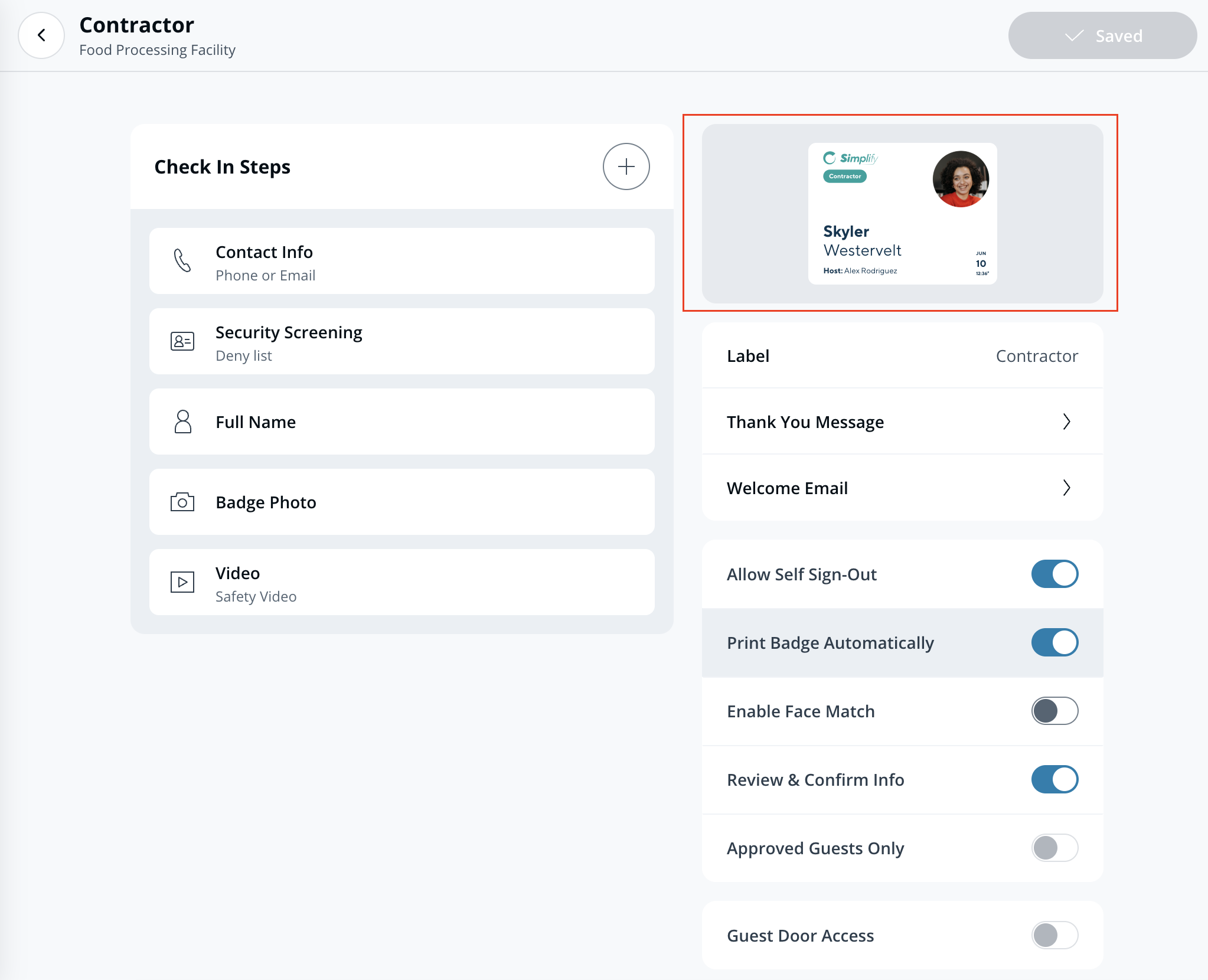
**バッジをクリックして、バッジ設定を変更します。**
{% endstep %}
{% endstepper %}
### サイト固有のバッジカラーとロゴを設定する
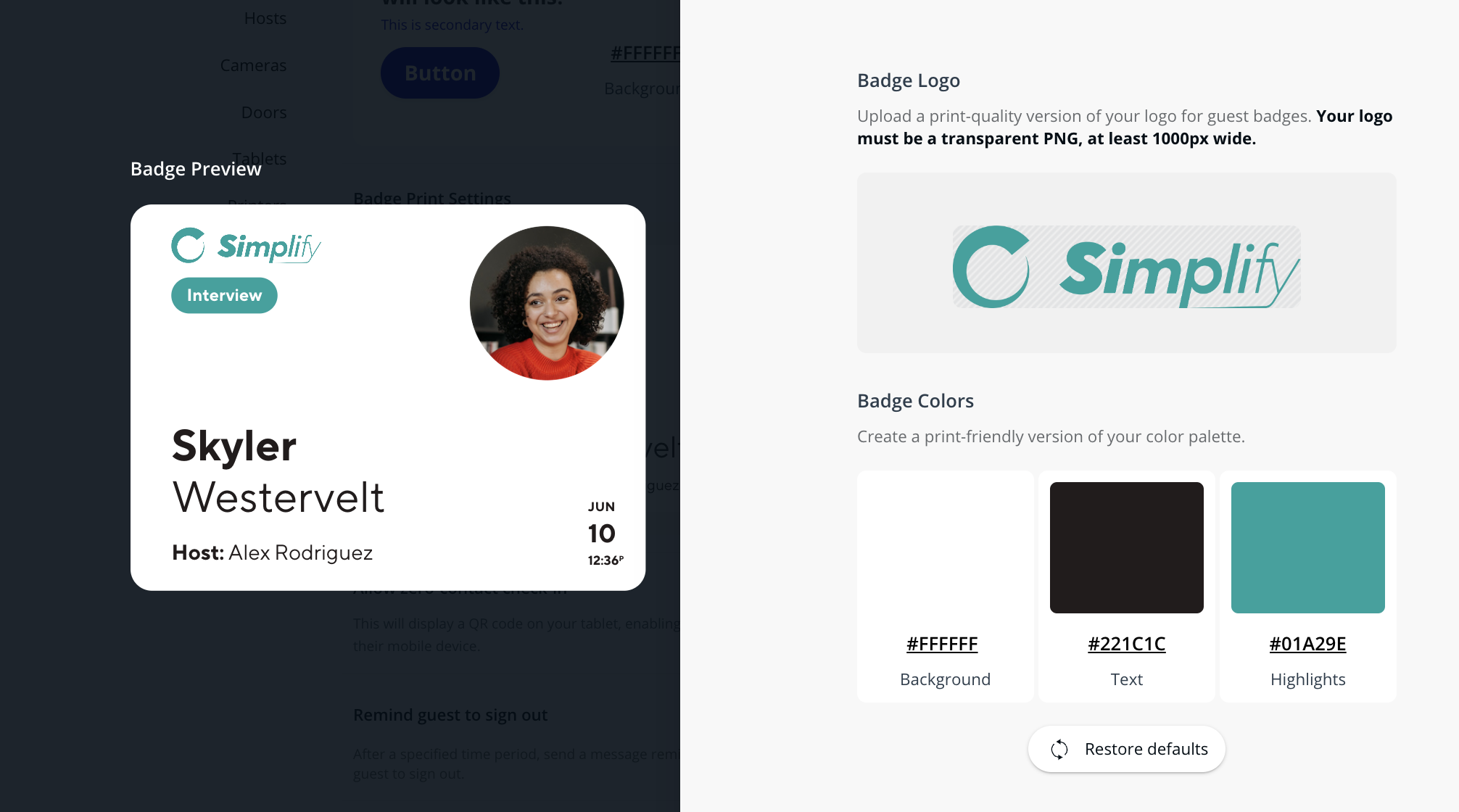
デフォルトでは、サイト固有のカラーとロゴが設定されていない限り、バッジには組織レベルのテキスト、カラー、ロゴが使用されます。特定のサイトのバッジに使用するテキストカラーとロゴを設定するには、次の手順を実行します。
{% stepper %}
{% step %}
**Verkada Command で、All Products > Guest に移動します。**
{% endstep %}
{% step %}
**左側のナビゲーションで、Guest Settings をクリックします。**
{% endstep %}
{% step %}
**Sites > Details の下で、Badge Print Settings に移動します。**
{% endstep %}
{% step %}
**バッジをクリックして、バッジ設定を変更します。**
{% endstep %}
{% endstepper %}
***
## Basic Mode
Basic Mode Designer では、バッジを簡単にカスタマイズできます。このモードでは、バッジに次の情報を含めることができます。
* **Guest Name**
* **Host Name**
* **Badge Photo**:訪問者がサインイン時に撮影した写真
* **Guest's Response**:訪問者が選択した質問に対して提供する回答
### バッジデザインルール
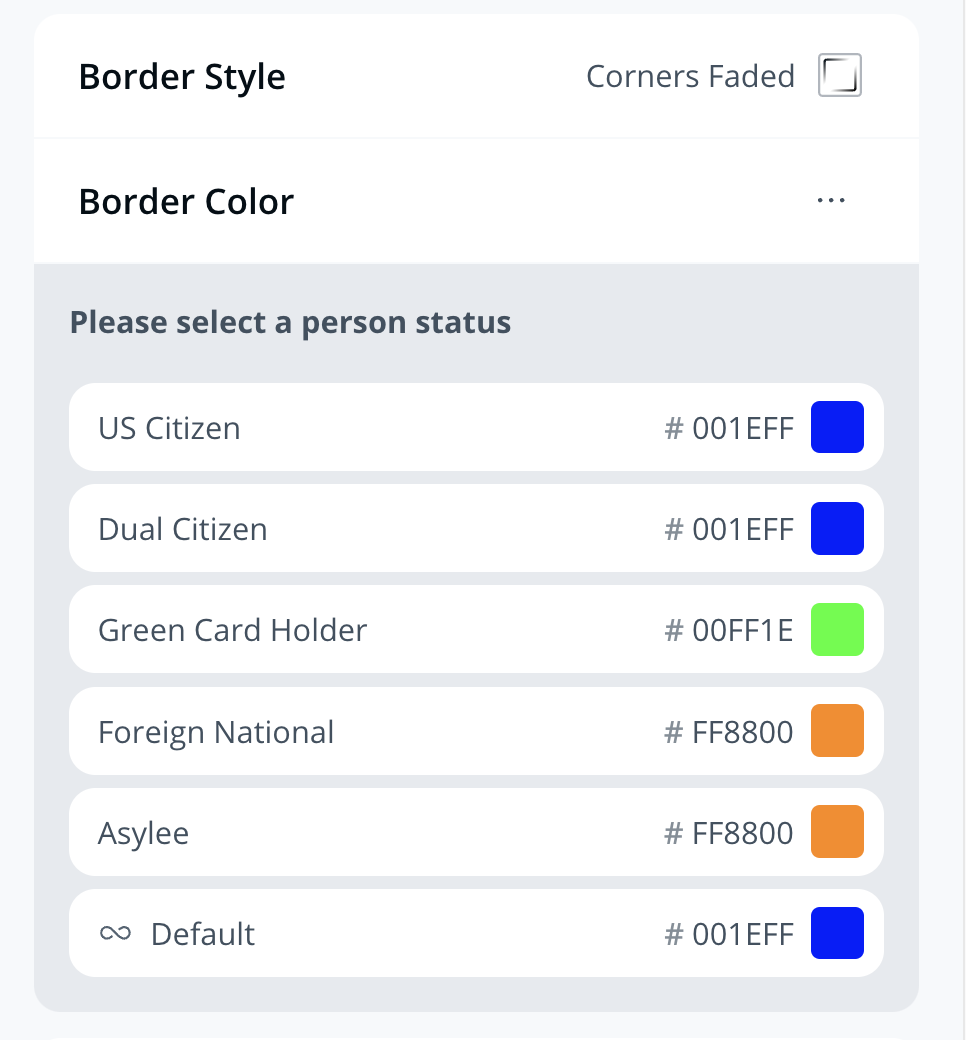
バッジデザインルールでは、選択式質問への Guest の回答をバッジデザインに反映できます。選択式質問は、次のパラメータに関連付けることができます。
* Orientation
* Border Style
* Border Color
Guest Type の手順である選択式質問、および [Questionnaire](https://help.verkada.com/guest/ja/configuration/pin-guest-check-in-steps-and-configure-guest-passes/guest-questionnaires) の一部である選択式質問を、バッジデザインルールに使用できます。各選択式質問の回答ごとに、パラメータ条件が設定されます。
関連する選択式質問が未回答の場合、または「その他」フィールドが選択された場合に備えて、いずれかのバッジデザインルールには既定のオプションがあり、パラメータ設定をカバーします。
バッジの向き、枠線の色、枠線のスタイルは、任意の Guest Type に合わせてカスタマイズできます。カラー印刷対応プリンターまたは [2色紙をセットした Brother プリンター](https://help.verkada.com/guest/ja/purint/brother-printer-setup-guide/two-tone-printing-for-the-brother-printer) が、枠線の色をカスタマイズするには Guest サイト内にある必要があります。
{% hint style="danger" %}
枠線の色を設定する前に、枠線スタイルを設定する必要があります。
{% endhint %}
### バッジデザインをプレビューする
バッジのプレビューウィンドウには、設定されたルールに従う可能性のあるバッジデザインが表示されます。バッジデザインルールを記載した PDF を印刷または保存するには、 **Rules** **Print Guide** を使用します。
***
## Advanced Mode
Advanced Mode では、より広範なバッジのカスタマイズが可能です。Advanced Designer で作成したバッジには、次のコンポーネントを含めることができます。
1. **Guest Name**
2. **Site Name**
3. **Guest Type**
4. **Site Logo**
5. **Host Name**
6. **Badge Photo**
7. **Date**
8. **Images:** 管理者は .jpg および .png 画像をアップロードして、バッジ上に配置できます
9. **Text:** 管理者はバッジに特別なテキストを含めることができます
10. **Guest's Responses:** 訪問者が選択した質問に対して提供する回答
管理者は、これらのコンポーネントを移動、拡大縮小、削除できます。
### Configuration
{% stepper %}
{% step %}
**Verkada Command で、All Products > Workplace > Guest に移動します。**
{% endstep %}
{% step %}
**左側のナビゲーションで、Guest Settings をクリックします。**
a. 以下の項目の下で **オーガナイゼーション'** **> Guest Types,** をクリックします。 **Manage Guest Types.**\
b.(任意)上部で **Sites** を選択し、個別のサイトで Guest Type の Visitor badge を作成するサイトを選択します。
{% endstep %}
{% step %}
**目的の Guest Type を選択します。**
{% endstep %}
{% step %}
**バッジ設定をクリックします。**
{% endstep %}
{% step %}
**Advanced Mode をオンに切り替えます。**
{% endstep %}
{% endstepper %}
{% hint style="danger" %}
Advanced Mode で作成したバッジを印刷するには、Guest アプリのバージョンが 2.17.0 以降である必要があります。
{% endhint %}
### Advanced Mode のバッジデザインルール
Advanced Designer のバッジデザインルールは、次の項目に適用できます。
1. Orientation
2. Border Style
3. Border Color
4. Background
5. Text
6. Images
***
## FAQ
選択式質問をバッジデザインルールに関連付けることはできますか?
はい。バッジデザインルールは、1 回の回答のみを許可する選択式質問に関連付ける必要があり、選択式質問のオプション **Allow Multiple Responses** を無効にする必要があります。
バッジのロゴにはどのような要件がありますか?
バッジのロゴは、幅が 1000 ピクセル以上 5000 ピクセル以下、最小高さが 200 ピクセルの透明 PNG ファイルである必要があります。
バッジのテキスト、画像、またはロゴのサイズを変更できますか?
はい、Advanced Mode ではバッジのコンテンツのサイズを変更できます。
***
{% hint style="info" %}
**実際の動作を見てみたいですか?** 以下をご覧ください。 [動画チュートリアル](https://www.youtube.com/watch?v=NZBiwBRBky4).
{% endhint %}