# セキュリティスクリーニング設定
Verkada Guest セキュリティスクリーニングにより、あらゆる業種の組織は来訪者を即座に審査できます。ゲストタイプごとに、来訪者に身分証の提示を要求し、その身分証を外部データベース検索に使用するセキュリティスクリーニングステップを構成できます。Guest は、機能によって返された結果を制御するための一連のコントロールと、確定された違反者に対応するためのツールを提供します。
***
## セキュリティスクリーニングの内容を制御する
### 不完全な記録を非表示
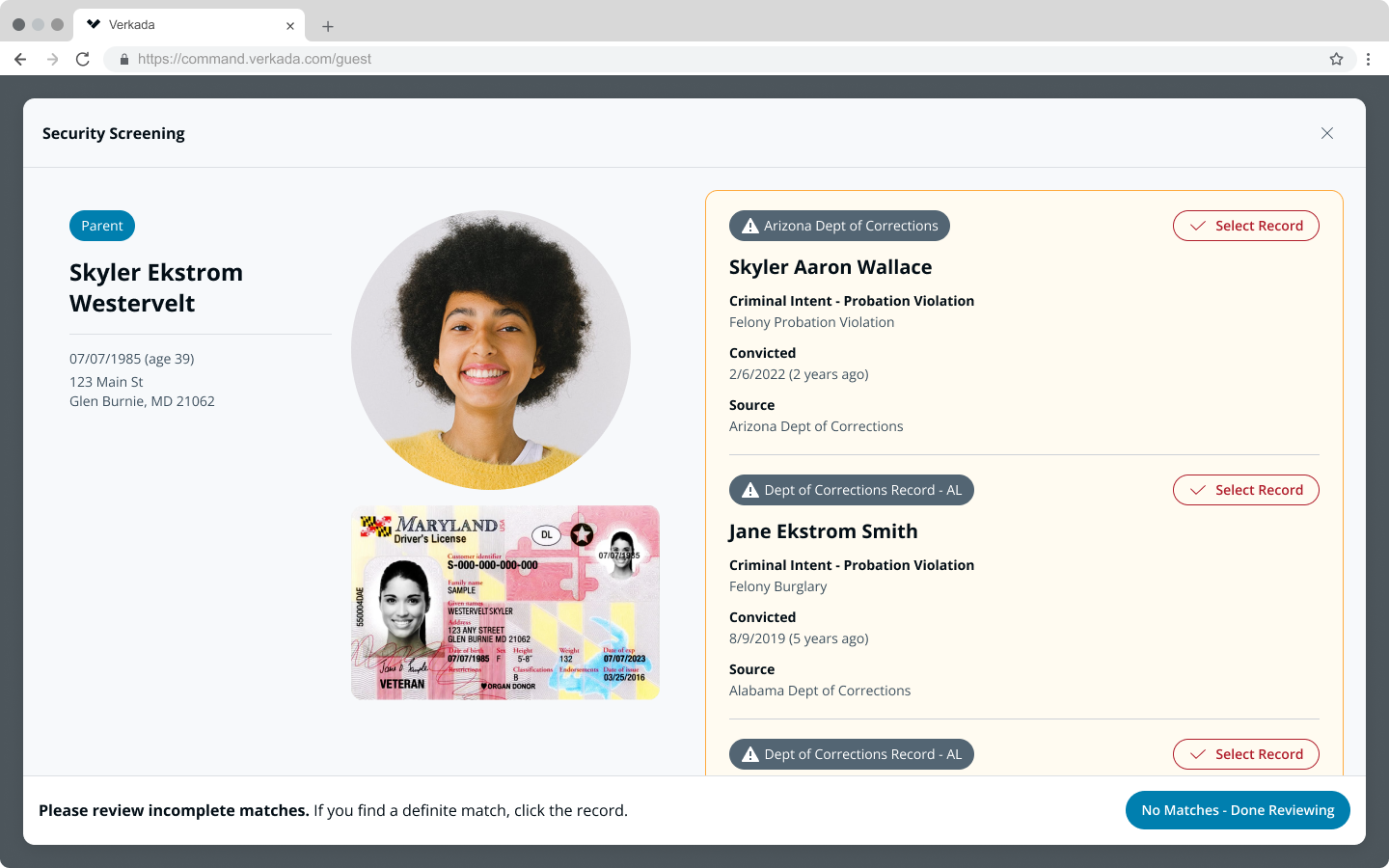
不完全な記録とは、違反者の写真または違反者の完全な生年月日が欠けている記録を指します。デフォルトでは、不完全な記録はすべての高品質な記録が却下された後に表示されます。
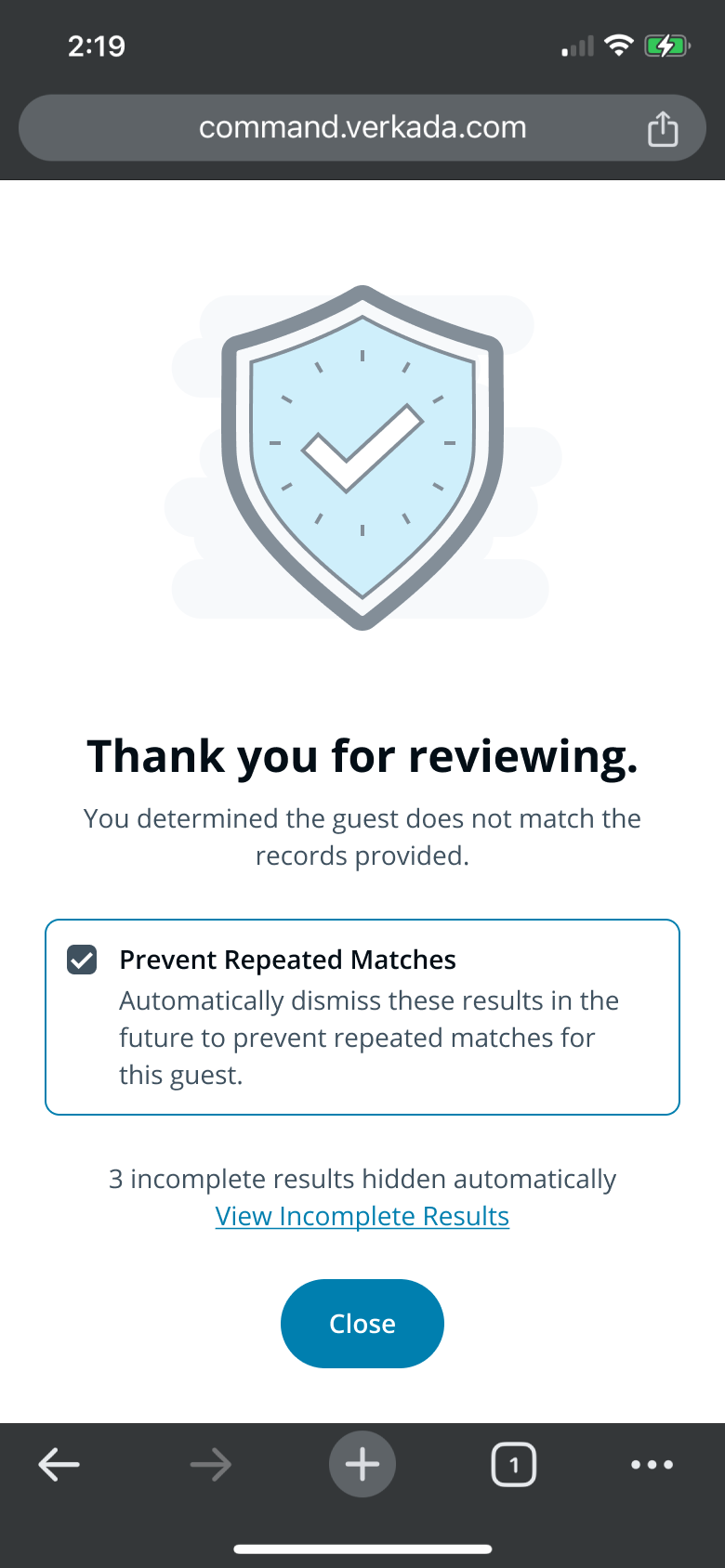
「不完全な記録を非表示」トグルにより、組織はセキュリティスクリーニング結果のレビュー時に高品質な記録のみに集中できます。トグルをオンにすると、不完全な記録はレビューする必要がありません。高品質な記録が却下された後でも、Guest ユーザーは不完全な記録をレビューするオプションを持ち続けます:
をオンにするには **不完全な記録を非表示** トグル:
{% stepper %}
{% step %}
**Verkada Commandで、All Products > Workplace > Guestに移動します。**
{% endstep %}
{% step %}
**左側のナビゲーションで「Guest Settings」をクリックします。**
{% endstep %}
{% step %}
**サイト > セキュリティスクリーニングの下。**
{% endstep %}
{% step %}
**「不完全な記録を非表示」をオンにします。**
{% endstep %}
{% endstepper %}
{% hint style="warning" %}
ユーザーは **Workplace Site Admin** を切り替えるには **完全な記録を非表示**\*.\*
{% endhint %}
### 記録年齢フィルタ
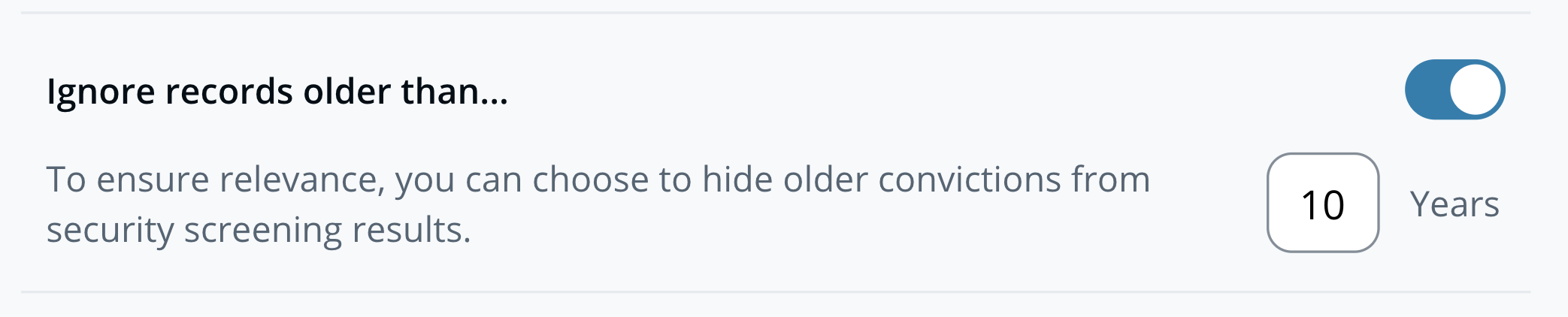
記録年齢フィルタにより、管理者が定義した現在日から過去にさかのぼる指定年数内に作成された記録のみを表示するよう組織は設定できます。
{% stepper %}
{% step %}
**Verkada Commandで、All Products > Workplace > Guestに移動します。**
{% endstep %}
{% step %}
**左側のナビゲーションで「Guest Settings」をクリックします。**
{% endstep %}
{% step %}
**組織 > セキュリティとデータの下。**
{% endstep %}
{% step %}
**「…より古い記録を無視する」を切り替え、希望する年数を設定します。**
{% endstep %}
{% endstepper %}
{% hint style="warning" %}
ユーザーは、サイトに対して **ドアを追加/編集します(ユーザーが** 記録年齢フィルタを切り替えるには。
{% endhint %}
***
## セキュリティスクリーニングの結果の構成
### 保存された身分証明情報の保持
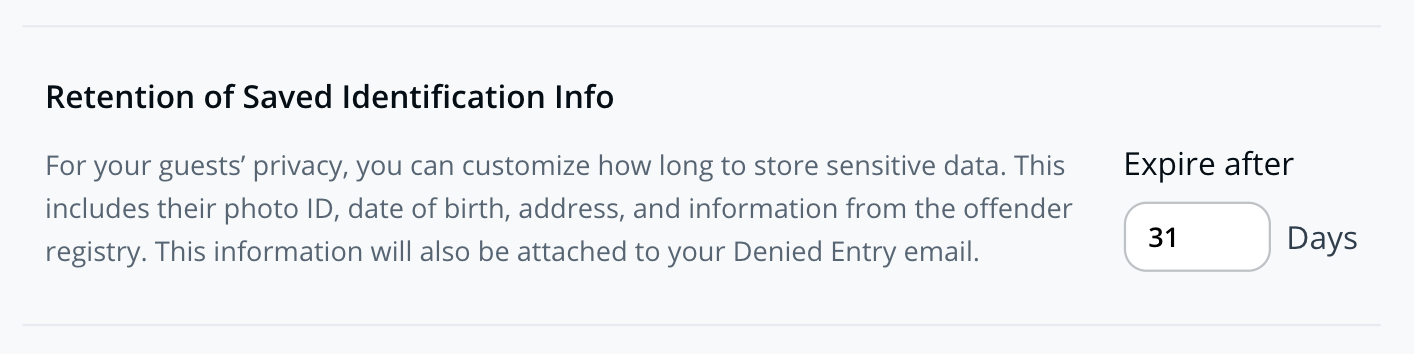
Guest ユーザーが来訪者とセキュリティスクリーニングの記録との一致を確認した場合、その記録および来訪者の身元確認情報は管理者が定義した期間、Command 上で利用可能になります。この期間は、 **保存された身分証明情報の保持** 設定によって決定されます。確定された一致があった場合、保持される来訪者情報には次のものが含まれることがあります:
* 来訪者の氏名
* 来訪者の生年月日
* 来訪者の身分証の画像
* 来訪者の住所
* 来訪者のバッジ写真
ゲストタイプが来訪者の身分証の画像を保存するよう設定されている場合、これらの画像は「保存された身元確認情報の保持」設定で指定された期間保存されます。
{% stepper %}
{% step %}
**Verkada Commandで、All Products > Workplace > Guestに移動します。**
{% endstep %}
{% step %}
**左側のナビゲーションで「Guest Settings」をクリックします。**
{% endstep %}
{% step %}
**組織 > セキュリティとデータの下。**
{% endstep %}
{% step %}
**「保存された身元確認情報の保持」の下で、1 から 90 の間の数値を入力します。**
{% endstep %}
{% endstepper %}
{% hint style="warning" %}
ユーザーは、サイトに対して **ドアを追加/編集します(ユーザーが** 「保存された身元確認情報の保持」設定を構成するには。
{% endhint %}
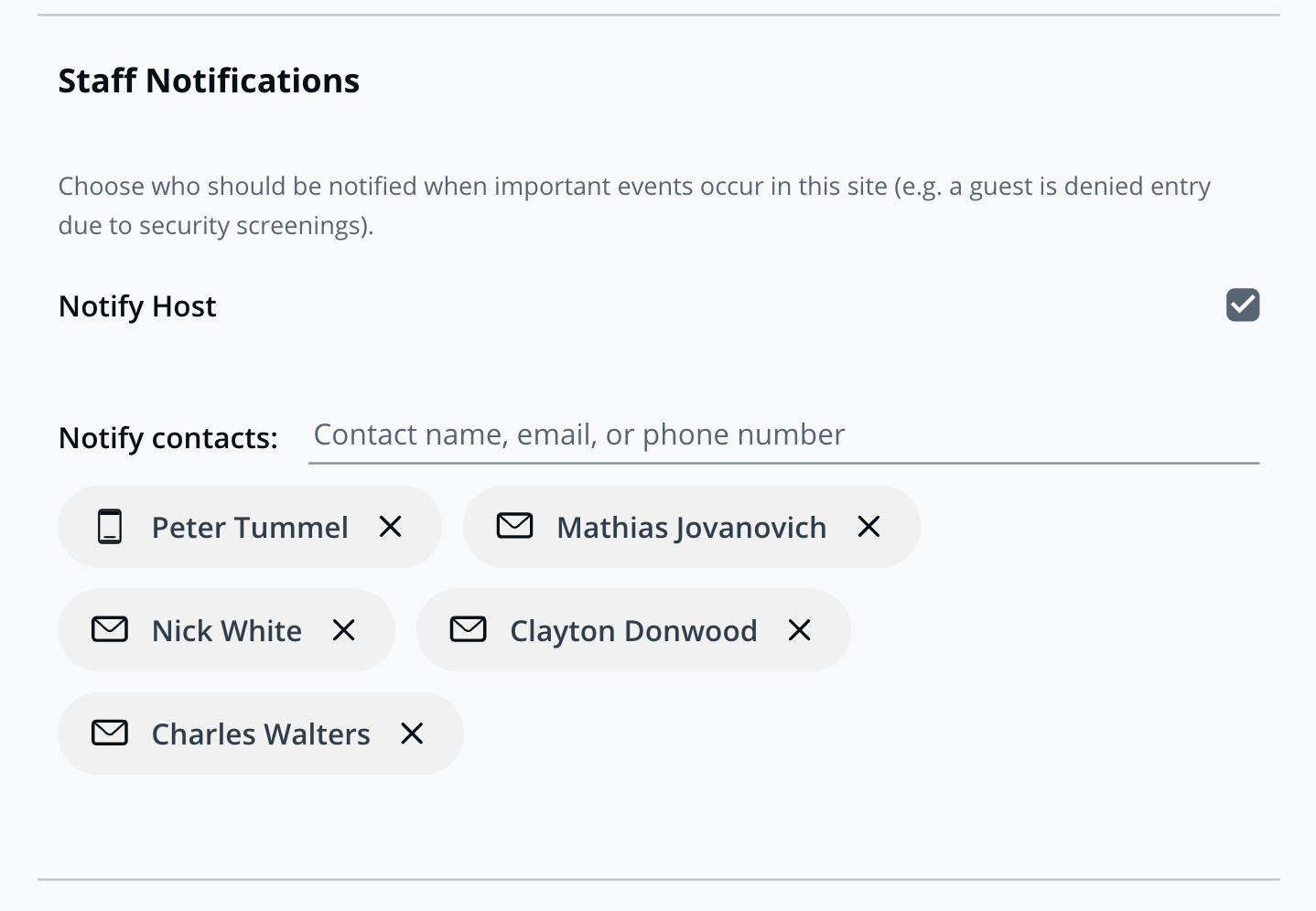
### スタッフへの通知
スタッフ通知は、次のような重要なセキュリティスクリーニングイベントに関して関連する連絡先に送信されます:
{% stepper %}
{% step %}
**来訪者とセキュリティスクリーニング記録との一致が確定されます。確定した記録は PDF としてこれらの通知に含まれ、来訪者の身元確認情報も含まれます。**
{% endstep %}
{% step %}
**来訪者が「以前に却下された一致」リストに追加されます。来訪者のために却下された記録は PDF として通知に含まれます。**
{% endstep %}
{% endstepper %}
Command ユーザーをスタッフ通知の受信者として選択できます。外部の電話番号やメールもスタッフ通知の受信に登録できます。
{% stepper %}
{% step %}
**Verkada Commandで、All Products > Workplace > Guestに移動します。**
{% endstep %}
{% step %}
**左側のナビゲーションで「Guest Settings」をクリックします。**
{% endstep %}
{% step %}
**サイト > スタッフ通知の下。**
{% endstep %}
{% step %}
**関連する連絡先を追加します。**
{% endstep %}
{% endstepper %}
{% hint style="warning" %}
ユーザーは **Workplace Site Admin** スタッフ通知を構成するには。
{% endhint %}
***
{% hint style="info" %}
**実際の操作を見てみたいですか?** 次のビデオをチェックしてください: [ビデオチュートリアル](https://www.youtube.com/watch?v=Y9SH2w1glvY).
{% endhint %}