# セキュリティスクリーニング結果を確認
組織がセキュリティスクリーニング機能を使用すると、スクリーニング結果は数秒で返されます。スタッフは、訪問者に対して返された記録を随時確認し、返された記録が訪問者と一致するかどうかを判断する必要があります。
***
## 結果を確認
{% hint style="warning" %}
ユーザーは **Workplace Site Viewer** でなければ、セキュリティスクリーニングを確認できません。
{% endhint %}
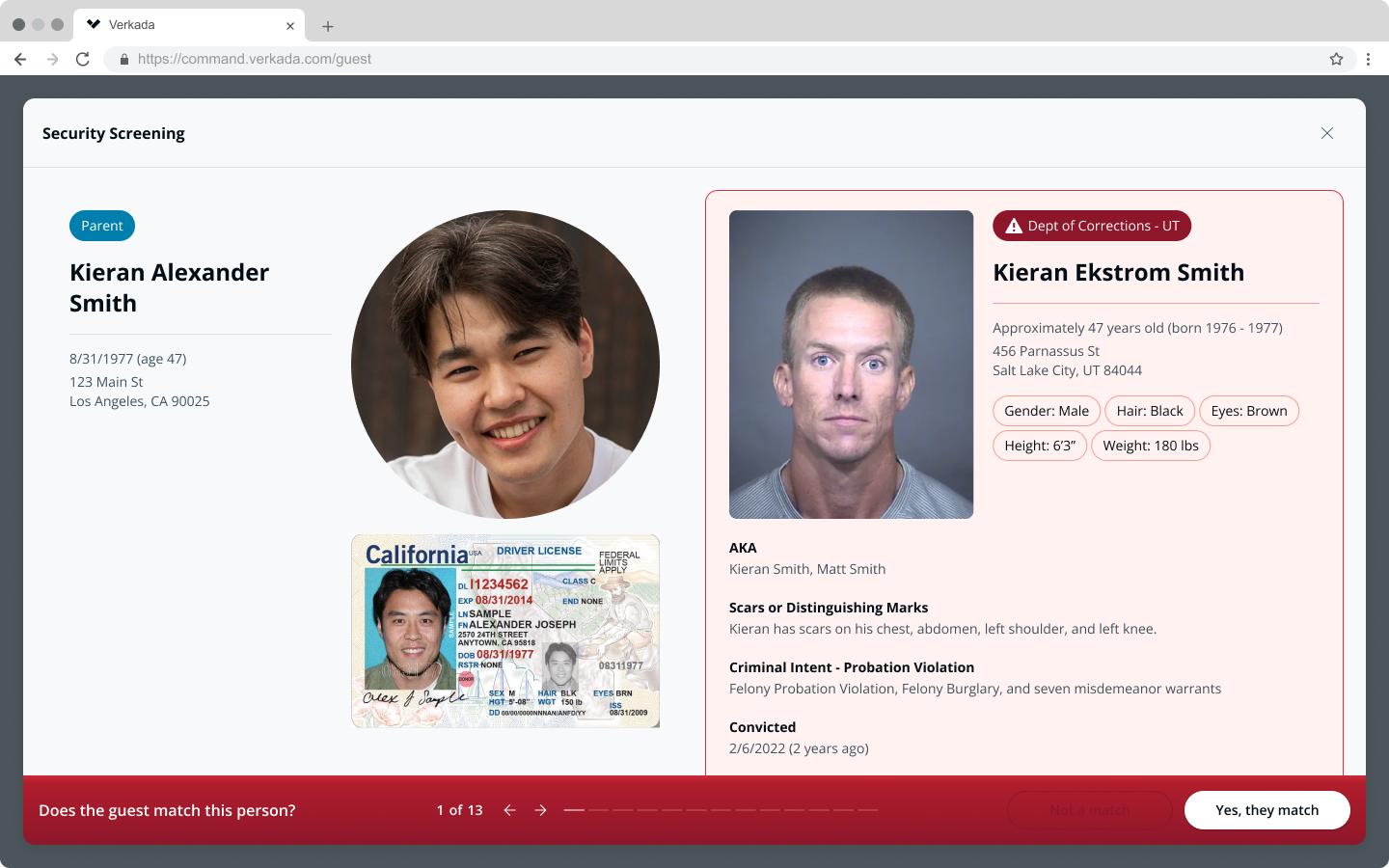
訪問者に対してセキュリティスクリーニング結果が返された場合、スタッフは結果の確認を促されます。スタッフは以下を行う必要があります:
{% stepper %}
{% step %}
**来訪者が提示した身分証明書を、集約された犯罪者データベースから返された情報と目視で照合すること。**
{% endstep %}
{% step %}
**一致しているかどうかを示すこと。**
{% endstep %}
{% step %}
**最終確認を行うこと。**
{% endstep %}
{% endstepper %}
高品質の記録はスタッフに最初に表示されます。これらの記録には犯罪者の写真が含まれているか、犯罪者の正確な生年月日が含まれています。組織は不完全な記録を確認する必要があるかどうかを [不完全な記録を非表示](https://help.verkada.com/guest/ja/configuration/guest-security-screening/security-screening-settings) トグルを使って選択できます。
### 以前に却下した一致のリスト
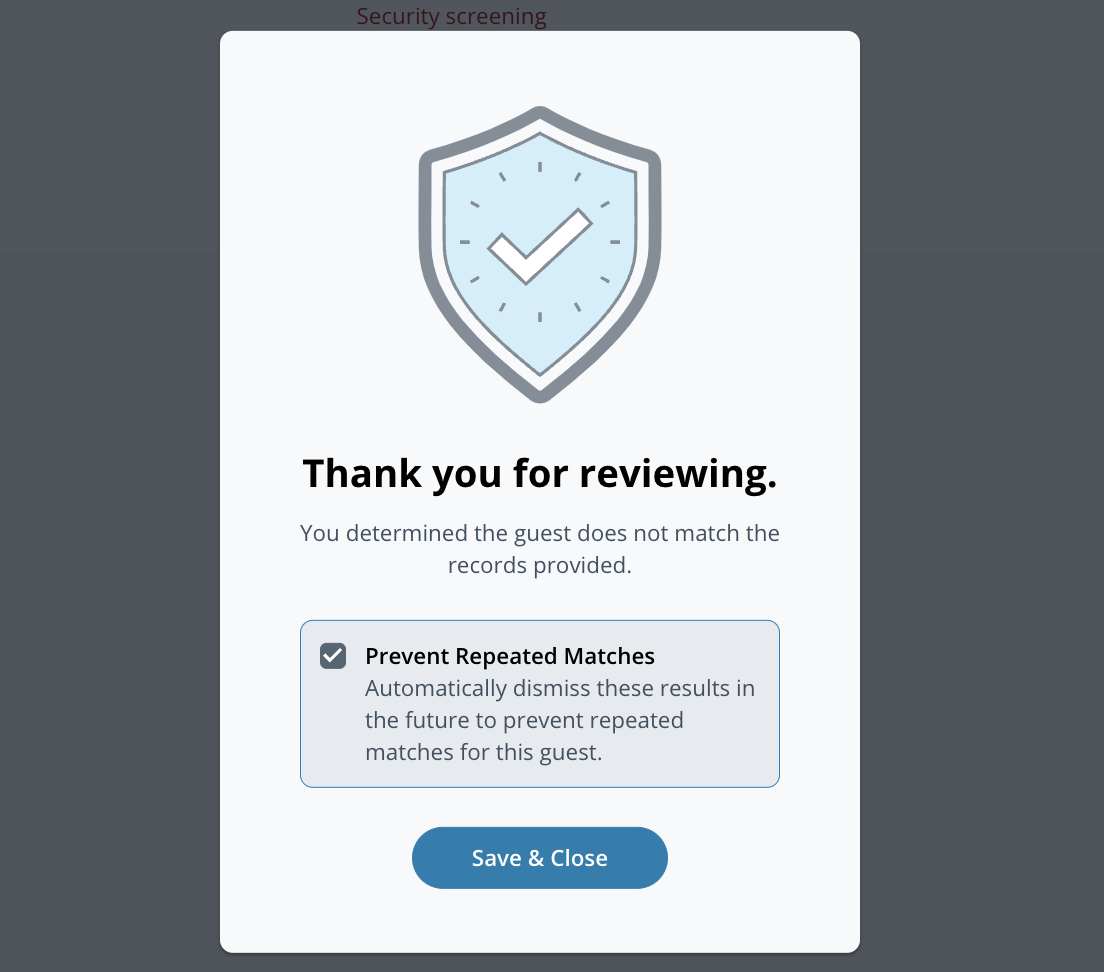
訪問者がいずれのセキュリティスクリーニング記録とも一致しない場合、セキュリティ画面を確認しているGuestユーザーはその訪問者を「以前に却下した一致のリスト」に追加できます。
このリストに追加されると、却下された記録は同じ氏名と生年月日の訪問者には表示されなくなります。ただし、将来このリストに載っている訪問者に対して別の記録が返された場合、それらの記録は確認する必要があります。
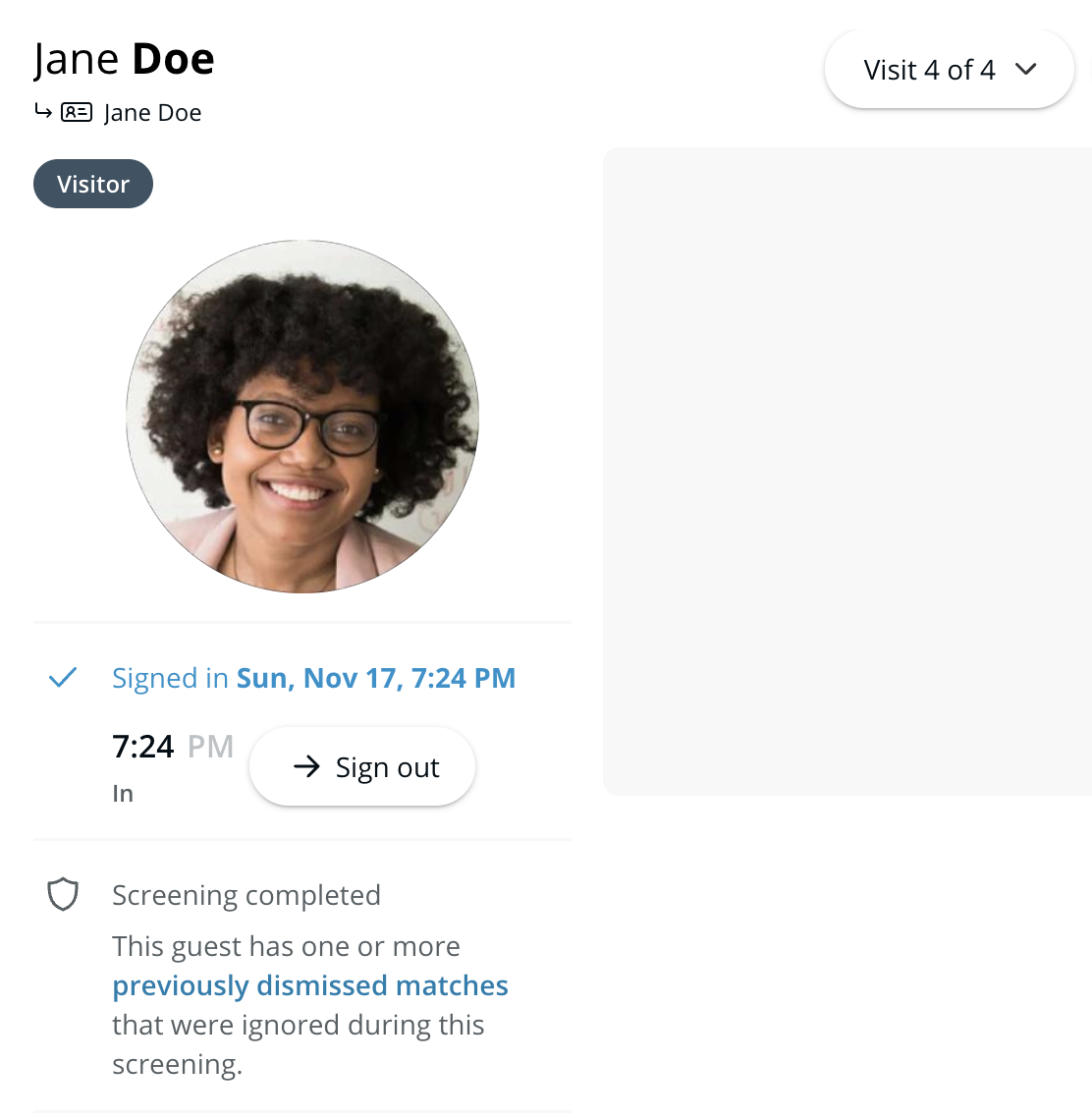
スタッフは [スタッフ通知](https://help.verkada.com/guest/ja/configuration/guest-security-screening/security-screening-settings)に登録している場合、誰かが「以前に却下した一致のリスト」に追加されたときに自動的に通知を受け取ることができます。以前に却下した一致のリストに載っている訪問者が再来した場合、訪問の詳細にその訪問者の記録が却下されたことを示すメモが表示されます。
***
## 確認された一致に対応する
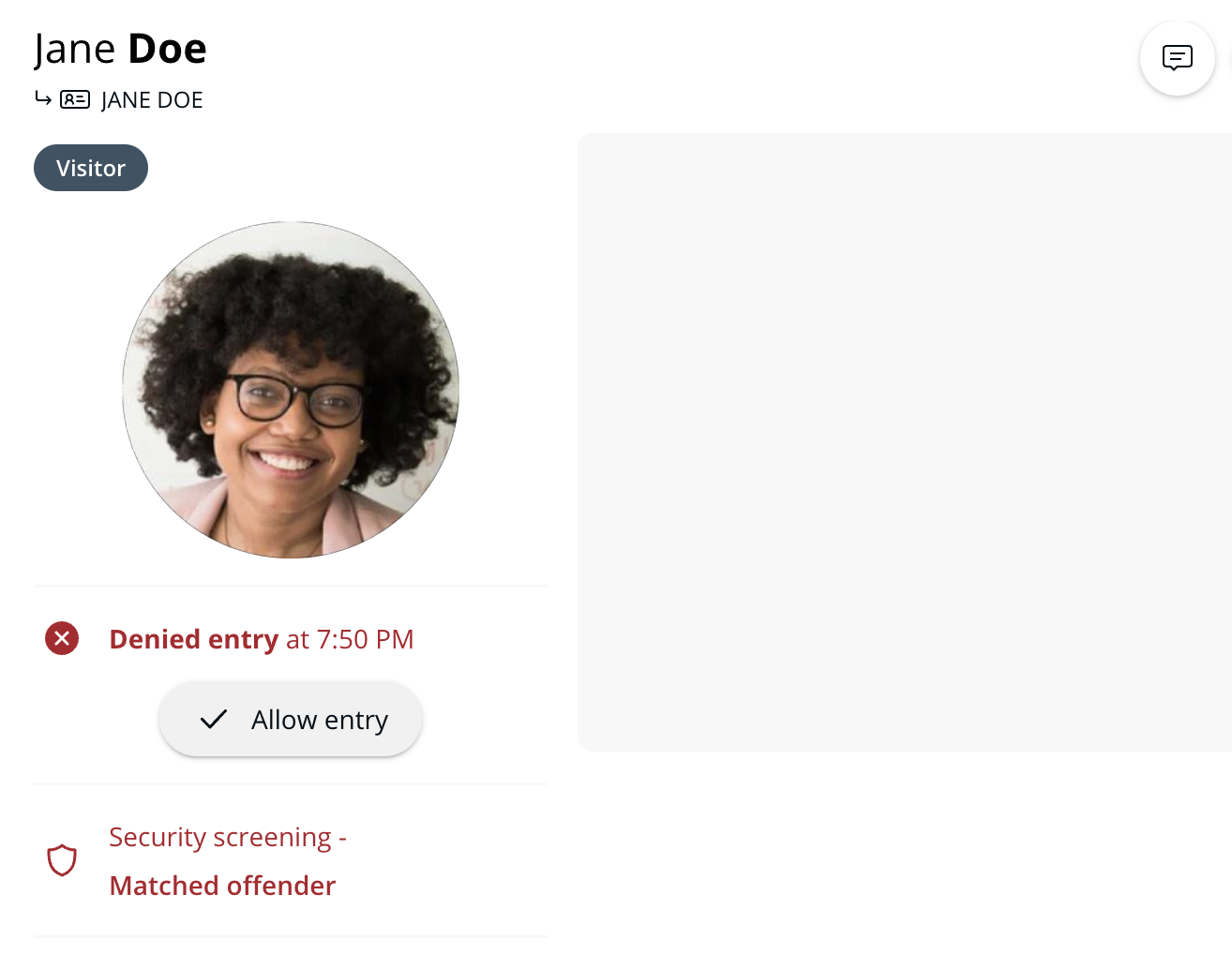
スタッフが訪問者と犯罪者記録の一致を確認すると、Guestはスタッフ通知に記載された連絡先に自動的に通知します。その訪問は記録され、拒否された扱いになります。
スタッフは、該当する訪問ログに移動して **入場を許可**:
を選択することで、記録と一致した訪問者の入場を許可することもできます。訪問ログには、セキュリティスクリーニングで入場が拒否された訪問者に対して誰のスタッフが入場を許可したかが記録されます。
***
## 身分情報を手動で確認する
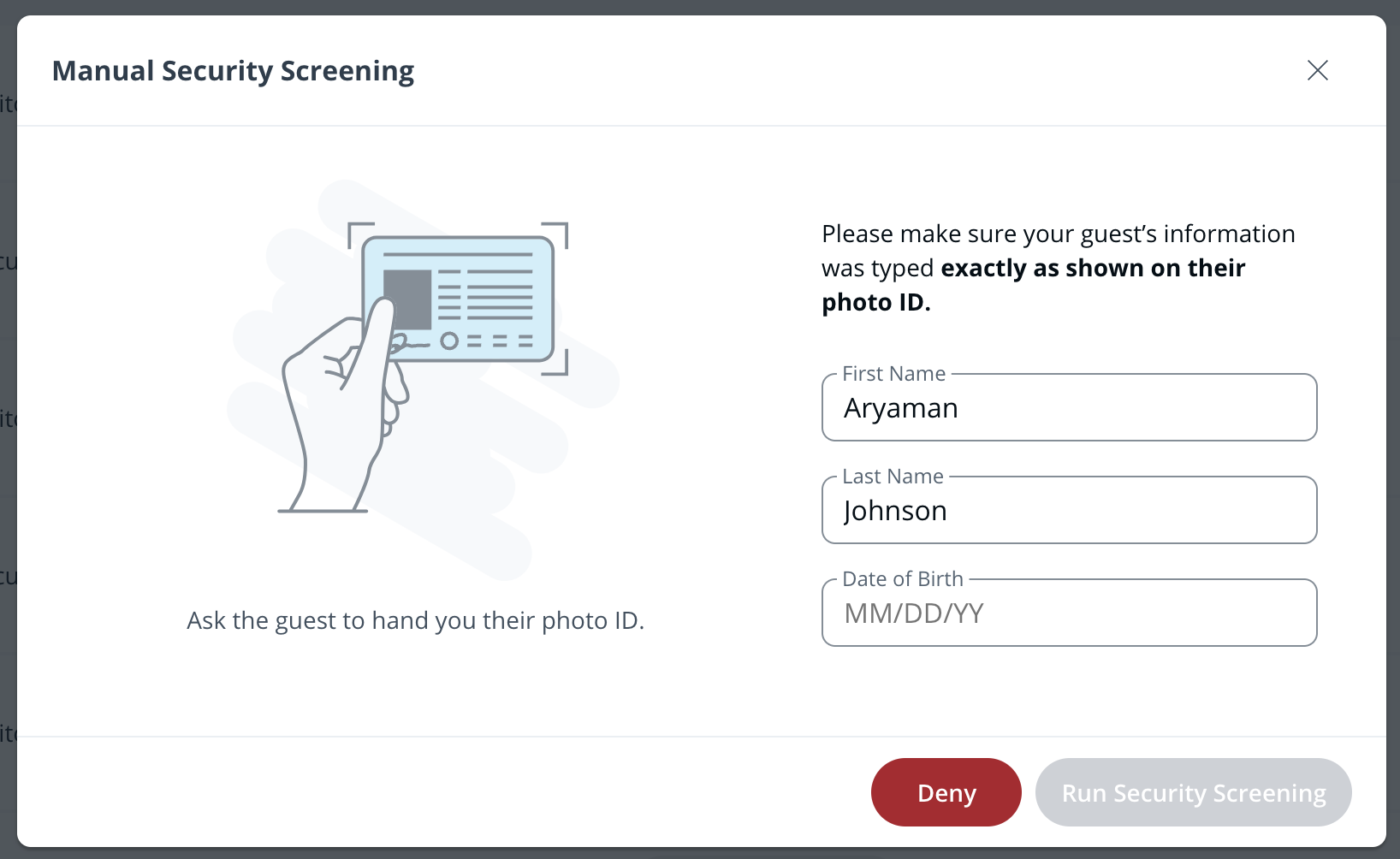
訪問者の身分証が正常にスキャンされない場合、スタッフは身分情報を手動で入力するよう促されます。
スタッフが身分情報を確認すると、収集した情報に基づいてセキュリティスクリーニングが実施されます。
***
Verkada Command で、All Products > Admin に移動します。Org Settings の下で Groups を選択します。グループを選択します。上部で Site Roles > Manage Roles を選択します。a. 必要な権限を設定します。\
b. Save をクリックします。
-----------------
スタッフはセキュリティスクリーニング結果を確認するのにどれくらいの時間がありますか?
スタッフは訪問者のサインインから5時間以内にセキュリティスクリーニング結果を確認する必要があります。5時間を過ぎると、スクリーニング結果が出た訪問者は承認できず、再度サインインする必要があります。
***
{% hint style="info" %}
**実際の操作を見てみたいですか?** 次のビデオをチェックしてください: [ビデオチュートリアル](https://www.youtube.com/watch?v=Y9SH2w1glvY).
{% endhint %}