# 従業員ポータルからイベントを管理
従業員は従業員ポータルから訪問者イベントを作成および管理できます、 [my.verkada.com](https://my.verkada.com)。訪問者をホストする従業員は、招待済み、登録済み、未登録のすべての訪問者を確認できます。
***
## イベントを作成
{% hint style="danger" %}
my.verkada.comからイベントを作成するには、Verkada Guestサイトのホストである必要があります。
{% endhint %}
{% stepper %}
{% step %}
**にログインします** [**my.verkada.com**](https://my.verkada.com) **アカウント。**
{% endstep %}
{% step %}
**右上で、> 招待ゲストをクリックします。**
{% endstep %}
{% step %}
**上部で新しいイベントをクリックして「イベント作成」モーダルを開きます。**
{% endstep %}
{% step %}
**上部でイベント名を入力します。**
{% endstep %}
{% step %}
**「日時」欄で:**
a. イベントの日付と時間を選択します。 **注意:** 招待は1日または複数日にまたがることがあります。複数日にまたがる招待の場合、イベントの開始時間と終了時間を定義します。これらの時間はイベントの各日に適用されます。\
b. クリック **完了。**
{% endstep %}
{% step %}
**「場所」欄でイベントの住所を入力します。**
{% endstep %}
{% step %}
**「ホスト」欄で、ゲストがチェックインしたときに通知を受ける従業員を選択します。**
**注意:** 招待の作成者がデフォルトで招待ホストになります。
{% endstep %}
{% step %}
**「タイプ」欄でイベントのゲストタイプを選択します。招待者は登録するためにゲストタイプの一部である手順を完了する必要があります。**
{% endstep %}
{% step %}
**「ゲスト」欄でクリック:**
a. **手動で追加** でゲスト情報を手動で追加します。\
b. **一括アップロード(CSV)** でゲスト情報のCSVをアップロードします。\
c. クリック **完了。**
{% endstep %}
{% step %}
**(オプション)「メモ」欄にイベントに関連するメモを入力します。**
{% endstep %}
{% step %}
**(オプション)オンに切り替え** [**ゲストと共有するための登録リンクを作成**](https://help.verkada.com/guest/ja/configuration/guest-events/rsvp-links-for-guest)**.**
{% endstep %}
{% step %}
**(オプション)オンに切り替え** [**誰でもイベント当日に登録できるようにする**](#h_2ccd4cbed8)**.**
{% endstep %}
{% step %}
**作成をクリックします。**
{% endstep %}
{% endstepper %}
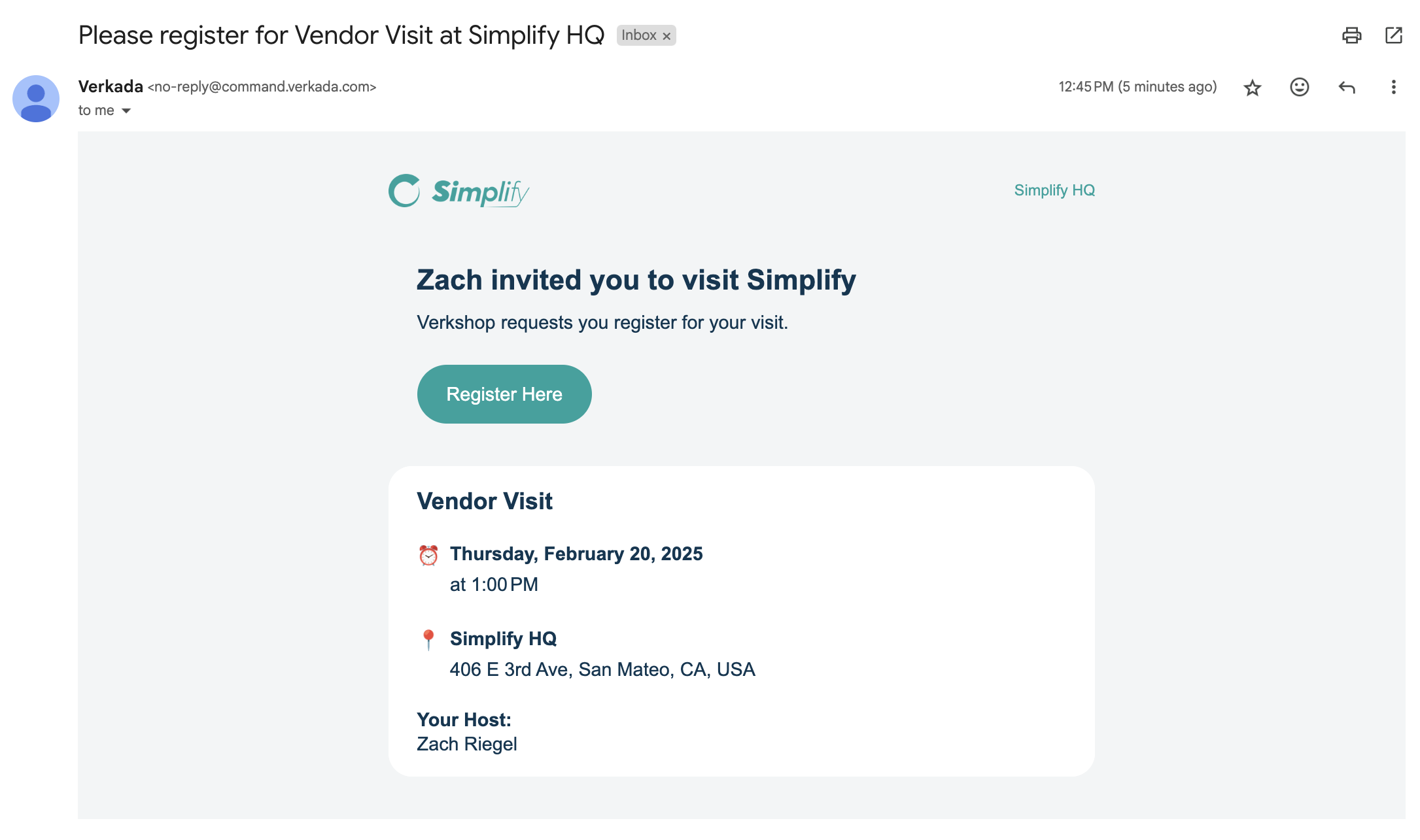
ゲストリストにメールがある全員に自動的に登録メールが送信されます。登録招待はメールでのみ送信され、テキスト(SMS)では送信されません。
***
## イベントを管理
ホストは従業員ポータルから自分がホストするすべてのイベントを表示できます。ホストは既存のイベントを次のように変更できます:
* ゲストリストを更新
**注意:** 新たに追加された参加者にはすぐに登録メールが届きます。
* イベントのホストを更新
**注意:** 元のイベント作成者は常に従業員ポータルからイベントを表示できます
* イベント名を更新
* イベントメモを更新
* イベントの終了日と時間を更新
* イベントの住所を更新
{% hint style="danger" %}
イベントのゲストサイト、ゲストタイプ、およびイベント開始時間を変更すると、すべての登録が無効になり、すべての招待者に新しい登録メールが直ちに送信されます。 **すべての招待者は再登録する必要があります。**
{% endhint %}
***
## 当日参加者の受け入れ
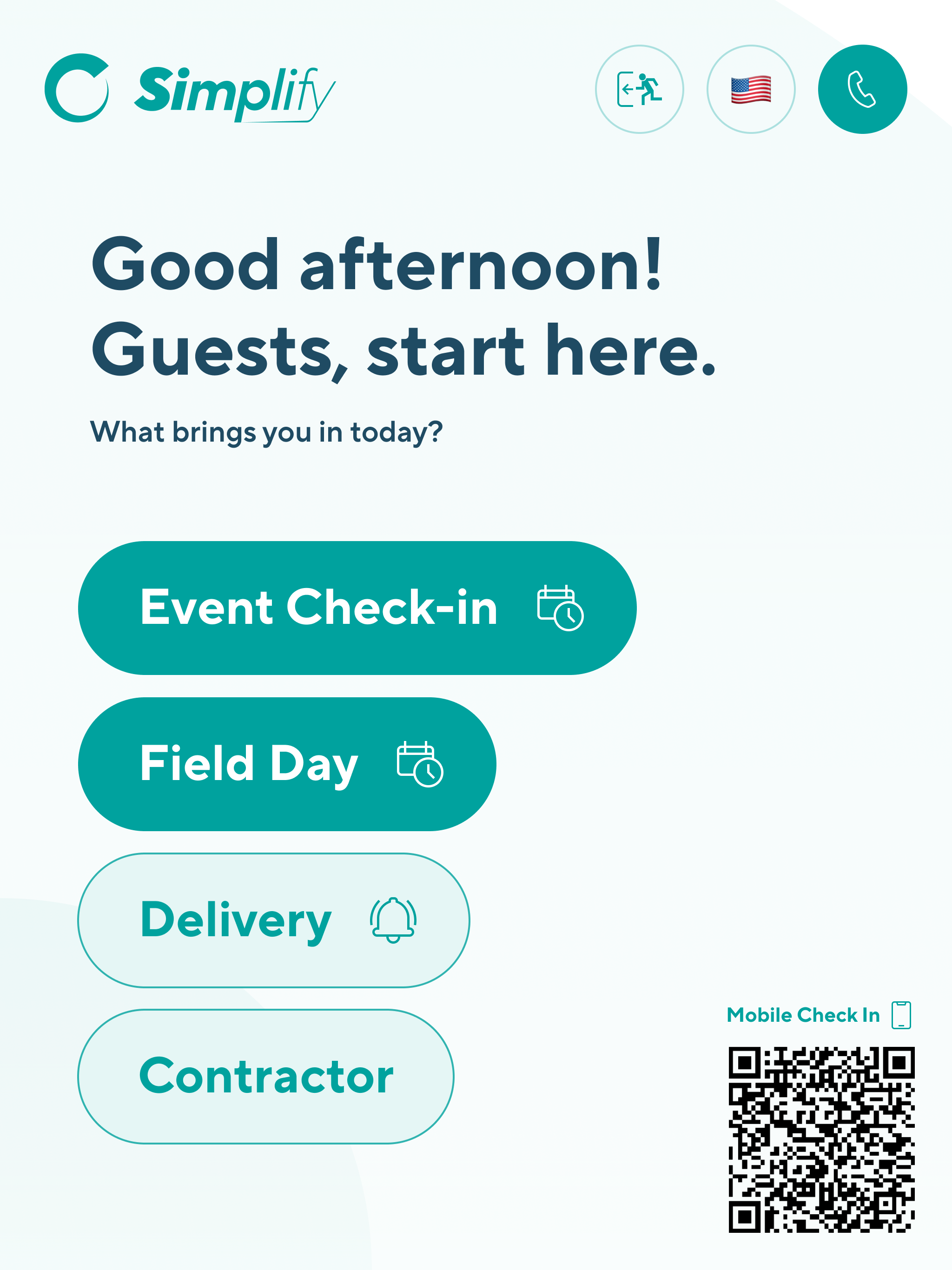
この **誰でもイベント当日に登録できるようにする** トグルにより参加者が現場で登録できるようになります。有効にすると、イベント当日にタブレットおよびウェブのチェックインポータルにイベントの選択肢として表示されます。
事前登録した参加者はこのオプションを使って自分を出席済みにできます。招待リストになかった参加者や事前登録していなかった参加者はこのオプションでイベントに登録できます。
***
## **FAQ**
招待に招待者を追加するために必要な情報は何ですか?
従業員ポータルで招待者を追加するには氏名が必要です。メール、電話、ゲストメモは任意ですが、メールを追加すると招待者が招待を受け取り事前に登録できるようになります。
複数日イベントはどのように機能しますか?
複数日イベントでは、組織が単一の登録で複数日にわたって訪問者を受け入れることができます。各日、訪問者は自分でチェックインするか、Guestユーザーによって出席済みにマークされることができます。
招待したゲストに歓迎情報や指示を送れますか?
はい。サイト設定で各ゲストタイプの歓迎メッセージをカスタマイズできます。招待されたゲストは登録後にそれを受け取り、駐車場の案内、Wi-Fiの認証情報、その他の役立つリンクを含めることができます。
招待されたゲストはどのようにサインインしますか?
* イベント当日、登録済み参加者にはサインイン用リンクを含むメールが送信されます。
* 登録済みおよび未登録の参加者は両方ともタブレットでサインインするか、タブレットのQRコードをモバイル端末でスキャンしてブラウザ経由でサインインできます。