# カレンダーショートカットでゲストイベントを作成
ゲストイベントは、参加者情報を事前に収集することでチェックインを簡素化します。これらはカレンダーアプリまたは従業員ポータルで作成できます。 [my.verkada.com](https://my.verkada.com).
{% hint style="danger" %}
主催者のメールアドレス **は** ホストに紐付けられている必要があります。ホストが [Verkada Command](https://app.gitbook.com/s/NRq5qDDjsYNxwNzF1bcB/getting-started/get-started-with-verkada-command) にアクセスできない場合でも、ゲストを [my.verkada.com](https://my.verkada.com).
{% endhint %}
***
## 招待アドレスを取得
{% hint style="danger" %}
を作成する必要があります。 [ゲストタイプ](https://help.verkada.com/guest/ja/configuration/configure-guest-types) を作成してからでないと、ゲストイベントを作成できません。
{% endhint %}
カレンダーアプリからゲストイベントを作成するには、招待者として招待アドレスを追加する必要があります。各招待アドレスはゲストタイプとサイトごとに固有で、Commandまたは従業員ポータルで確認できます。
### Command
{% stepper %}
{% step %}
**Verkada Commandで、All Products > Workplace >**  **Guestに移動します。**
{% endstep %}
{% step %}
**左側のナビゲーションで「Events」を選択します。**
{% endstep %}
{% step %}
**右上の「Invite via Calendar」をクリックします。**
{% endstep %}
{% step %}
**「Choose a guest type to invite」のドロップダウンをクリックして、イベントのゲストタイプを選択します。**
{% endstep %}
{% step %}
**「Copy invite address」をクリックしてアドレスをコピーし、カレンダーのイベントの招待者の1つとして貼り付けます。**
{% endstep %}
{% endstepper %}
### 従業員ポータル
{% stepper %}
{% step %}
**にログインします。** [**my.verkada.com**](https://my.verkada.com) **アカウント。**
{% endstep %}
{% step %}
**右上で「> Invite Guests」をクリックします。**
{% endstep %}
{% step %}
**左側で「Invite Guests」をクリックします。**
{% endstep %}
{% step %}
**「Calendar Shortcut」をクリックします。**
{% endstep %}
{% step %}
**左側でゲストサイトを選択します。**
{% endstep %}
{% step %}
**右側で「Change」をクリックしてゲストタイプを選択します。**
{% endstep %}
{% endstepper %}
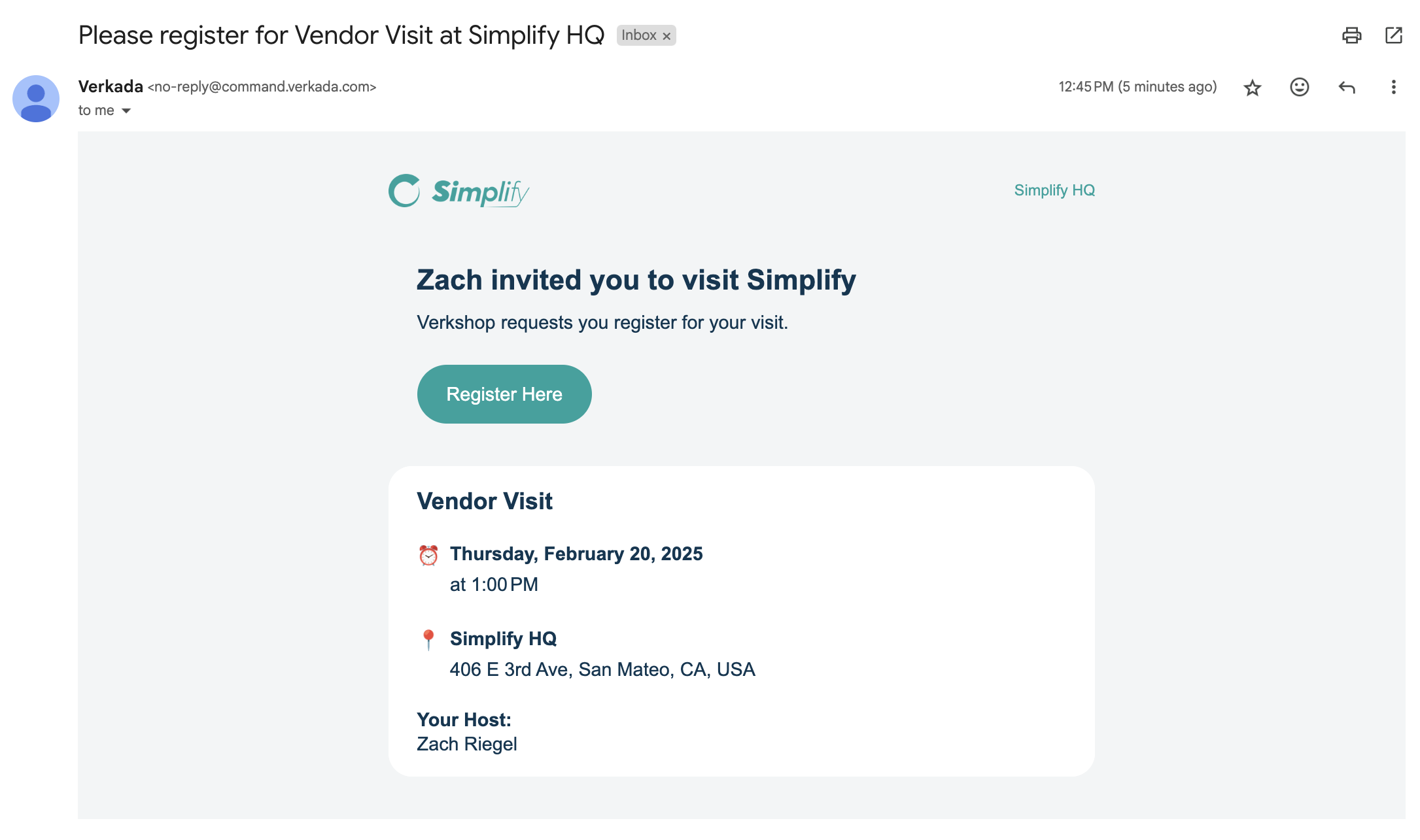
Verkada Guestは、ゲストイベントが作成されると招待者に登録リンクを即時送信します。
{% hint style="warning" %}
招待用のメールアドレスは同じままで、追加のゲストを招待するために従業員間で共有できます。
{% endhint %}
***
## ゲストイベントの管理
ホストはすべてのイベントを [従業員ポータル](https://my.verkada.com/#login)から表示できます(カレンダーアプリから作成したものも含まれます)。
イベントのホストは、招待されたメールのリストを含め、カレンダーアプリ内で直接イベント設定を変更できます。
{% hint style="danger" %}
* 招待リストの更新は、会議のメモ更新など、招待に対して別の変更が行われた場合にのみVerkada Guestが検出します。
* イベントの再スケジュールはすべての登録を無効にします。新しい登録メールがすべての招待者に即時送信されます。
{% endhint %}
***
Verkada Command で、All Products > Admin に移動します。組織設定の下で Groups を選択します。グループを選択します。上部で Site Roles > Manage Roles を選択します。a. 必要な権限を設定します。\
b. Save をクリックします。
-----------------
**Guestに移動します。**
{% endstep %}
{% step %}
**左側のナビゲーションで「Events」を選択します。**
{% endstep %}
{% step %}
**右上の「Invite via Calendar」をクリックします。**
{% endstep %}
{% step %}
**「Choose a guest type to invite」のドロップダウンをクリックして、イベントのゲストタイプを選択します。**
{% endstep %}
{% step %}
**「Copy invite address」をクリックしてアドレスをコピーし、カレンダーのイベントの招待者の1つとして貼り付けます。**
{% endstep %}
{% endstepper %}
### 従業員ポータル
{% stepper %}
{% step %}
**にログインします。** [**my.verkada.com**](https://my.verkada.com) **アカウント。**
{% endstep %}
{% step %}
**右上で「> Invite Guests」をクリックします。**
{% endstep %}
{% step %}
**左側で「Invite Guests」をクリックします。**
{% endstep %}
{% step %}
**「Calendar Shortcut」をクリックします。**
{% endstep %}
{% step %}
**左側でゲストサイトを選択します。**
{% endstep %}
{% step %}
**右側で「Change」をクリックしてゲストタイプを選択します。**
{% endstep %}
{% endstepper %}
Verkada Guestは、ゲストイベントが作成されると招待者に登録リンクを即時送信します。
{% hint style="warning" %}
招待用のメールアドレスは同じままで、追加のゲストを招待するために従業員間で共有できます。
{% endhint %}
***
## ゲストイベントの管理
ホストはすべてのイベントを [従業員ポータル](https://my.verkada.com/#login)から表示できます(カレンダーアプリから作成したものも含まれます)。
イベントのホストは、招待されたメールのリストを含め、カレンダーアプリ内で直接イベント設定を変更できます。
{% hint style="danger" %}
* 招待リストの更新は、会議のメモ更新など、招待に対して別の変更が行われた場合にのみVerkada Guestが検出します。
* イベントの再スケジュールはすべての登録を無効にします。新しい登録メールがすべての招待者に即時送信されます。
{% endhint %}
***
Verkada Command で、All Products > Admin に移動します。組織設定の下で Groups を選択します。グループを選択します。上部で Site Roles > Manage Roles を選択します。a. 必要な権限を設定します。\
b. Save をクリックします。
-----------------
招待送信後にゲストを追加または削除できますか?
はい。ただし、Verkada Guestは会議のメモ更新など招待に別の変更が行われた場合にのみ更新を検出します。
ゲストに歓迎情報や案内を送れますか?
はい。サイト設定で各ゲストタイプごとに歓迎メッセージをカスタマイズできます。招待されたゲストは登録後に受け取り、駐車案内、Wi‑Fi情報、その他の有用なリンクを含めることができます。
招待されたゲストはどのようにサインインしますか?
* イベント当日、登録済み参加者はサインイン用のリンクを含むメールを受け取ります。
* 登録済み・未登録いずれの参加者もタブレット上でサインインするか、タブレットのQRコードを携帯端末でスキャンしてブラウザ経由でサインインできます。