# Chrome の Google カレンダーから直接イベントを作成
Verkada Guest Chrome 拡張機能を使用すると、Google Workspace ビジネスアカウントを持つ従業員が Google カレンダーからイベントをスケジュールし、それを Verkada Guest にリンクできます。Guest はイベント前に自動的に来訪者情報を収集します。
***
## Verkada Guest Chrome 拡張機能をインストールする
{% hint style="danger" %}
あなたは **Chrome Enterprise 管理者** の役割を持っている必要があり、Google Chrome 拡張機能をインストールおよび管理できます。
{% endhint %}
{% stepper %}
{% step %}
[ログイン](https://admin.google.com/) **して Google 管理コンソールにアクセスします。**
{% endstep %}
{% step %}
**にある Verkada Guest Chrome 拡張機能に移動します** [**Chrome ウェブストア**](https://chromewebstore.google.com/detail/verkada-guest-chrome-exte/cpomoaaekmebggkkbdbmdgmhifmkkbgl)**.**
{% endstep %}
{% step %}
**メニューから、\[デバイス] > \[Chrome] > \[アプリと拡張機能] を選択します。**
{% endstep %}
{% step %}
**[ユーザーとブラウザ]をクリックします。**
{% endstep %}
{% step %}
**アプリを自動的にインストールする対象を選択します。**
{% endstep %}
{% step %}
**Verkada Guest Chrome 拡張機能を検索します。**
{% endstep %}
{% step %}
**インストールポリシーを選択し、\[保存] をクリックします。**
{% endstep %}
{% endstepper %}
***
## Verkada Guest 拡張機能にログインする
{% hint style="danger" %}
従業員は **ホスト** として Guest に登録されている必要があります。Chrome 拡張機能を使用するには。
{% endhint %}
従業員は Guest イベントを作成する前に Verkada Guest 拡張機能にログインする必要があります。
{% stepper %}
{% step %}
**Chrome で、拡張機能を選択します。**
{% endstep %}
{% step %}
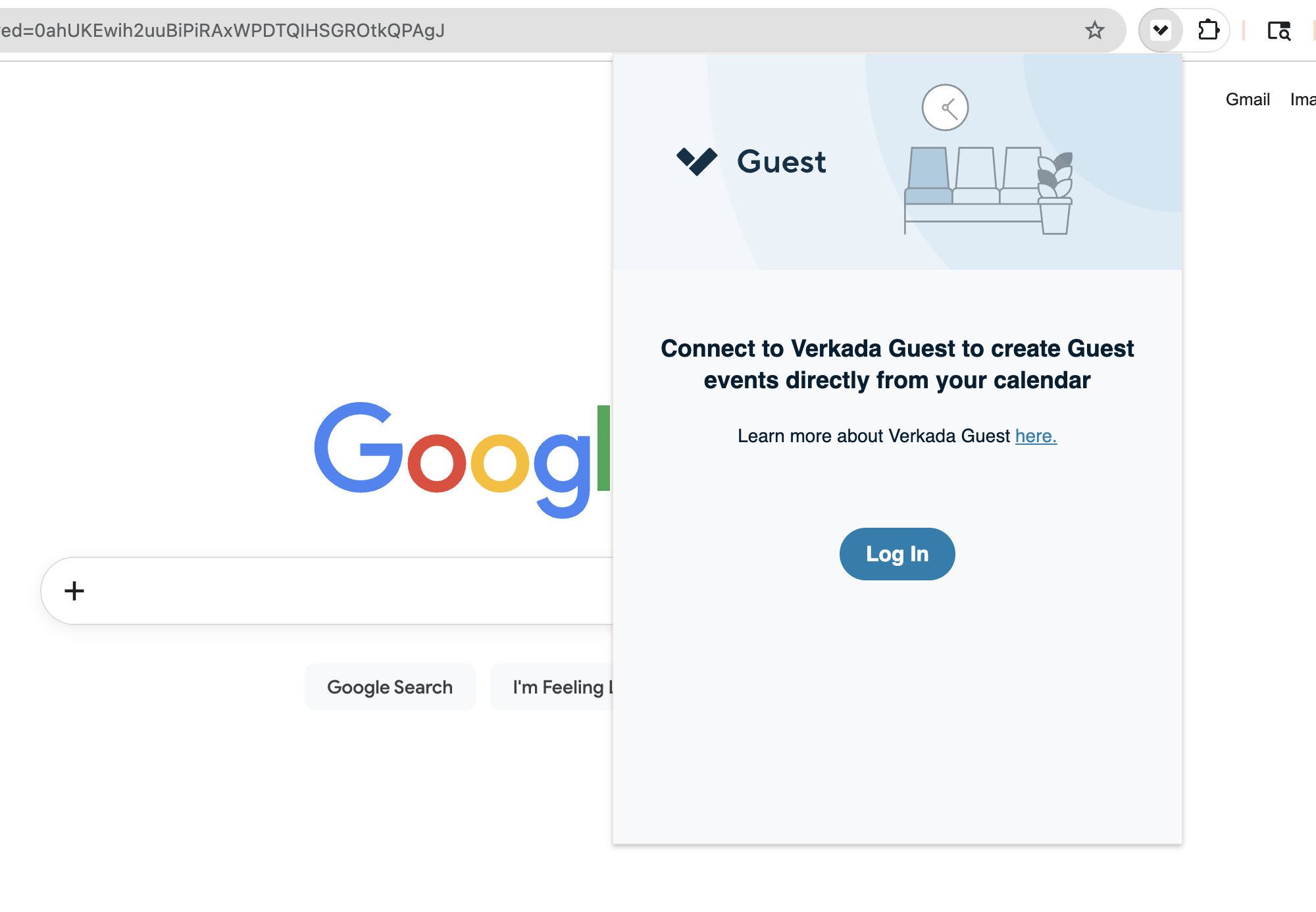
**Verkada Guest Chrome 拡張機能を選択し、\[ログイン] をクリックします。**
{% endstep %}
{% step %}
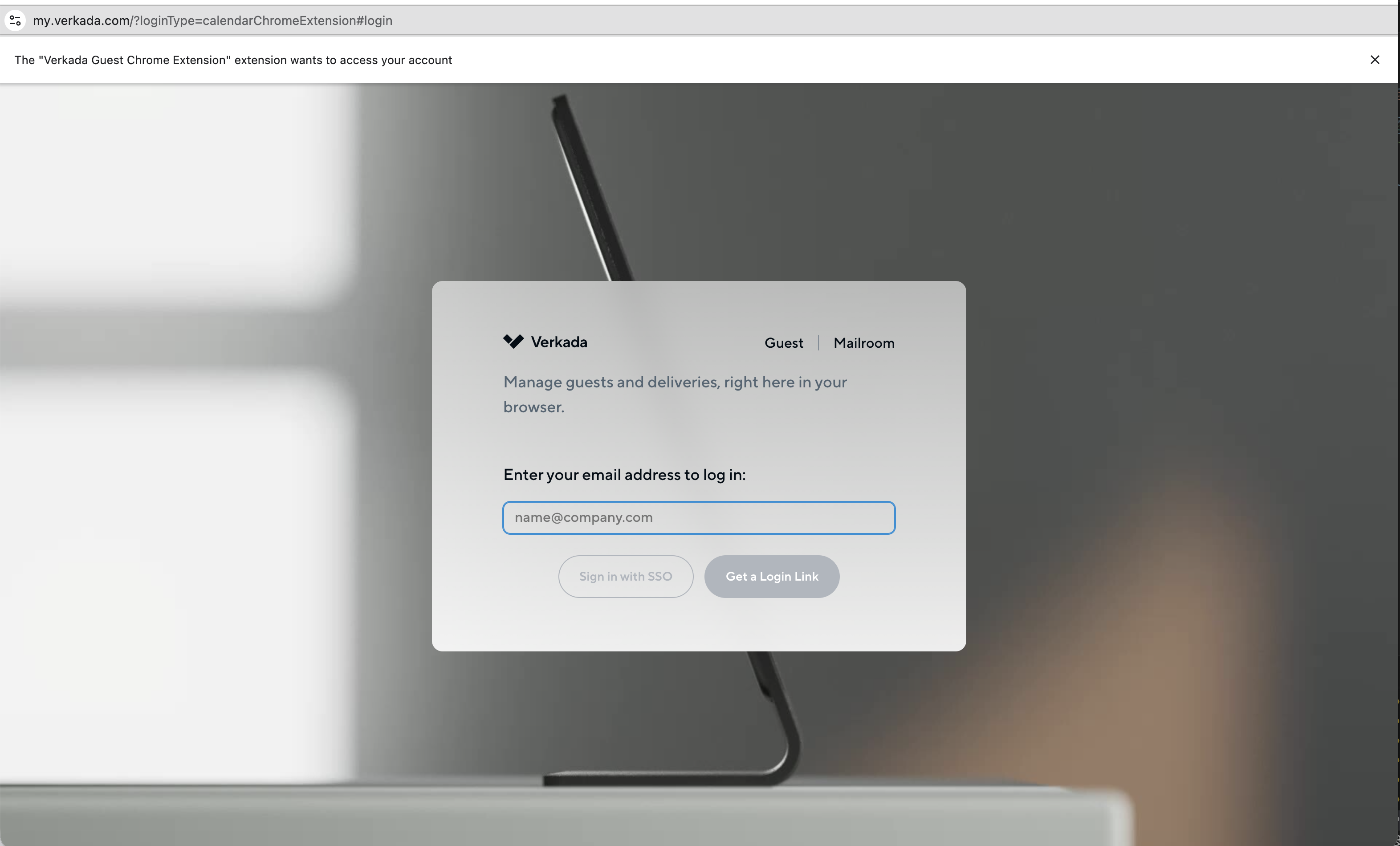
**ポップアップウィンドウでメールアドレスを入力し、ログイン方法を選択します。**
{% endstep %}
{% endstepper %}
***
## Google カレンダーから Guest イベントを作成する
Google カレンダーで会議を作成する際、従業員は会議から Guest イベントを作成することを選択できます。これにより、会議の外部招待者全員に登録メールが送信されます。Google カレンダーの会議に基づく Guest イベントは Command と従業員ポータルに表示されます。
{% stepper %}
{% step %}
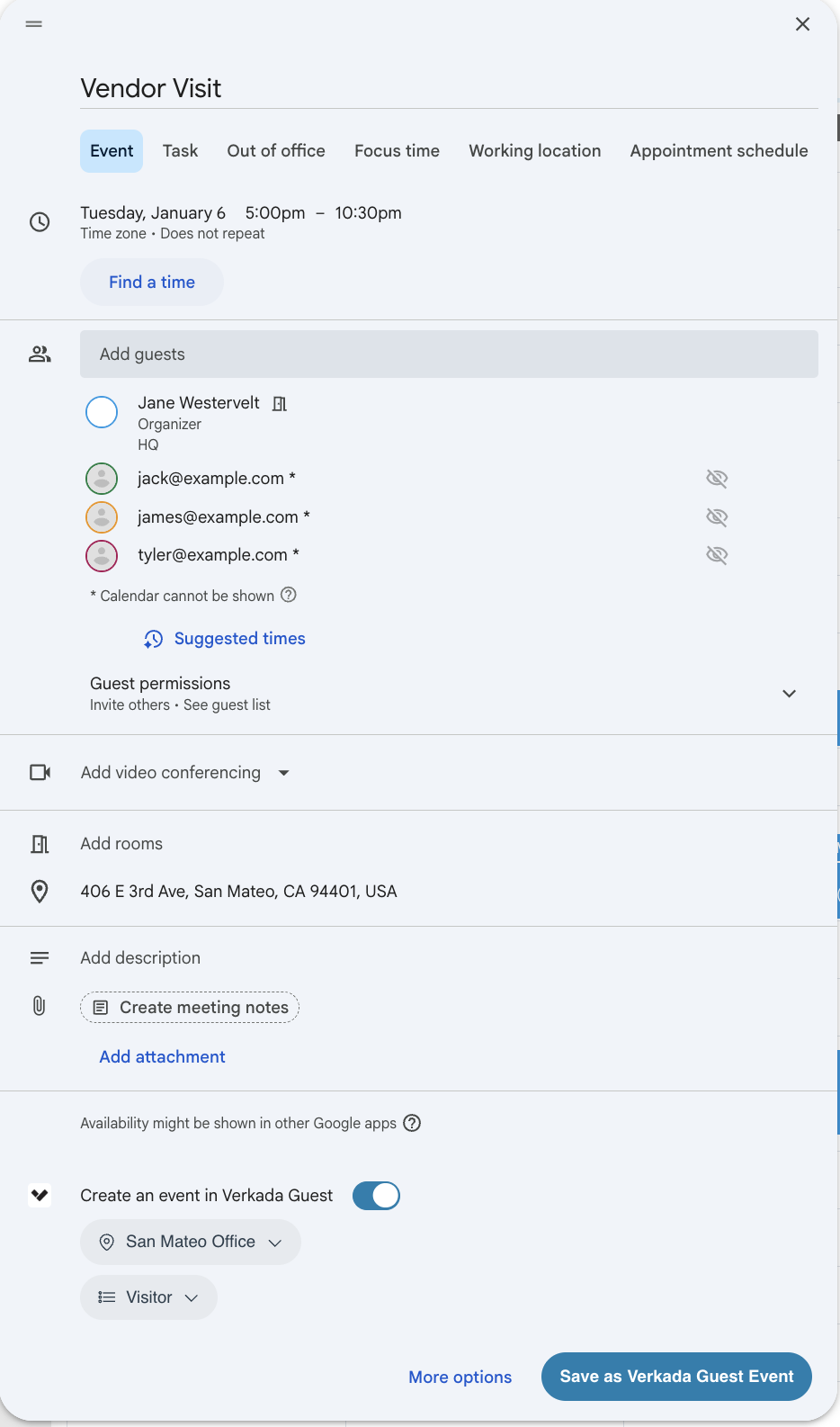
**Google カレンダーでイベントを作成します。**
イベントのタイトル、場所、説明、および招待者リストが Verkada Guest イベントの詳細に含まれます。
{% endstep %}
{% step %}
**「Verkada Guest にイベントを作成」をオンに切り替えます。**
Guest サイトと Guest タイプを選択します。
{% endstep %}
{% step %}
**[Verkada Guest イベントとして保存]をクリックします。**
{% endstep %}
{% endstepper %}
### Google カレンダーのイベントを更新する
イベントの詳細は Google カレンダーから変更でき、Guest に更新されます。
{% stepper %}
{% step %}
**Google カレンダーのイベントを選択します。**
{% endstep %}
{% step %}
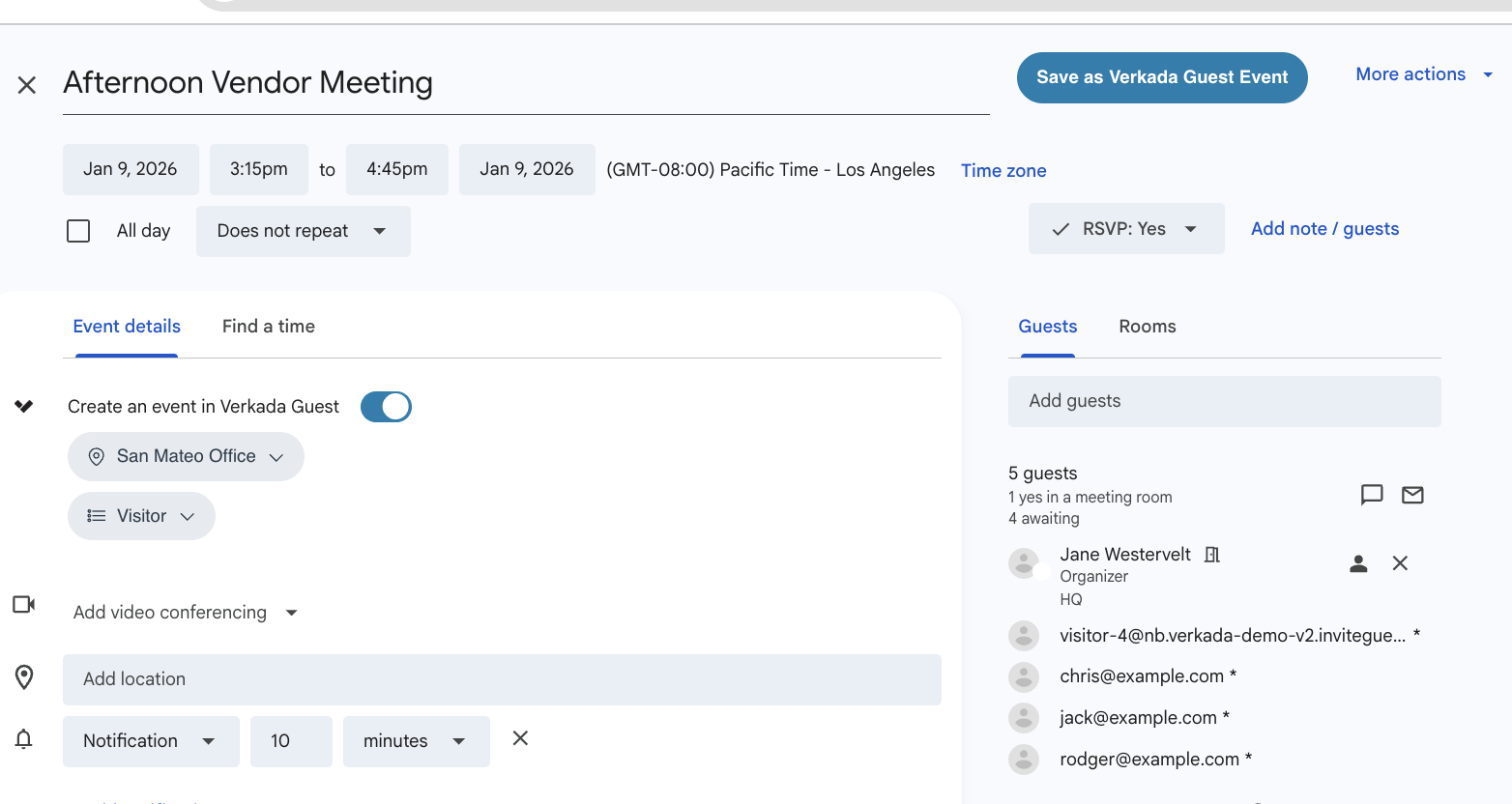
**[イベントを編集]を選択します。**
{% endstep %}
{% step %}
**イベントを変更し、[Verkada Guest イベントとして保存]を選択します。**
{% endstep %}
{% endstepper %}
新たに追加された招待者には直ちに登録メールが送信されます。
{% hint style="danger" %}
Guest サイト、Guest タイプ、またはイベント開始時刻を早めに変更するとすべての登録が無効となり、新しい登録メールが直ちに全招待者に送信されます。 **すべての招待者は再登録する必要があります。**
{% endhint %}
***
## よくある質問
Google Chrome の拡張機能を許可およびインストールするにはどうすればよいですか?
Google Chrome の拡張機能のインストールに関する詳細は、次を参照してください [ここ](https://support.google.com/chrome/a/answer/6177431?hl=en).
どのユーザーが Verkada Guest Events アドインを使用できるかをどのように制御できますか?
ユーザーは [ホスト](https://help.verkada.com/guest/ja/configuration/configure-guest-types/manage-host-lists-in-guest) として Verkada Guest に登録されている必要があります。Verkada Guest Chrome 拡張機能にサインインして使用するには。