# ゲストイベント
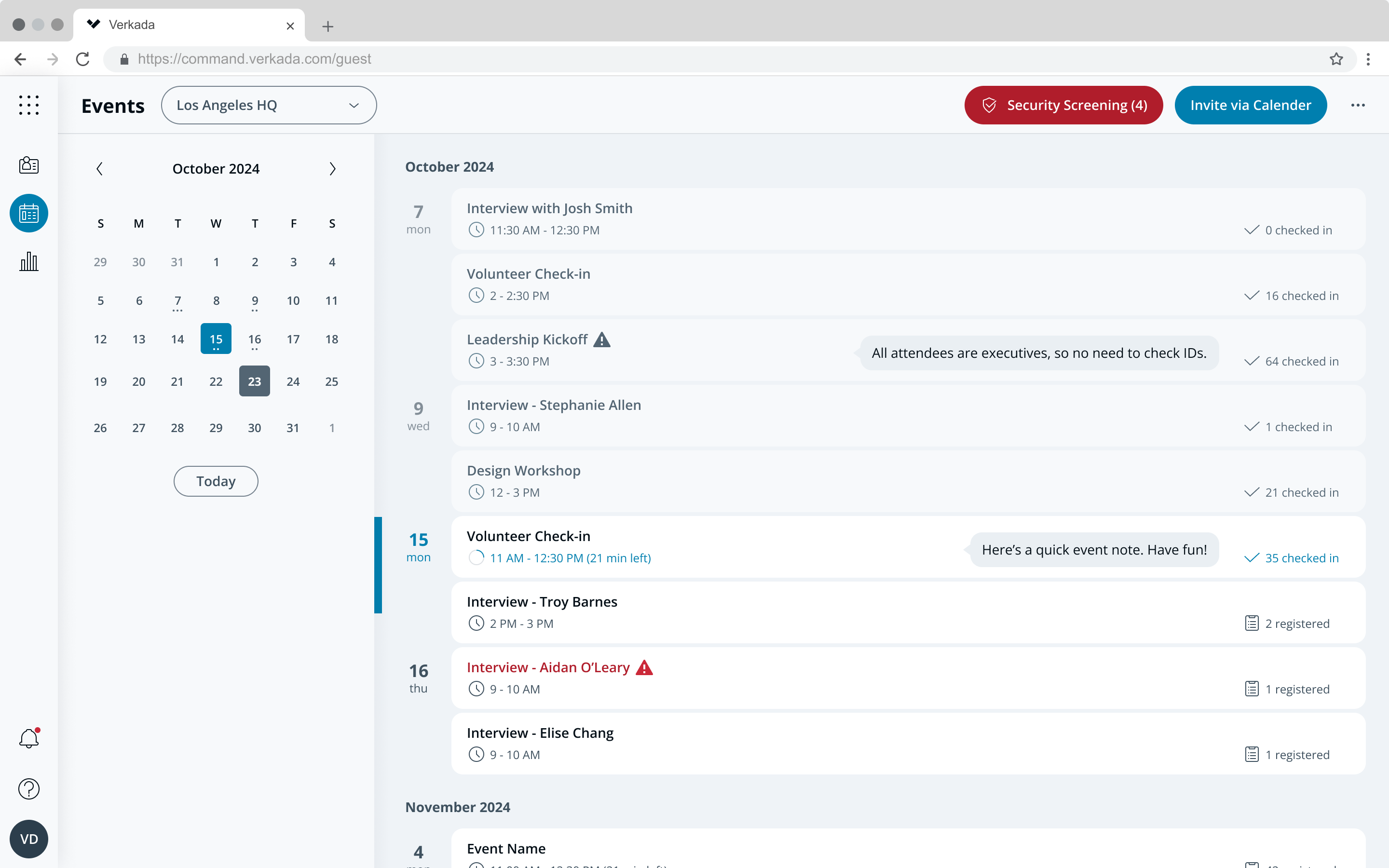
訪問者イベントはさまざまな方法で作成でき、現地でのチェックインを効率化するために Command から直接管理できます。Guest Events ページでは、組織が事前に訪問者バッジを印刷したり、イベントの参加人数を確認したり、登録メールを再送したり、来訪予定者に関する懸念に対処したりするためのツールが提供されます。
***
## ゲストイベントを作成
[ホスト](https://help.verkada.com/guest/ja/configuration/configure-guest-types/manage-host-lists-in-guest) ゲストサイトでは次の方法からイベントを作成できます:
* 従業員ポータル
* 次を使用したカレンダーアプリケーション [カレンダーショートカット](https://help.verkada.com/guest/ja/configuration/guest-events/create-guest-events-with-calendar-shortcuts)
* Verkada Guest [Google カレンダーアドオン](https://help.verkada.com/guest/ja/configuration/guest-events/verkada-guest-google-calendar-add-on)
***
## イベントを管理
{% hint style="danger" %}
少なくとも **Workplace Site Viewer** Guest Events ページを表示するには。
{% endhint %}
{% stepper %}
{% step %}
#### Verkada Command で、次に移動します **All Products > Workplace >**  **Guest。**
{% endstep %}
{% step %}
#### 左のナビゲーションで次を選択します **イベント**.
{% endstep %}
{% step %}
#### 上部でサイトを選択します。
{% endstep %}
{% step %}
#### イベントリストをスクロールするか、左のカレンダーから日付を選択してイベントを表示します。
{% endstep %}
{% endstepper %}
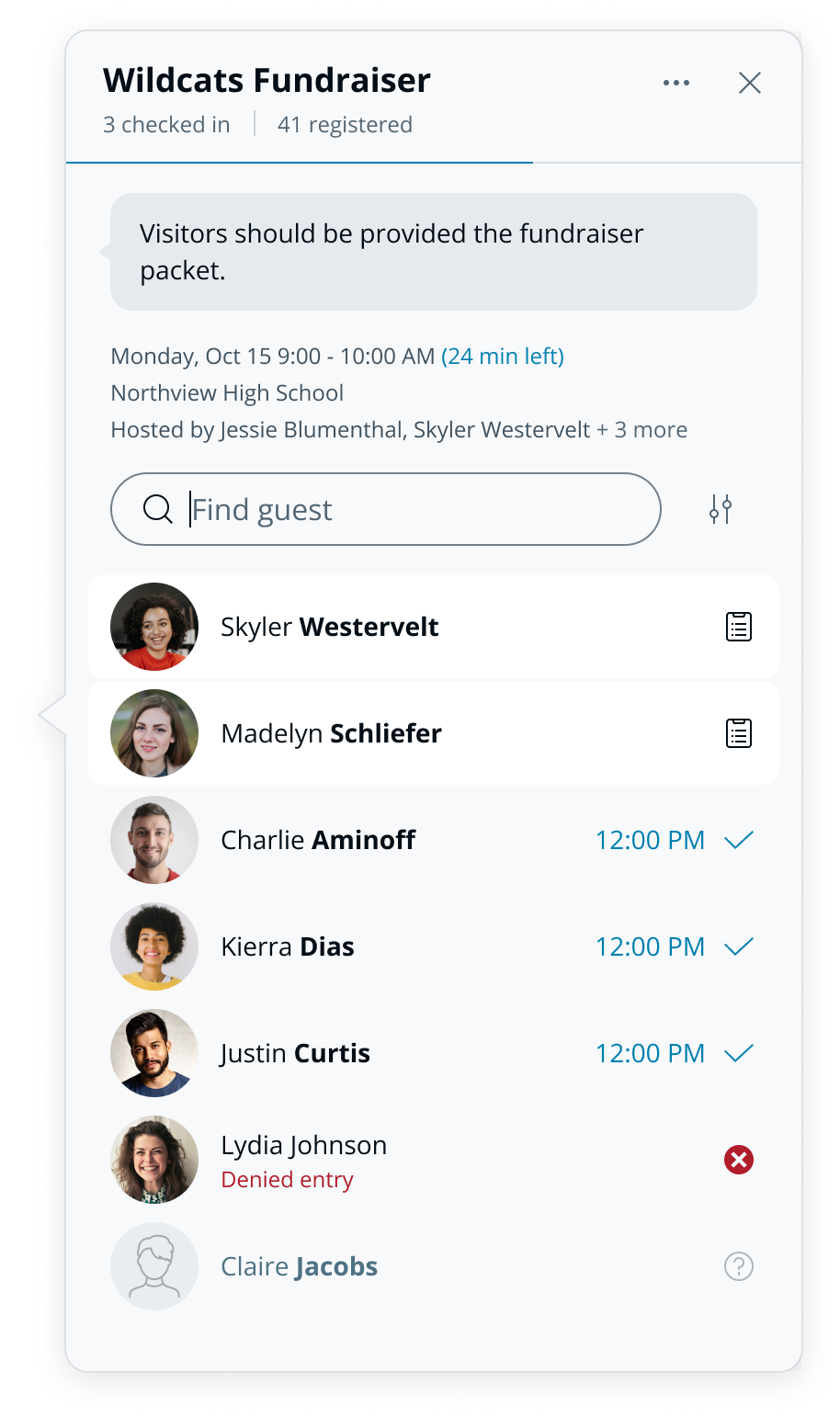
イベントを選択すると、次の内容が表示されます:
* 招待されたすべての参加者
* 招待された参加者のステータス
* イベントの時間
* イベントの住所
* イベントのメモ
* イベントホスト
***
## 登録メールを再送する
登録していない参加者に対して、登録メールを再送できます。
### 個別に
{% stepper %}
{% step %}
#### Verkada Command で、次に移動します **All Products > Workplace >** **Guest。**
{% endstep %}
{% step %}
#### 左のナビゲーションで次を選択します **イベント**.
{% endstep %}
{% step %}
#### イベントを選択します。
a. リストから参加者を選択します。\
b. の下で **アクション**、を選択します **招待を再送信。**
{% endstep %}
{% endstepper %}
### 一括で
{% stepper %}
{% step %}
#### Verkada Command で、次に移動します **All Products > Workplace >** **Guest。**
{% endstep %}
{% step %}
#### 左のナビゲーションで次を選択します **イベント**.
{% endstep %}
{% step %}
#### イベントを選択します。
a. 右上で 。\
b. を選択します **招待を再送信。**
{% endstep %}
{% endstepper %}
***
### バッジを事前印刷
訪問者用ラベルバッジは、Guest Events ページから登録済みの全参加者分を印刷できます。
**個別に**
{% stepper %}
{% step %}
#### Verkada Command で、次に移動します **All Products > Workplace >** **Guest。**
{% endstep %}
{% step %}
#### 左のナビゲーションで次を選択します **イベント。**
{% endstep %}
{% step %}
#### イベントを選択します。
a. リストから参加者を選択します。\
b. の下で **アクション**、を選択します **バッジを印刷。**
{% endstep %}
{% endstepper %}
**一括で**
{% stepper %}
{% step %}
#### Verkada Command で、次に移動します **All Products > Workplace >** **Guest。**
{% endstep %}
{% step %}
#### 左のナビゲーションで次を選択します **イベント**.
{% endstep %}
{% step %}
#### イベントを選択します。
a. 右上で 。\
b. を選択します **バッジを印刷**.
{% endstep %}
{% endstepper %}
***
## 参加者をサインインする
登録済みの参加者は、イベント当日にスタッフが次の2つの方法のいずれかでサインインできます。
### **イベントページ**
{% stepper %}
{% step %}
#### Verkada Command で、次に移動します **All Products > Workplace >** **Guest。**
{% endstep %}
{% step %}
#### 左のナビゲーションで次を選択します **イベント**.
a. イベントを選択します。\
b. リストから参加者を選択します。\
c. をクリックします **サインイン。**
{% endstep %}
{% endstepper %}
### **Guest ホームページ**
{% hint style="warning" %}
サインインしていない登録参加者は、イベント開始時刻の15分前に来訪ログに表示されます。
{% endhint %}
{% stepper %}
{% step %}
#### Verkada Command で、次に移動します **All Products > Workplace >** **Guest。**
{% endstep %}
{% step %}
#### で **Guest ホーム:**
a. サイトを選択します。\
b. をクリックします **サインイン** 参加者の横にあります。
{% endstep %}
{% endstepper %}
***
## 参加者のためのセキュリティスクリーニング
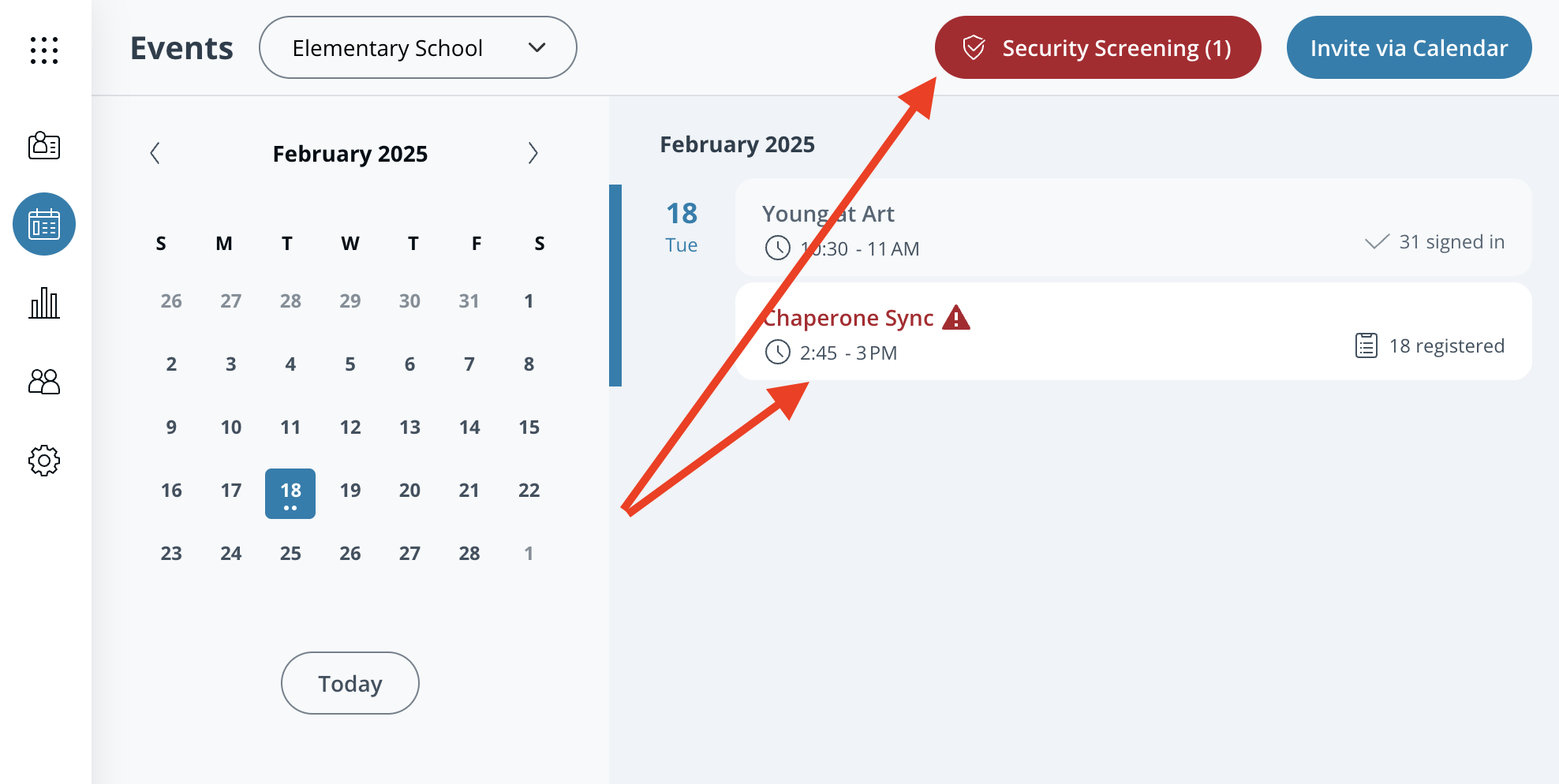
参加者がセキュリティスクリーニングを必要とするゲストタイプで登録した場合、 [セキュリティスクリーニング](https://help.verkada.com/guest/ja/configuration/guest-security-screening)、その結果および関連情報は Guest Events ページで確認できます。セキュリティスクリーニングは登録時に行われます。参加者の ID のスキャンに失敗した場合、スタッフは氏名と生年月日を入力するよう求められます。
{% stepper %}
{% step %}
#### Verkada Command で、次に移動します **All Products > Workplace >** **Guest。**
{% endstep %}
{% step %}
#### 左のナビゲーションで次を選択します **イベント**.
{% endstep %}
{% step %}
#### 上部でサイトを選択します。
{% endstep %}
{% step %}
#### を選択します **セキュリティスクリーニング。**
{% endstep %}
{% step %}
#### 確認する参加者を選択します。
{% endstep %}
{% endstepper %}
セキュリティスクリーニングの結果がある参加者は、イベント終了前に確認する必要があります。期限内に確認されない場合はイベントの承認を受けられません。スタッフが参加者と犯罪者記録の一致を確認した場合、その参加者の来訪は拒否されます。
***
{% hint style="success" %}
**実際の操作を見てみたいですか?** 次のビデオをチェックしてください: [ビデオチュートリアル](https://www.youtube.com/watch?v=3ffEWLSl7qM).
{% endhint %}
**Guest。**
{% endstep %}
{% step %}
#### 左のナビゲーションで次を選択します **イベント**.
{% endstep %}
{% step %}
#### 上部でサイトを選択します。
{% endstep %}
{% step %}
#### イベントリストをスクロールするか、左のカレンダーから日付を選択してイベントを表示します。
{% endstep %}
{% endstepper %}
イベントを選択すると、次の内容が表示されます:
* 招待されたすべての参加者
* 招待された参加者のステータス
* イベントの時間
* イベントの住所
* イベントのメモ
* イベントホスト
***
## 登録メールを再送する
登録していない参加者に対して、登録メールを再送できます。
### 個別に
{% stepper %}
{% step %}
#### Verkada Command で、次に移動します **All Products > Workplace >** **Guest。**
{% endstep %}
{% step %}
#### 左のナビゲーションで次を選択します **イベント**.
{% endstep %}
{% step %}
#### イベントを選択します。
a. リストから参加者を選択します。\
b. の下で **アクション**、を選択します **招待を再送信。**
{% endstep %}
{% endstepper %}
### 一括で
{% stepper %}
{% step %}
#### Verkada Command で、次に移動します **All Products > Workplace >** **Guest。**
{% endstep %}
{% step %}
#### 左のナビゲーションで次を選択します **イベント**.
{% endstep %}
{% step %}
#### イベントを選択します。
a. 右上で 。\
b. を選択します **招待を再送信。**
{% endstep %}
{% endstepper %}
***
### バッジを事前印刷
訪問者用ラベルバッジは、Guest Events ページから登録済みの全参加者分を印刷できます。
**個別に**
{% stepper %}
{% step %}
#### Verkada Command で、次に移動します **All Products > Workplace >** **Guest。**
{% endstep %}
{% step %}
#### 左のナビゲーションで次を選択します **イベント。**
{% endstep %}
{% step %}
#### イベントを選択します。
a. リストから参加者を選択します。\
b. の下で **アクション**、を選択します **バッジを印刷。**
{% endstep %}
{% endstepper %}
**一括で**
{% stepper %}
{% step %}
#### Verkada Command で、次に移動します **All Products > Workplace >** **Guest。**
{% endstep %}
{% step %}
#### 左のナビゲーションで次を選択します **イベント**.
{% endstep %}
{% step %}
#### イベントを選択します。
a. 右上で 。\
b. を選択します **バッジを印刷**.
{% endstep %}
{% endstepper %}
***
## 参加者をサインインする
登録済みの参加者は、イベント当日にスタッフが次の2つの方法のいずれかでサインインできます。
### **イベントページ**
{% stepper %}
{% step %}
#### Verkada Command で、次に移動します **All Products > Workplace >** **Guest。**
{% endstep %}
{% step %}
#### 左のナビゲーションで次を選択します **イベント**.
a. イベントを選択します。\
b. リストから参加者を選択します。\
c. をクリックします **サインイン。**
{% endstep %}
{% endstepper %}
### **Guest ホームページ**
{% hint style="warning" %}
サインインしていない登録参加者は、イベント開始時刻の15分前に来訪ログに表示されます。
{% endhint %}
{% stepper %}
{% step %}
#### Verkada Command で、次に移動します **All Products > Workplace >** **Guest。**
{% endstep %}
{% step %}
#### で **Guest ホーム:**
a. サイトを選択します。\
b. をクリックします **サインイン** 参加者の横にあります。
{% endstep %}
{% endstepper %}
***
## 参加者のためのセキュリティスクリーニング
参加者がセキュリティスクリーニングを必要とするゲストタイプで登録した場合、 [セキュリティスクリーニング](https://help.verkada.com/guest/ja/configuration/guest-security-screening)、その結果および関連情報は Guest Events ページで確認できます。セキュリティスクリーニングは登録時に行われます。参加者の ID のスキャンに失敗した場合、スタッフは氏名と生年月日を入力するよう求められます。
{% stepper %}
{% step %}
#### Verkada Command で、次に移動します **All Products > Workplace >** **Guest。**
{% endstep %}
{% step %}
#### 左のナビゲーションで次を選択します **イベント**.
{% endstep %}
{% step %}
#### 上部でサイトを選択します。
{% endstep %}
{% step %}
#### を選択します **セキュリティスクリーニング。**
{% endstep %}
{% step %}
#### 確認する参加者を選択します。
{% endstep %}
{% endstepper %}
セキュリティスクリーニングの結果がある参加者は、イベント終了前に確認する必要があります。期限内に確認されない場合はイベントの承認を受けられません。スタッフが参加者と犯罪者記録の一致を確認した場合、その参加者の来訪は拒否されます。
***
{% hint style="success" %}
**実際の操作を見てみたいですか?** 次のビデオをチェックしてください: [ビデオチュートリアル](https://www.youtube.com/watch?v=3ffEWLSl7qM).
{% endhint %}