# ゲスト従業員ポータル
Employee Portalでは、ホストが連絡先の設定、プライバシー設定、Guest iPad上のディレクトリ表示、将来の訪問のためのゲスト招待を管理できます。ポータルにアクセスするには、次を訪問してください [my.verkada.com](https://my.verkada.com/#login).
## プロファイル設定にアクセス
プロフィール情報はGuestホームページのProfileタブから編集できます
{% stepper %}
{% step %}
**アカウントにログインするには、次でログインしてください** [**my.verkada.com**](https://my.verkada.com/#login)**.**
{% endstep %}
{% step %}
**右上で、クリックします** :circle-user: :bars: **> プロファイルを編集。**
{% endstep %}
{% step %}
**あなたの** [**プロファイル設定オプション**](#h_327363bcc0) **必要に応じて。**
{% endstep %}
{% endstepper %}
## プロファイル設定オプション
{% stepper %}
{% step %}
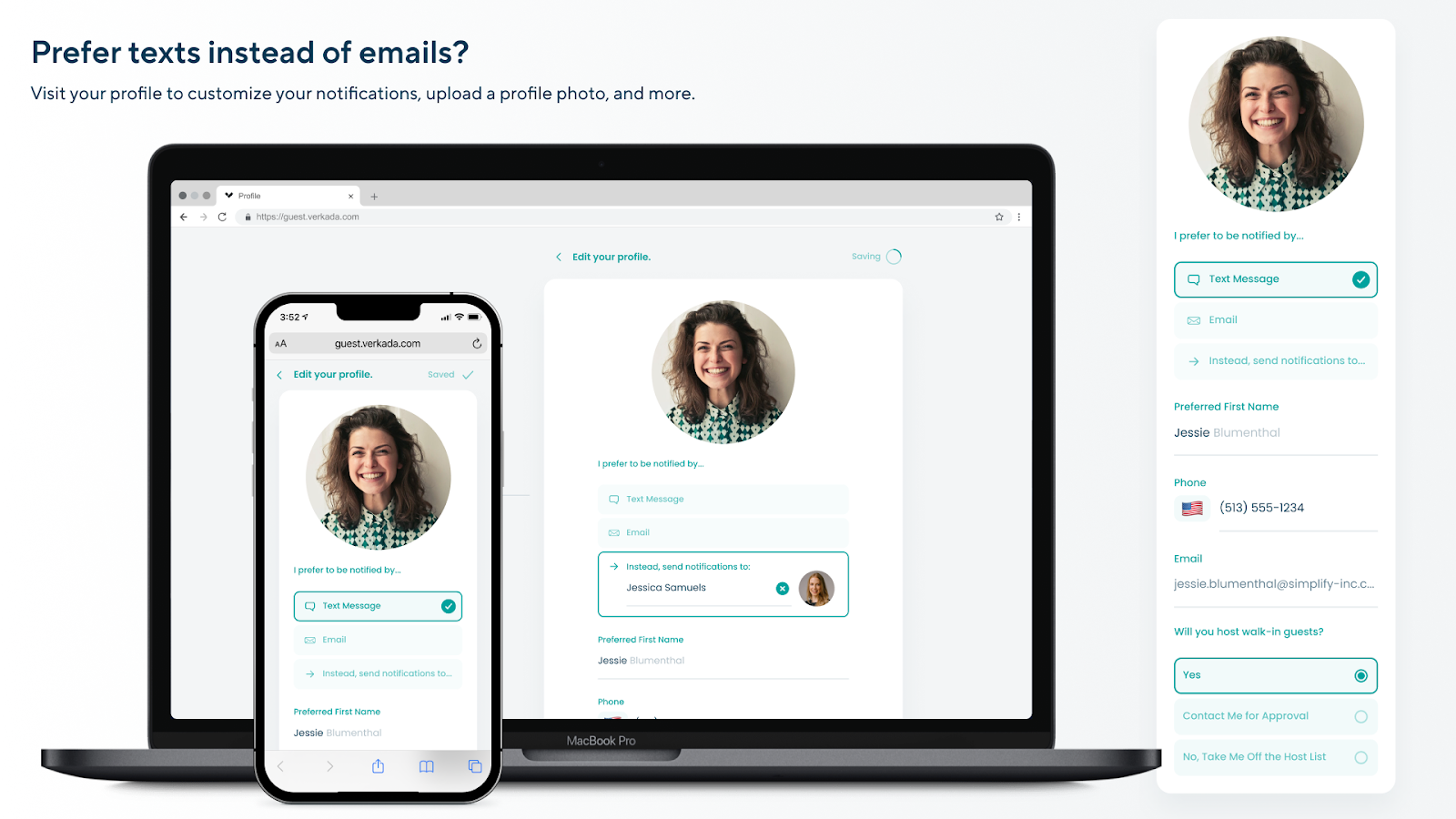
**プロフィール写真 - ゲストへのメールやSMS通知に表示する写真をアップロードします。写真を表示しないことも選択できます。**
{% endstep %}
{% step %}
**通知の設定 - 到着通知をメール、SMS、またはその両方で受け取るかを選択します。通知を別のユーザーに委任することもできます(例:休暇中の同僚など)。**
{% endstep %}
{% step %}
**優先名 - Guest iPadに表示される優先名を設定します(例:「Robert」の代わりに「Bobby」を表示)。**
{% endstep %}
{% step %}
**従業員ステータス - 従業員ディレクトリに表示され続けるか、各ゲストに手動承認を要求するか、完全にリストから自分を削除するかを選択します。**
{% endstep %}
{% step %}
[**ゲストを招待**](https://help.verkada.com/guest/ja/configuration/guest-events/manage-events-from-the-employee-portal) **- イベントにゲストを招待するをクリックして、GoogleカレンダーまたはMicrosoft Outlookを通じて招待を送信します。**
{% endstep %}
{% endstepper %}
{% hint style="warning" %}
ホストは訪問者通知を他の従業員に委任できます。委任された受信者は、さらに別のユーザーに通知を割り当てることはできません。
{% endhint %}