# ゲストアプリ統合

より便利にするために [Verkada Guest](https://docs.verkada.com/docs/verkada-guest-overview.pdf) ユーザー管理のために、SlackやMicrosoft Teamsとのサードパーティアプリ連携を有効にして、ゲストが組織にチェックインしたときに通知を受け取れるようにできます。

***

## GuestアプリをSlackと統合する

{% stepper %}
{% step %}
**Verkada Commandで、All Products > Workplace > Guestに移動します。**
{% endstep %}

{% step %}
**左側のナビゲーションで「Guest Settings」をクリックします。**
{% endstep %}

{% step %}
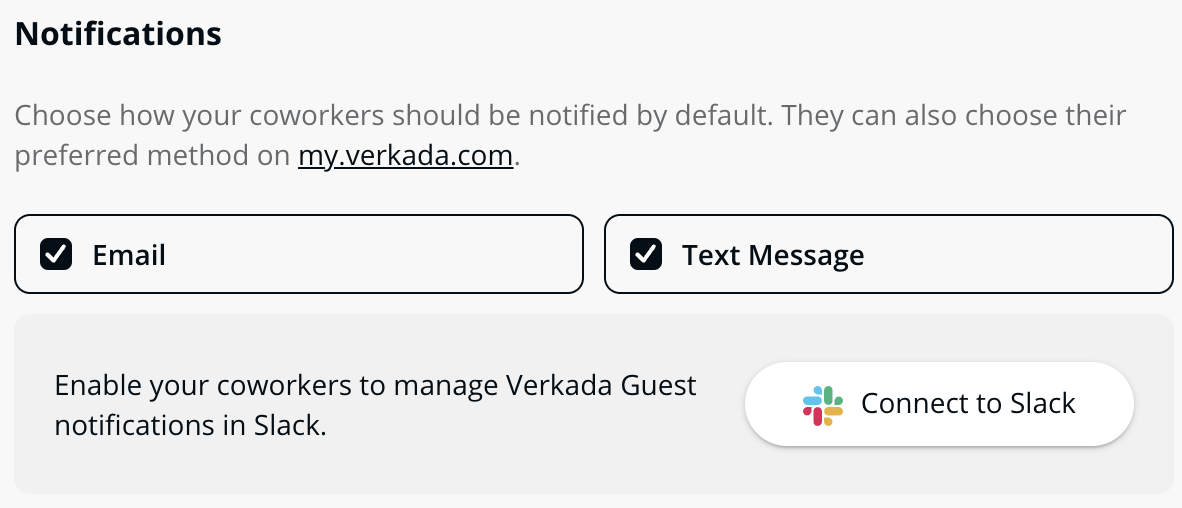
**左側で下にスクロールして通知を選択し、Slackに接続を選びます。**

<div align="left" data-with-frame="true"><img src="https://2417486240-files.gitbook.io/~/files/v0/b/gitbook-x-prod.appspot.com/o/spaces%2FZyuELZr7uIcXX3WnjX0N%2Fuploads%2Fgit-blob-4baf6449172c9e652455dc2d2d3b3ddc7cbe5cd8%2Fc3468e75aa312bbd220b5bcb2bd60afc1b1bee92.png?alt=media" alt="" width="375"></div>
{% endstep %}

{% step %}
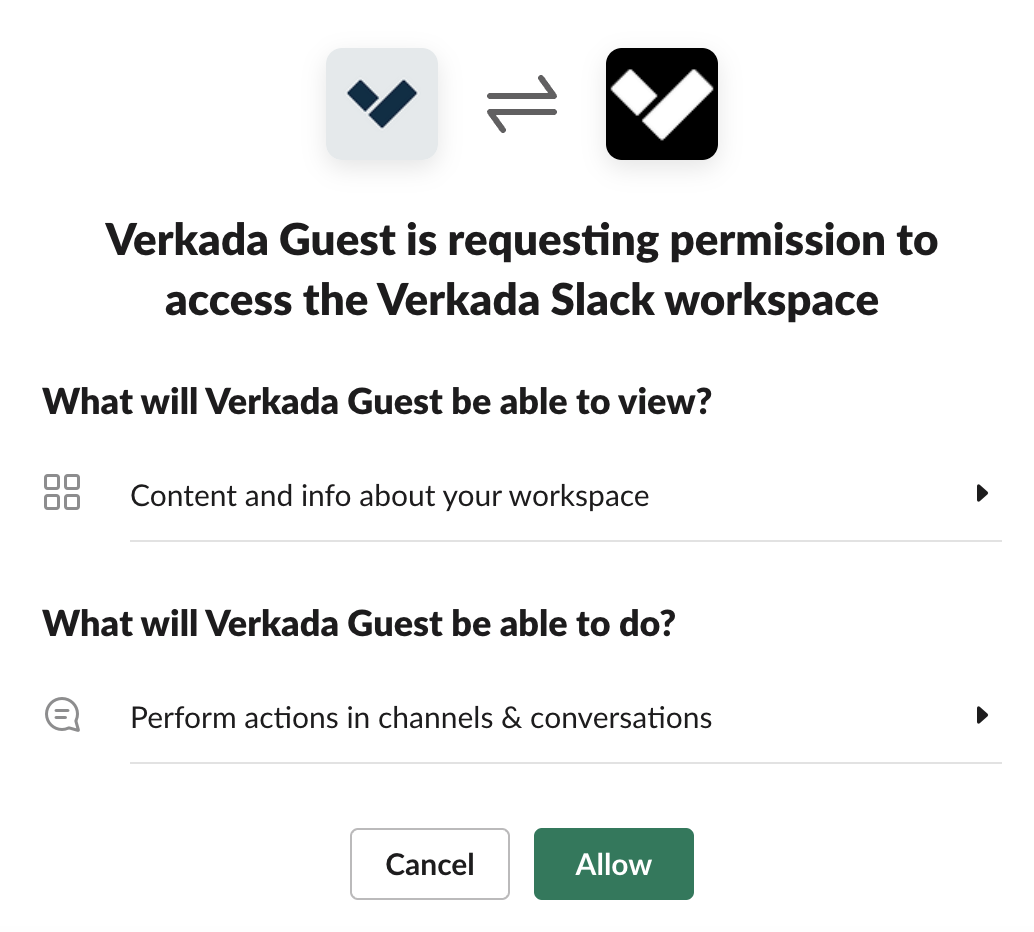
**VerkadaのSlackワークスペースへのアクセスを許可するよう求められたら、許可をクリックします。**

<div align="left" data-with-frame="true"><img src="https://2417486240-files.gitbook.io/~/files/v0/b/gitbook-x-prod.appspot.com/o/spaces%2FZyuELZr7uIcXX3WnjX0N%2Fuploads%2Fgit-blob-072edf0b81230f65fba5cc57084f2811b45e045b%2F7dc7866df880c15952ce802db899897f28e725ce.png?alt=media" alt="" width="375"></div>
{% endstep %}

{% step %}
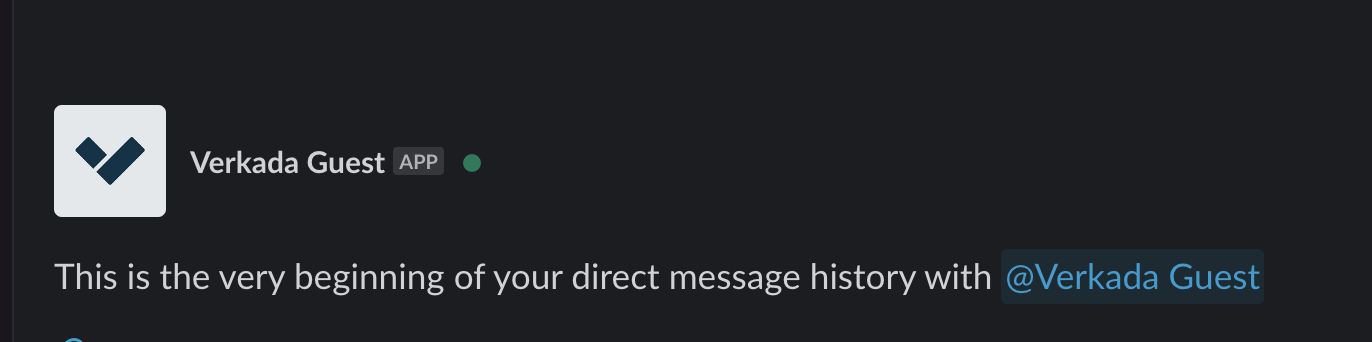
**SlackでVerkada Guestアプリを検索してアカウントに追加します。これでSlack経由でGuestの通知を受け取れるようになります。**

<div align="left" data-with-frame="true"><img src="https://2417486240-files.gitbook.io/~/files/v0/b/gitbook-x-prod.appspot.com/o/spaces%2FZyuELZr7uIcXX3WnjX0N%2Fuploads%2Fgit-blob-4d30c44358b26b58c0360ffd928e0fc2d71f943b%2F450a1c9bba9b61ba4131e79968012f6e68578317.png?alt=media" alt="" width="375"></div>
{% endstep %}
{% endstepper %}

***

## GuestアプリをMicrosoft Teamsと統合する

{% hint style="danger" %}
この機能を有効にするには、Microsoft Teamsでグローバル管理者または特権ロール管理者の権限が必要です。
{% endhint %}

{% stepper %}
{% step %}
**Verkada Commandで、All Products > Workplace > Guestに移動します。**
{% endstep %}

{% step %}
**左側のナビゲーションで「Guest Settings」をクリックします。**
{% endstep %}

{% step %}
**左側で下にスクロールして通知を選択し、MS Teamsに接続を選びます。**

<div align="left" data-with-frame="true"><img src="https://2417486240-files.gitbook.io/~/files/v0/b/gitbook-x-prod.appspot.com/o/spaces%2FZyuELZr7uIcXX3WnjX0N%2Fuploads%2Fgit-blob-0f804639a61ad94b766b0d4cc67bb08e5fe41902%2F984f108c04d0f22474a28324b7e0c20da4328a6a.png?alt=media" alt="" width="190"></div>
{% endstep %}

{% step %}
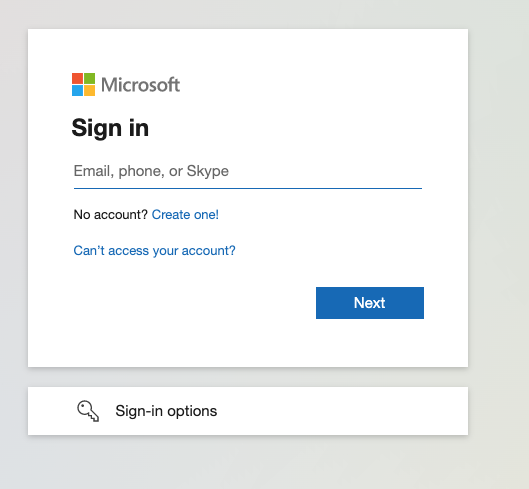
**Microsoftへのサインインを求められたら、次へをクリックします。**

<div align="left" data-with-frame="true"><img src="https://2417486240-files.gitbook.io/~/files/v0/b/gitbook-x-prod.appspot.com/o/spaces%2FZyuELZr7uIcXX3WnjX0N%2Fuploads%2Fgit-blob-c5d94af2b291b883ccce2a233c4e6cff8ed9db6b%2F4019fbbbe9130bdbbeb8218b12030b4c4f0fb1ab.png?alt=media" alt="" width="265"></div>
{% endstep %}

{% step %}
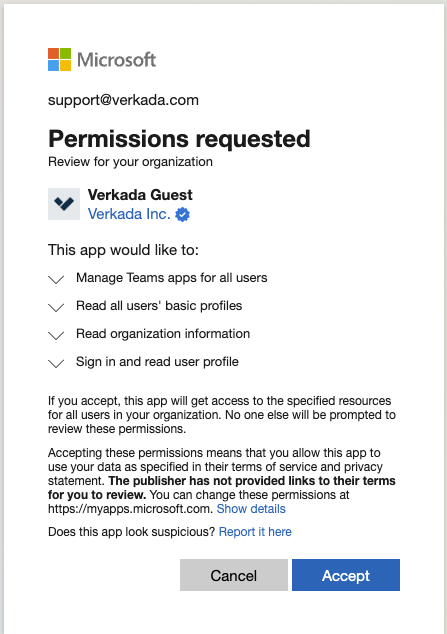
**GuestがTeamsと連携するための権限を承認します。**

<div align="left" data-with-frame="true"><img src="https://2417486240-files.gitbook.io/~/files/v0/b/gitbook-x-prod.appspot.com/o/spaces%2FZyuELZr7uIcXX3WnjX0N%2Fuploads%2Fgit-blob-a464a7e754717556844e6336dc8090d0f414ae96%2F69834d21f2c1af6bbdb312af74c2465203b2023a.png?alt=media" alt="" width="224"></div>
{% endstep %}

{% step %}
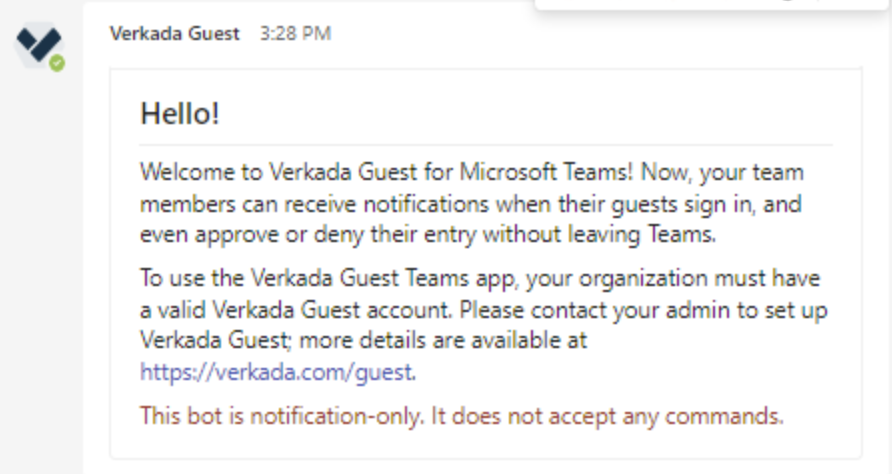
**Microsoft TeamsでVerkada Guestアプリを検索してアカウントに追加します。これでTeams経由で通知を受け取れるようになります。**

<div align="left" data-with-frame="true"><img src="https://2417486240-files.gitbook.io/~/files/v0/b/gitbook-x-prod.appspot.com/o/spaces%2FZyuELZr7uIcXX3WnjX0N%2Fuploads%2Fgit-blob-14ef318813c47ac715c97c0ec1007b59a2819ff5%2Ff0c47a292bb29d1c4577fbaac354a7994185a8a4.png?alt=media" alt="" width="446"></div>
{% endstep %}
{% endstepper %}

***

## すべてのサードパーティアプリを有効にする

Microsoftアカウントでサードパーティアプリがデフォルトで無効になっている場合、アカウント設定を変更するには次の手順に従ってください：

{% stepper %}
{% step %}
**に移動します** [**https://admin.teams.microsoft.com/policies/manage-apps**](https://admin.teams.microsoft.com/policies/manage-apps)
{% endstep %}

{% step %}
**操作をクリックし、組織全体の設定を選択します。**
{% endstep %}

{% step %}
**組織全体のアプリ設定で、サードパーティアプリが有効になっていることを確認します。**
{% endstep %}
{% endstepper %}

***

## Verkada Guestのみのサードパーティアプリを有効にする

{% stepper %}
{% step %}
**次の場所に移動します：** [**https://admin.teams.microsoft.com/policies/manage-apps**](https://admin.teams.microsoft.com/policies/manage-apps)**.**
{% endstep %}

{% step %}
**一覧からVerkada Guestアプリを見つけます。**
{% endstep %}

{% step %}
**インストールを許可されたグループに割り当てます。**
{% endstep %}
{% endstepper %}

***

{% hint style="info" %}
**実際の操作を見てみたいですか？** 次のビデオをチェックしてください: [ビデオチュートリアル](https://www.youtube.com/watch?v=76-x-GPz1l0).
{% endhint %}