# ゲスト向け顔パス
Face Passを使用すると、オプトインした再来訪ゲストが顔認識を使って以前に完了したゲストサインインの手順をスキップできます。管理者は、どの手順をスキップできるかをpinsを使って構成できます。 [ピン](https://help.verkada.com/guest/ja/configuration/pin-guest-check-in-steps-and-configure-guest-passes)。ゲストは、情報の正確性を確認する最終ステップで、この機能へのオプトインまたはオプトアウトを選択できます。ゲストがオプトインするまでは顔データは取得されません。
### システム要件
* iPadOS 17以降を搭載したiPad
* ゲストアプリ バージョン2.0.2以降
* (推奨)前面カメラの解像度が少なくとも12MP
***
## Face Passを有効にする
Face Passは組織レベルでオンにする必要があり、Face Passをサポートする各ゲストタイプでもオンにする必要があります。
### 組織レベル
{% hint style="danger" %}
次の権限が必要です: [ドアを追加/編集します(ただし、ユーザーが](https://app.gitbook.com/s/NRq5qDDjsYNxwNzF1bcB/users-and-permissions/roles-and-permissions-for-command) でFace Passをオンにします。
{% endhint %}
{% stepper %}
{% step %}
**Verkada Commandで、All Products > Workplace > に移動します。**  **Guest。**
{% endstep %}
{% step %}
**左側のナビゲーションで、Guest Settingsをクリックします。**
{% endstep %}
{% step %}
**上部で組織 > セキュリティとデータを選択します。**
{% endstep %}
{% step %}
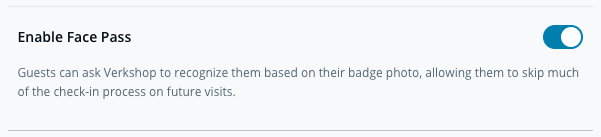
**「Face Passを有効にする」をオンに切り替えます。**
{% endstep %}
{% endstepper %}
### ゲストタイプレベル
{% stepper %}
{% step %}
[**ゲストタイプを編集する**](https://help.verkada.com/guest/ja/configuration/configure-guest-types)**.**
{% endstep %}
{% step %}
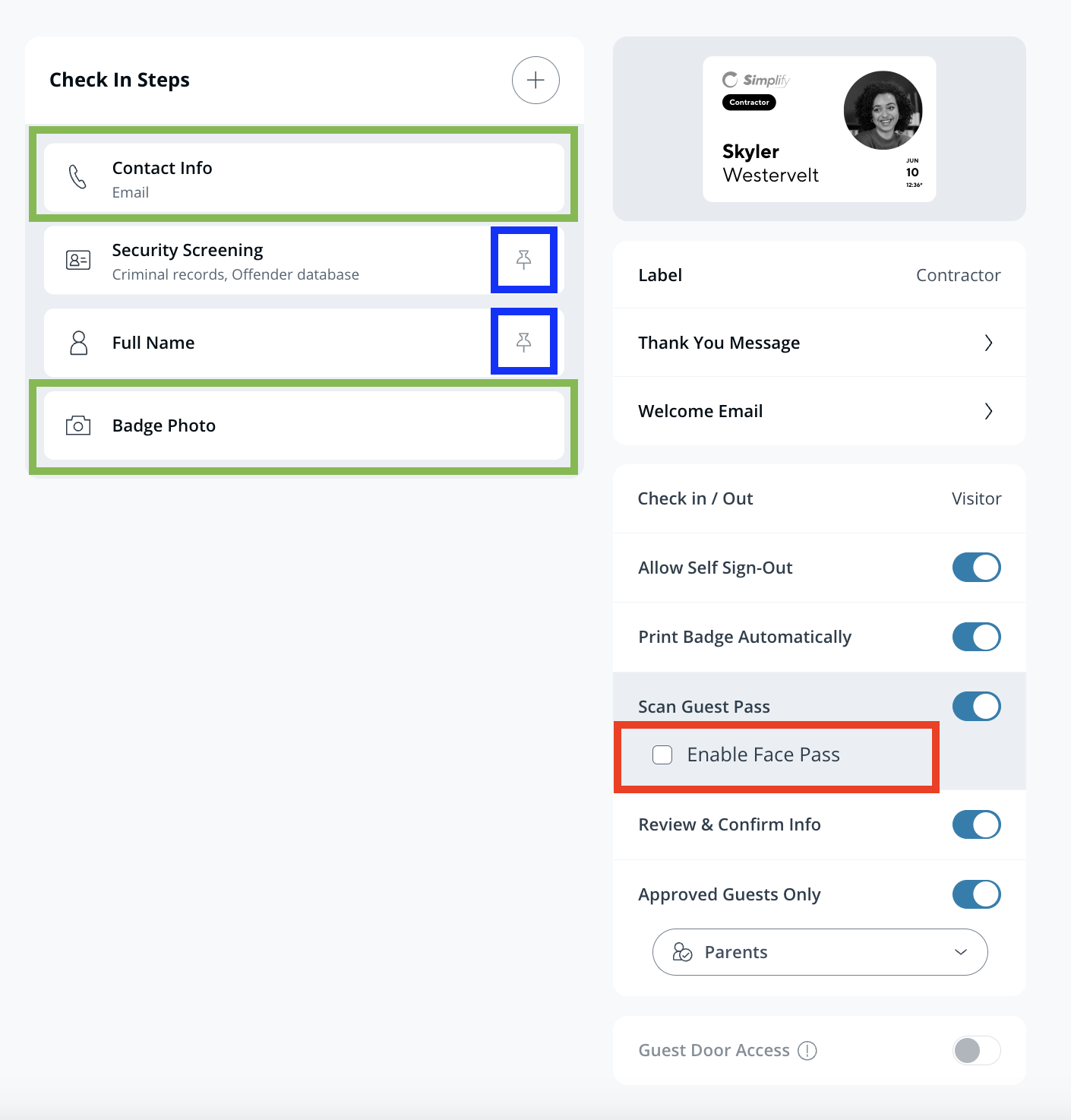
[**希望するステップにピンを付ける**](https://help.verkada.com/guest/ja/configuration/pin-guest-check-in-steps-and-configure-guest-passes) **Face Pass使用時にスキップされます。**
{% endstep %}
{% step %}
**ゲストタイプに以下の情報が含まれていることを確認してください:**
a. **連絡先情報**\
b. **Badge Photo**
{% endstep %}
{% step %}
**右側のパネルで「Guest Passを有効にする」をオンにし、「Face Passを有効にする」のチェックボックスをオンにします。**
{% endstep %}
{% step %}
**「情報の確認と確定」をオンに切り替えます。**
{% hint style="warning" %}
これが有効になっていないと、ユーザーはFace Passを使用するオプションを表示できません。
{% endhint %}
{% endstep %}
{% endstepper %}
{% hint style="warning" %}
サイト内のiPadがゲストタイプにFace Passを反映するまで最大5分かかる場合があります。
{% endhint %}
***
### Face Passへのオプトイン
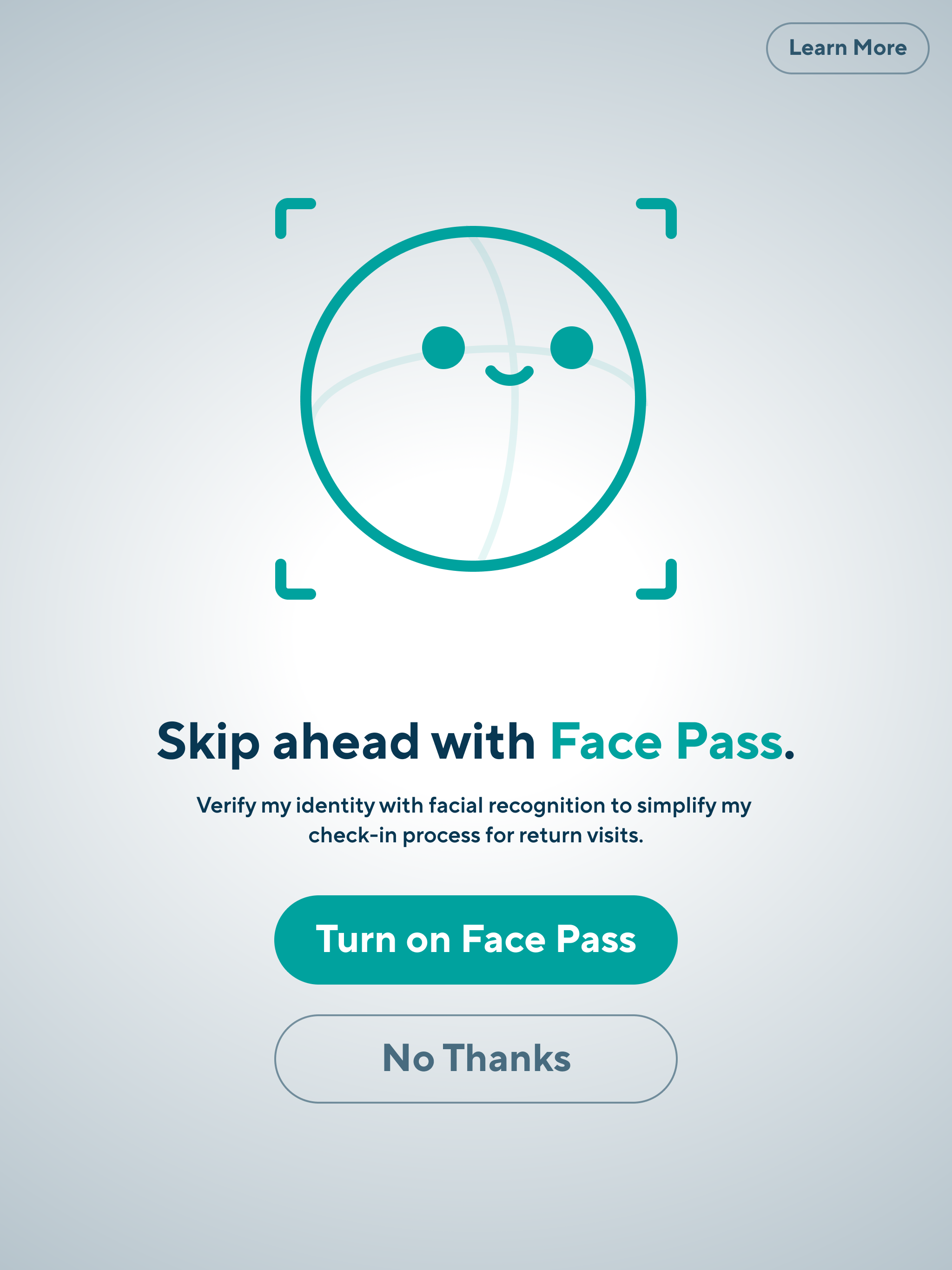
サインインの最後に、訪問者はFace Passをオンにするオプションが表示されます。
一度Face Passがオンになると、訪問者は将来の訪問でこの機能を使用できます。
## Face Passを使用する
Face Passは、Face Passが有効になっているゲストタイプを備えた任意のiPadで使用できます。ウェブでのチェックインではFace Passはサポートされません。
Face Passにオプトインした再来訪者は、連絡先情報のステップでFace Pass使用のオプションが表示されます。
訪問者はサインインプロセスの最後のレビューセクションでFace Passをオフにできます。これは将来の訪問にも適用されます。
{% hint style="warning" %}
訪問者のFace Passは、1年以上使用されないと期限切れになります。
{% endhint %}
***
## FAQ
**Guest。**
{% endstep %}
{% step %}
**左側のナビゲーションで、Guest Settingsをクリックします。**
{% endstep %}
{% step %}
**上部で組織 > セキュリティとデータを選択します。**
{% endstep %}
{% step %}
**「Face Passを有効にする」をオンに切り替えます。**
{% endstep %}
{% endstepper %}
### ゲストタイプレベル
{% stepper %}
{% step %}
[**ゲストタイプを編集する**](https://help.verkada.com/guest/ja/configuration/configure-guest-types)**.**
{% endstep %}
{% step %}
[**希望するステップにピンを付ける**](https://help.verkada.com/guest/ja/configuration/pin-guest-check-in-steps-and-configure-guest-passes) **Face Pass使用時にスキップされます。**
{% endstep %}
{% step %}
**ゲストタイプに以下の情報が含まれていることを確認してください:**
a. **連絡先情報**\
b. **Badge Photo**
{% endstep %}
{% step %}
**右側のパネルで「Guest Passを有効にする」をオンにし、「Face Passを有効にする」のチェックボックスをオンにします。**
{% endstep %}
{% step %}
**「情報の確認と確定」をオンに切り替えます。**
{% hint style="warning" %}
これが有効になっていないと、ユーザーはFace Passを使用するオプションを表示できません。
{% endhint %}
{% endstep %}
{% endstepper %}
{% hint style="warning" %}
サイト内のiPadがゲストタイプにFace Passを反映するまで最大5分かかる場合があります。
{% endhint %}
***
### Face Passへのオプトイン
サインインの最後に、訪問者はFace Passをオンにするオプションが表示されます。
一度Face Passがオンになると、訪問者は将来の訪問でこの機能を使用できます。
## Face Passを使用する
Face Passは、Face Passが有効になっているゲストタイプを備えた任意のiPadで使用できます。ウェブでのチェックインではFace Passはサポートされません。
Face Passにオプトインした再来訪者は、連絡先情報のステップでFace Pass使用のオプションが表示されます。
訪問者はサインインプロセスの最後のレビューセクションでFace Passをオフにできます。これは将来の訪問にも適用されます。
{% hint style="warning" %}
訪問者のFace Passは、1年以上使用されないと期限切れになります。
{% endhint %}
***
## FAQ
Face Passはどのようなデータを収集しますか?
Face Passは顔認識を使用して、より迅速なチェックイン体験のためにゲストの顔の幾何学的特徴(顔データ)を測定し、顔を識別します。
Face Passがサポートされていない場所はどこですか?
Face Passはイリノイ州およびオレゴン州ポートランドではサポートされていません。顔認識はお住まいの法域で法的制限の対象となる場合があります。導入前に、適用されるすべての法律やポリシーへの準拠を確認してください。
Face Passはサイト間で機能しますか?
いいえ。Face Passに登録すると、その顔は単一のサイトでのみ呼び出すことができます。ゲストは新しいサイトを訪れる際に再登録することが期待されます。
ピンはFace Passとどのように連動しますか?
Command内のゲストタイプにピン留めされた以前に完了したステップは、Face Passにオプトインしたゲストによってスキップできます。
ゲストはどのようにしてFace Passを有効にしますか?
ゲストがプロファイル情報を入力して正確であることを確認した後、組織でFace Passが有効になっている場合、ゲストはFace Passに登録するオプションを表示します。オプトインするには、チェックインプロセス中に「Face Passをオンにする」をタップする必要があります。このステップは任意です。
顔データはどのくらいの期間、どこに保管されますか?
一致が見つかった場合、顔データは暗号化され、デバイス上に保存されるとともにクラウドにバックアップされます。保持期間は組織のプライバシー設定に従い、Face Passで最後に顔データが取得されてから最大1年間です。一致した顔データは以前の訪問で保存された顔データと置き換えられるか、削除されます。一致しなかった場合、顔データは削除されます。
ゲストは自分の顔データを削除できますか?
Face Passにオプトインした再来訪ゲストは、後で気が変わった場合にFace Passをオフに切り替えてオプトアウトできます(オフにすることで削除されます)。 **レビュー** 画面のゲストチェックインプロセスの最後で「Review」画面でFace Passをオフにすると、デバイスおよびクラウドから顔データが削除されます。
他社がゲストの顔データにアクセスできますか?
いいえ。Verkadaはゲストの顔データを異なるVerkada Guest顧客間で共有することを許可していません。