# ゲスト向けドアアクセス
Verkada GuestはVerkada アクセスコントロールと連携して、組織が訪問者に制御されたドアアクセスを付与できるようにします。この連携により、組織は訪問者を次の項目にも含められます [出席確認レポート](https://app.gitbook.com/s/aaHs5RfKqv9Z49mi02cC/integrations-and-alerts/access-control-reports/roll-call-reports).
ゲストタイプを、訪問者固有のアクセスコントロール権限セットである次のものにリンクすることで、訪問者のドアアクセスを設定できます [訪問アクセス種別。](https://app.gitbook.com/s/aaHs5RfKqv9Z49mi02cC/users-and-credentials/add-a-user-to-the-verkada-access-system/visitor-access-visit-access-type)
***
## 設定
{% hint style="danger" %}
ユーザーは、最低限必要なアクセスコントロールの役割として **Access Site Manager** および最低限必要なWorkplaceの役割として **Workplace Site Admin** を持っている必要があります。これにより、ゲストタイプにドアアクセスを設定できます。
{% endhint %}
ドアアクセス付きのゲストタイプを設定するには、 [新しいゲストタイプを作成するか](https://help.verkada.com/guest/ja/configuration/configure-guest-types) 、または次の方法で既存のものに移動します:
{% stepper %}
{% step %}
**Verkada Command で、All Products > Workplace >**  **Guest. に移動します。**
{% endstep %}
{% step %}
**左側のナビゲーションで、Guest Settings をクリックします。**
{% endstep %}
{% step %}
**Sites > 該当するサイト を選択します。**
{% endstep %}
{% step %}
**Guest Types の下で、Manage Guest Types をクリックします。**
{% endstep %}
{% step %}
**対象のゲストタイプを選択します。**
{% endstep %}
{% step %}
**右下で、Door Access & Roll Call を選択します。**
{% endstep %}
{% step %}
**訪問アクセス種別を選択し、** [**訪問アクセス種別**](https://app.gitbook.com/s/aaHs5RfKqv9Z49mi02cC/users-and-credentials/add-a-user-to-the-verkada-access-system/visitor-access-visit-access-type) **または新しいものを作成します。**
a. 右上で、 **訪問アクセス種別を作成** をクリックし、必要に応じて設定を構成します。\
b. 次をクリックします。 **保存。**
{% endstep %}
{% step %}
**ゲスト種別に戻り、訪問アクセス種別を追加します。**
{% endstep %}
{% endstepper %}
{% hint style="danger" %}
ドアアクセスを伴うゲスト種別を構成する際は、管理者の判断を推奨します。以下を含めることを検討してください。 **ホスト承認**, **承認済みリストのみ**、および **セキュリティスクリーニング** 設定を行い、意図した訪問者のみがドアを開けられるようにします。
{% endhint %}
***
## 解錠リンク
{% hint style="danger" %}
訪問者向けに解錠リンクを有効にするには、ゲストタイプに次の項目を含める必要があります **連絡先情報** ステップ。
{% endhint %}
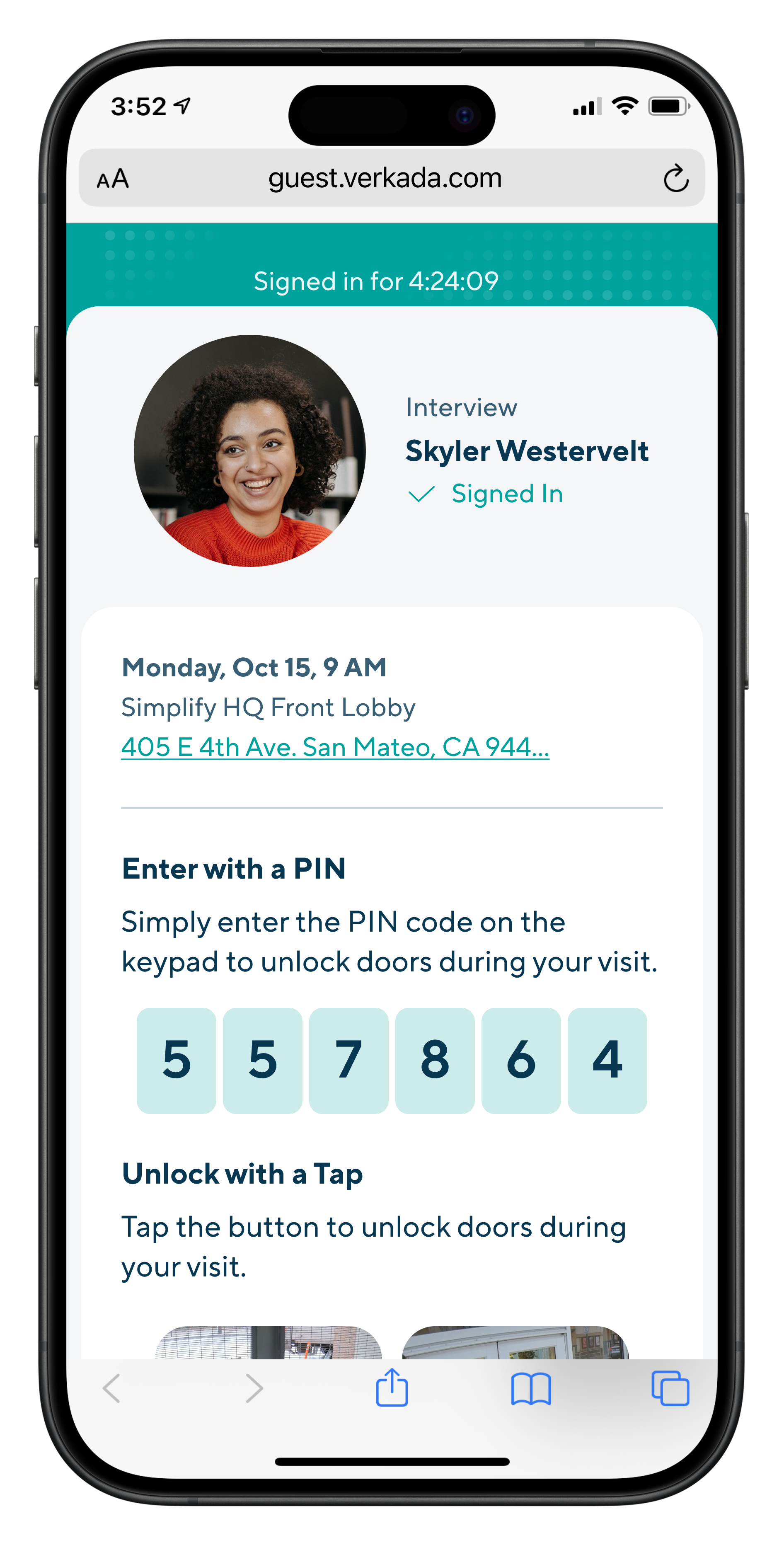
訪問者はサインイン後、その訪問専用のゲストポータルリンクを送信できます。このリンクから、訪問者はリモートでドアを解錠できます。
***
## 入館コード
{% hint style="danger" %}
訪問者に入室コードと解錠手順を送信するには、ゲストタイプに以下が含まれている必要があります。 **連絡先情報** ステップ。
{% endhint %}
訪問者には、PINコードリーダーでアクセス制御されたドアを解錠するための入室コードを送信できます。訪問者向けの入室コードは6桁です。訪問者は、送信されたリンクから入室コードを確認できます。
***
## QRコード
{% hint style="danger" %}
訪問者にQRコードと解錠手順を送信するには、ゲストタイプに以下が含まれている必要があります。 **連絡先情報** ステップ。
{% endhint %}
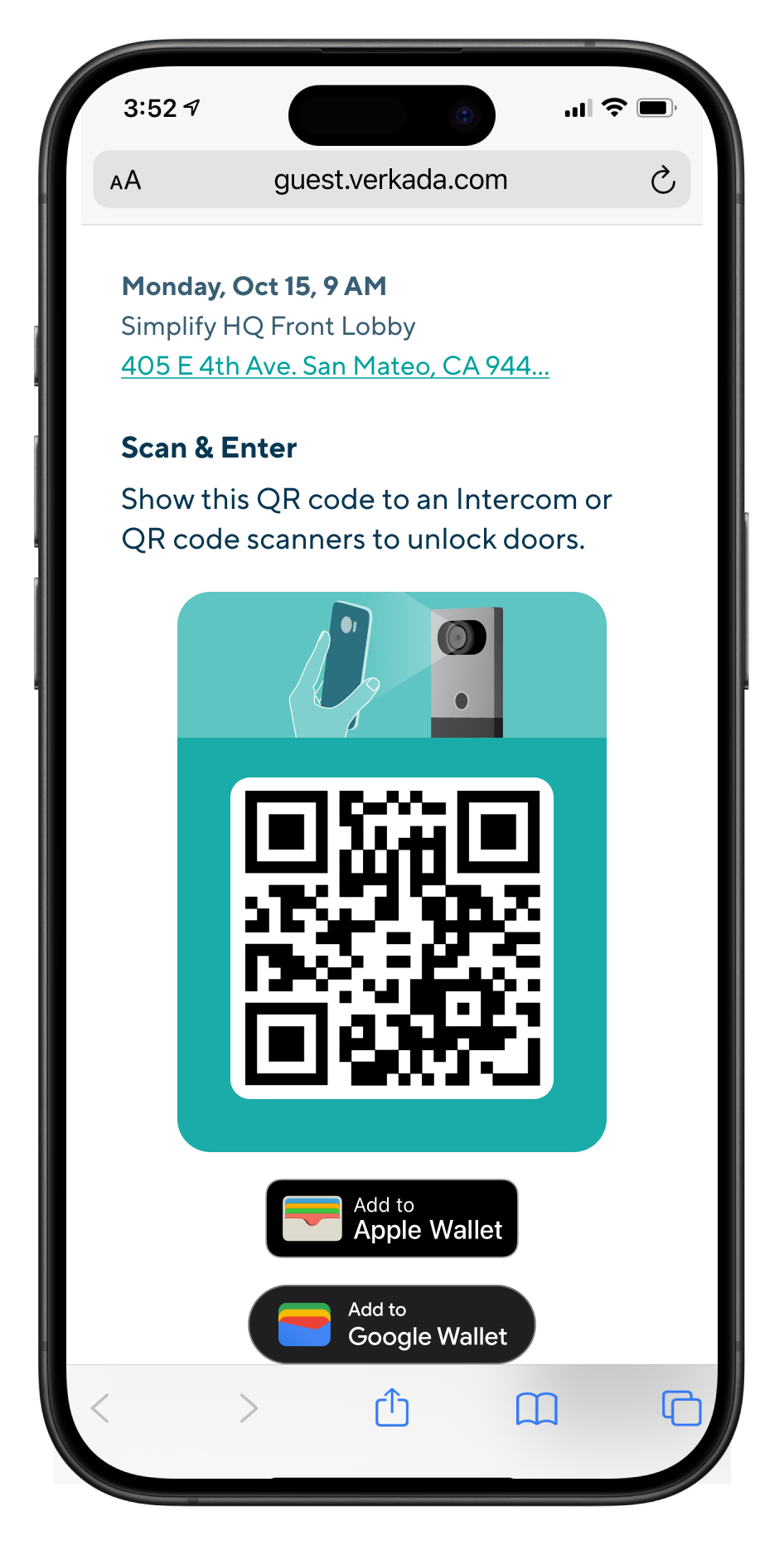
訪問者には、Verkadaインターホンおよび他社製QRコードリーダーでアクセス制御されたドアを解錠できるQRコードを送信できます。訪問者は、サインイン後に送信されたリンクからQRコードを確認できます。
推奨されるサードパーティ製QRコードリーダー:
* Sycreader R35
* [ZKTeco QR500](https://www.zktecousa.com/product-page/qr-code-access-control-reader-qr500)
{% hint style="danger" %}
インターホンでのQRコード解錠は、次の2ドアモード構成でのみサポートされます:
* **インターホンに直接**
* **Verkadaのドアにペアリング済み**
{% endhint %}
***
## ドアへのアクセスを招待済みの訪問者のみに制限する
通常の訪問者と招待済みの訪問者は、ゲストタイプのアクセスコントロール設定に基づいて、既定でドアにアクセスできます。必要に応じて、アクセスを招待済みの訪問者のみに制限できます。
{% stepper %}
{% step %}
**Verkada Command で、All Products > Workplace >** **Guest. に移動します。**
{% endstep %}
{% step %}
**左側のナビゲーションで、Guest Settings をクリックします。**
{% endstep %}
{% step %}
**Sites > 該当するサイト を選択します。**
{% endstep %}
{% step %}
**Guest Types の下で、Manage Guest Types をクリックします。**
{% endstep %}
{% step %}
**対象のゲストタイプを選択します。**
{% endstep %}
{% step %}
**右下で、Door Access & Roll Call を選択します。**
{% endstep %}
{% step %}
**[招待済みゲストのみがドアを解錠できる]を確認します。**
{% endstep %}
{% endstepper %}
***
## FAQ
**Guest. に移動します。**
{% endstep %}
{% step %}
**左側のナビゲーションで、Guest Settings をクリックします。**
{% endstep %}
{% step %}
**Sites > 該当するサイト を選択します。**
{% endstep %}
{% step %}
**Guest Types の下で、Manage Guest Types をクリックします。**
{% endstep %}
{% step %}
**対象のゲストタイプを選択します。**
{% endstep %}
{% step %}
**右下で、Door Access & Roll Call を選択します。**
{% endstep %}
{% step %}
**訪問アクセス種別を選択し、** [**訪問アクセス種別**](https://app.gitbook.com/s/aaHs5RfKqv9Z49mi02cC/users-and-credentials/add-a-user-to-the-verkada-access-system/visitor-access-visit-access-type) **または新しいものを作成します。**
a. 右上で、 **訪問アクセス種別を作成** をクリックし、必要に応じて設定を構成します。\
b. 次をクリックします。 **保存。**
{% endstep %}
{% step %}
**ゲスト種別に戻り、訪問アクセス種別を追加します。**
{% endstep %}
{% endstepper %}
{% hint style="danger" %}
ドアアクセスを伴うゲスト種別を構成する際は、管理者の判断を推奨します。以下を含めることを検討してください。 **ホスト承認**, **承認済みリストのみ**、および **セキュリティスクリーニング** 設定を行い、意図した訪問者のみがドアを開けられるようにします。
{% endhint %}
***
## 解錠リンク
{% hint style="danger" %}
訪問者向けに解錠リンクを有効にするには、ゲストタイプに次の項目を含める必要があります **連絡先情報** ステップ。
{% endhint %}
訪問者はサインイン後、その訪問専用のゲストポータルリンクを送信できます。このリンクから、訪問者はリモートでドアを解錠できます。
***
## 入館コード
{% hint style="danger" %}
訪問者に入室コードと解錠手順を送信するには、ゲストタイプに以下が含まれている必要があります。 **連絡先情報** ステップ。
{% endhint %}
訪問者には、PINコードリーダーでアクセス制御されたドアを解錠するための入室コードを送信できます。訪問者向けの入室コードは6桁です。訪問者は、送信されたリンクから入室コードを確認できます。
***
## QRコード
{% hint style="danger" %}
訪問者にQRコードと解錠手順を送信するには、ゲストタイプに以下が含まれている必要があります。 **連絡先情報** ステップ。
{% endhint %}
訪問者には、Verkadaインターホンおよび他社製QRコードリーダーでアクセス制御されたドアを解錠できるQRコードを送信できます。訪問者は、サインイン後に送信されたリンクからQRコードを確認できます。
推奨されるサードパーティ製QRコードリーダー:
* Sycreader R35
* [ZKTeco QR500](https://www.zktecousa.com/product-page/qr-code-access-control-reader-qr500)
{% hint style="danger" %}
インターホンでのQRコード解錠は、次の2ドアモード構成でのみサポートされます:
* **インターホンに直接**
* **Verkadaのドアにペアリング済み**
{% endhint %}
***
## ドアへのアクセスを招待済みの訪問者のみに制限する
通常の訪問者と招待済みの訪問者は、ゲストタイプのアクセスコントロール設定に基づいて、既定でドアにアクセスできます。必要に応じて、アクセスを招待済みの訪問者のみに制限できます。
{% stepper %}
{% step %}
**Verkada Command で、All Products > Workplace >** **Guest. に移動します。**
{% endstep %}
{% step %}
**左側のナビゲーションで、Guest Settings をクリックします。**
{% endstep %}
{% step %}
**Sites > 該当するサイト を選択します。**
{% endstep %}
{% step %}
**Guest Types の下で、Manage Guest Types をクリックします。**
{% endstep %}
{% step %}
**対象のゲストタイプを選択します。**
{% endstep %}
{% step %}
**右下で、Door Access & Roll Call を選択します。**
{% endstep %}
{% step %}
**[招待済みゲストのみがドアを解錠できる]を確認します。**
{% endstep %}
{% endstepper %}
***
## FAQ
訪問者にドアアクセスを付与せずに点呼レポートに含めることはできますか?
はい、訪問者はドアアクセスがなくても点呼レポートに含めることができます。ゲストタイプは、点呼が有効になっている訪問アクセス種別で構成する必要があります。
グローバルゲストタイプを訪問アクセス種別で構成できますか?
いいえ、グローバルゲストタイプを訪問アクセス種別で構成することはできません。そのため、グローバルゲストタイプはドアアクセスをプロビジョニングできず、訪問者を点呼レポートに含めることもサポートされません。