# ゲストの承認済みリスト
承認リストは、定期的な来訪者のチェックインを簡素化するための多用途なツールです。組織はゲストタイプを設定して、承認リストに載っている来訪者のみがサインインできるようにすることができます。ゲストは申請またはCSVアップロードを通じて承認リストに追加できます。
***
## 承認リストを作成する
{% hint style="danger" %}
以下の権限が必要です: **ゲストサイト管理者** 承認リストの作成または削除の権限。
{% endhint %}
{% stepper %}
{% step %}
**Verkada Commandで、All Products > Workplace > Guestに移動します。**
{% endstep %}
{% step %}
**左側のナビゲーションで「承認リスト」をクリックします。**
{% endstep %}
{% step %}
**右上で「新しいリスト」をクリックします。**
a. リストの一意の名前を入力します。\
b. リストを適用するサイトを選択します。\
c. クリックします **作成。**
{% endstep %}
{% endstepper %}
***
## 承認リストをゲストタイプにリンクする
{% stepper %}
{% step %}
**Verkada Commandで、All Products > Workplace > Guestに移動します。**
{% endstep %}
{% step %}
**左側のナビゲーションで「Guest Settings」をクリックします。**
{% endstep %}
{% step %}
**Organization > Guest Typesで、\[Manage Guest Types]をクリックします。**
{% endstep %}
{% step %}
**編集したいゲストタイプを選択します。**
{% endstep %}
{% step %}
**「承認ゲストのみ」の横のチェックボックスをオンにします。**
{% endstep %}
{% step %}
**ドロップダウンから承認リストを選択します。**
{% endstep %}
{% step %}
**右上でクリックして変更を保存します。**
{% endstep %}
{% endstepper %}
{% hint style="danger" %}
ゲストタイプ **必須** 承認ゲストリストを追加するにはメールが必要です。
{% endhint %}
***
## 承認リスト用の申請フォームを作成する
来訪者を承認リストに追加する方法の一つが申請フォームです。申請フォームは、組織が幅広い来訪者を承認リストに検討できるようにし、潜在的な承認リストの来訪者に申請を要求します。各承認リスト申請には、申請できる固有のURLがあります。
{% stepper %}
{% step %}
**Verkada Commandで、All Products > Workplace > Guestに移動します。**
{% endstep %}
{% step %}
**左側のナビゲーションで「承認リスト」をクリックします。**
{% endstep %}
{% step %}
**編集するリストを選択します。**
{% endstep %}
{% step %}
**右側で「申請を作成」をクリックします。**
{% endstep %}
{% step %}
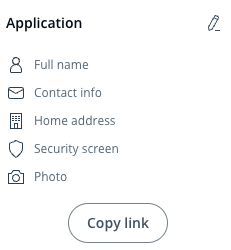
**申請手順をカスタマイズします。手順には次のものが含まれることがあります:**
* 連絡先情報
* セキュリティスクリーニング
* 書類
* 回答
* 住所
* ファイルアップロード
* 写真を撮影する
{% endstep %}
{% step %}
**右上でクリックして変更を保存します。**
{% endstep %}
{% step %}
**申請メニューから申請URLをコピーして、必要に応じて配布できます。**
{% endstep %}
{% endstepper %}
### CSVで承認済み来訪者をアップロードする
組織は申請を介さずに来訪者を直接リストに追加したい場合があります。これはCSVアップロードで実行できます。
{% stepper %}
{% step %}
**Verkada Commandで、All Products > Workplace > Guestに移動します。**
{% endstep %}
{% step %}
**左側のナビゲーションで「承認リスト」をクリックします。**
{% endstep %}
{% step %}
**編集するリストを選択します。**
{% endstep %}
{% step %}
**右側で「リストをアップロード」をクリックします。**
{% endstep %}
{% step %}
**アップロードするCSVファイルを選択します。**
{% endstep %}
{% endstepper %}
{% hint style="warning" %}
複数のCSVファイルを使用して来訪者を追加できますが、アップロードは1ファイルずつ行う必要があります。
{% endhint %}
### 自動期限切れを設定する
組織は、来訪者が承認リスト上で有効である期間を制限するルールを設定できます。
{% stepper %}
{% step %}
**Verkada Commandで、All Products > Workplace > Guestに移動します。**
{% endstep %}
{% step %}
**左側のナビゲーションで「承認リスト」をクリックします。**
{% endstep %}
{% step %}
**右下で「期限切れ」をクリックします。**
{% endstep %}
{% step %}
**自動期限切れの期間を設定します。**
{% endstep %}
{% step %}
**(オプション)承認リストへの再申請を促す期限切れリマインダーを有効にします。**
{% endstep %}
{% endstepper %}
***
## 申請を管理する
{% hint style="danger" %}
以下の権限が必要です: **ゲストサイト管理者** 承認リストの作成または削除の権限。
{% endhint %}
任意のゲストサイト管理者は申請者を確認できます。リストのレビュアーに設定されたユーザーは、保留中の申請について毎日通知され、申請がセキュリティスクリーニング結果を返した場合は直ちに警告されます。
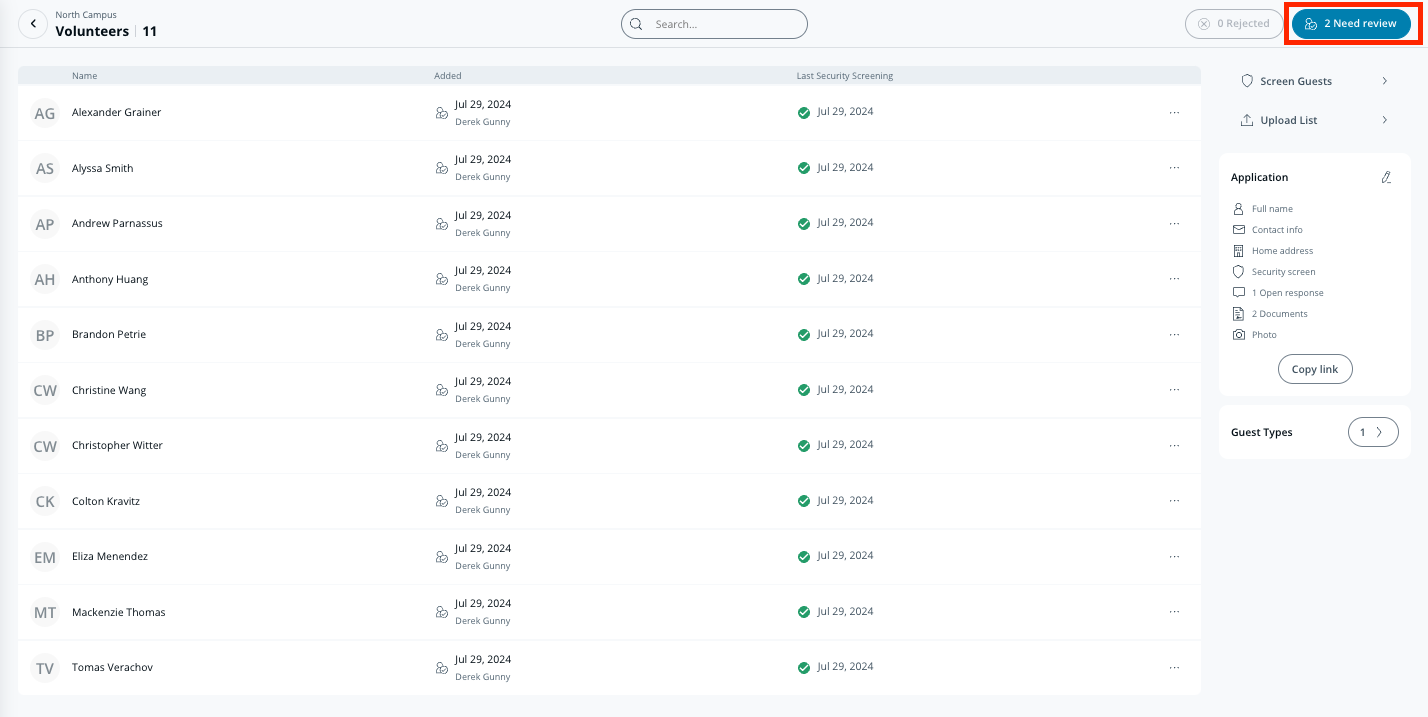
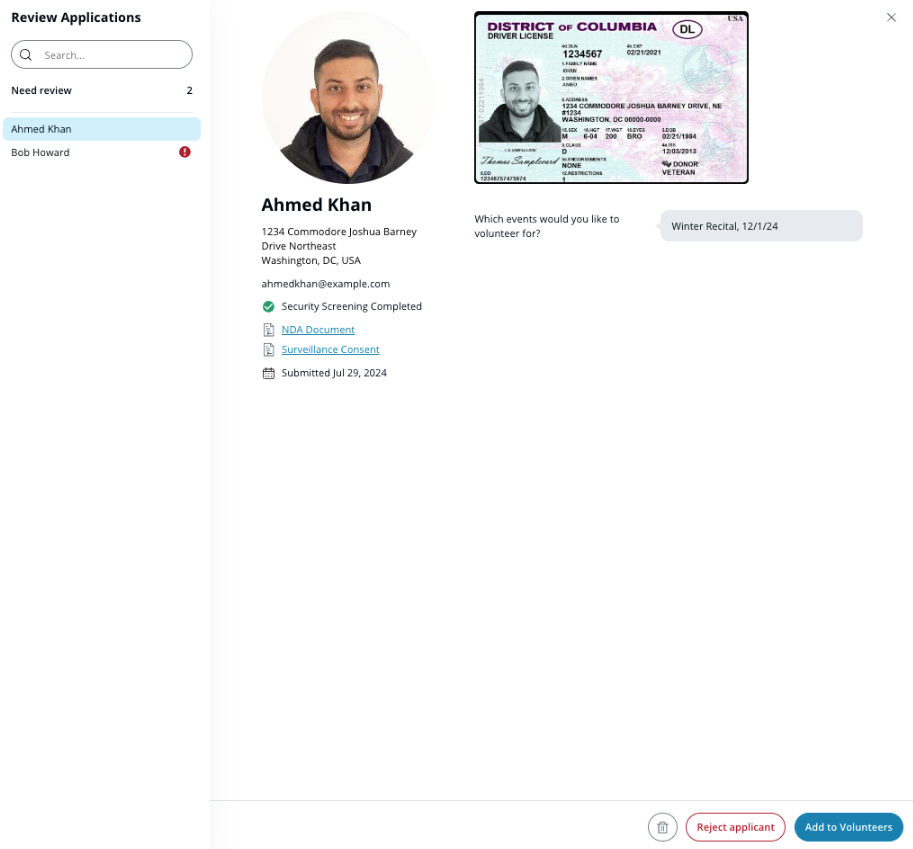
申請は承認リストに追加される前にレビューされる必要があります。右上の申請カウンターをクリックして申請を確認できます。
このメニューにはレビュー待ちのすべての申請が表示されます。ユーザーは各申請を承認、拒否、または削除できます。セキュリティスクリーニングが必要な場合、その結果がここに表示されます。画面には申請者の氏名と生年月日が表示されます。レビュアーは申請を承認する前に、この情報がアップロードされたIDと一致することを確認するべきです。
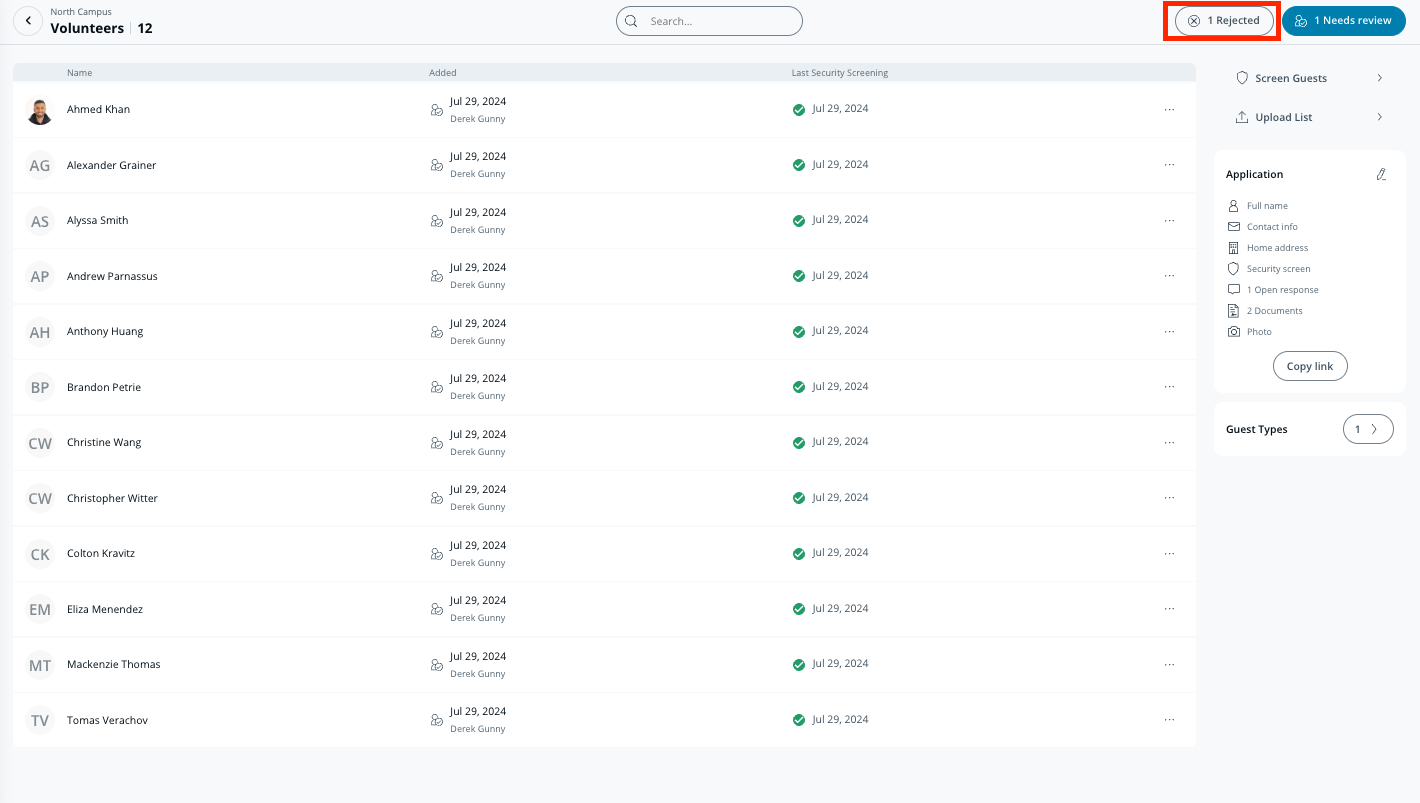
申請が承認または拒否されると、申請者にメールで通知されます。拒否された申請は、承認リストページ右上のカウンターから表示できます。必要に応じて、拒否された申請をクリックしてレビューメニューに戻すことができます。 **元に戻す**.
***
## 承認リスト上の来訪者を管理する
ページ上部の検索バーから承認リスト上の来訪者を検索できます。承認リストには来訪者の名前、リストに追加された日付、来訪者を追加したCommandユーザー、および最後のセキュリティスクリーニングの日付が表示されます。来訪者の詳細は来訪者をクリックすると表示されます。
### 来訪者を削除する
{% stepper %}
{% step %}
**Verkada Commandで、All Products > Workplace > Guestに移動します。**
{% endstep %}
{% step %}
**左側のナビゲーションで「承認リスト」をクリックします。**
{% endstep %}
{% step %}
**編集するリストを選択します。**
{% endstep %}
{% step %}
**来訪者エントリの右側をクリックします。**
{% endstep %}
{% step %}
**「削除」を選択します。**
{% endstep %}
{% endstepper %}
### セキュリティスクリーニング
承認リスト上の来訪者はいつでも政府データベースに照合される可能性があります。
**来訪者をスクリーニングする**
{% stepper %}
{% step %}
**Verkada Commandで、All Products > Guest に移動します。**
{% endstep %}
{% step %}
**左側のナビゲーションで「承認リスト」をクリックします。**
{% endstep %}
{% step %}
**編集するリストを選択します。**
{% endstep %}
{% step %}
**来訪者エントリの右側をクリックします。**
{% endstep %}
{% step %}
**「このゲストをスクリーニング」を選択します。来訪者が申請を通じてリストに追加された場合、申請時に照合されたのと同じデータベースでスクリーニングされます。**
{% endstep %}
{% endstepper %}
**すべての来訪者をスクリーニングする**
{% stepper %}
{% step %}
**Verkada Commandで、All Products > Workplace > Guestに移動します。**
{% endstep %}
{% step %}
**左側のナビゲーションで「承認リスト」をクリックします。**
{% endstep %}
{% step %}
**編集するリストを選択します。**
{% endstep %}
{% step %}
**右側で「ゲストをスクリーニング」をクリックします。**
{% endstep %}
{% step %}
**照合するデータベースを選択し、「セキュリティスクリーニングを実行」をクリックします。**
{% endstep %}
{% endstepper %}
{% hint style="warning" %}
このメニューで行われた変更は、セキュリティスクリーニングに使用されるデータベースを更新します。
{% endhint %}
セキュリティスクリーニングで結果が出た来訪者は、その承認リスト上のステータスが更新される前にレビューされる必要があります。これらのセキュリティスクリーニングの結果は、 [申請をレビュー](#h_ab9a078c8e) ウィンドウで表示されます。
***
## データ保持
来訪者が提供した情報(回答、署名済み文書、連絡先情報、住所を含む)は無期限に保存されます。ID写真の保持期間はゲスト組織の設定 **保存された身分証明情報の保持**によって定義されています。この設定は組織管理者のみが変更できます。
セキュリティスクリーニング結果を引き起こした申請は30日以内にレビューされる必要があります。
30日以内にレビューされないセキュリティスクリーニング結果を持つ申請は、承認リストに追加されない可能性があります。
申請が承認されると、来訪者の生年月日はCommandユーザーに公開されることはありません。Verkada Guestは正確なセキュリティスクリーニングを実行するためにこの日付を保存します。
***
{% hint style="info" %}
**実際の操作を見てみたいですか?** 次のビデオをチェックしてください: [ビデオチュートリアル](https://www.youtube.com/watch?v=5oqAGm89pHE).
{% endhint %}