> For the complete documentation index, see [llms.txt](https://help.verkada.com/llms.txt). Markdown versions of documentation pages are available by appending `.md` to page URLs; this page is available as [Markdown](https://help.verkada.com/guest/fr/sante/use-the-guest-healthcare-portal.md).
# Utilisez le portail santé de Guest
Le portail de santé dans Guest aide à faciliter la gestion des visiteurs de patients et de services. Sur cette page, les utilisateurs Guest peuvent consulter les visiteurs et les patients sur l'ensemble des sites.
{% hint style="warning" %}
Vous devez être au moins un **agent de site Workplace** pour un site Guest avec [services](/guest/fr/sante/manage-departments-and-checkpoints.md) afin de consulter le portail de santé.
{% endhint %}
***
## Naviguer dans le portail de santé
{% hint style="danger" %}
Vous devez vous connecter à Command **avant** de pouvoir accéder au portail de santé Guest.
{% endhint %}
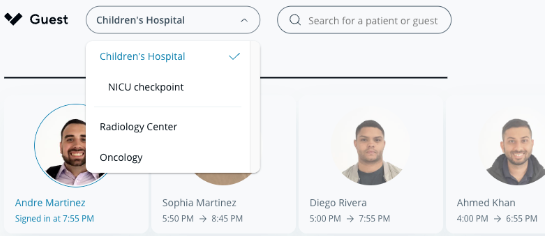
Depuis le [portail de santé,](https://command.verkada.com/healthcare) Les utilisateurs Guest peuvent enregistrer les arrivées, consulter les journaux détaillés des visiteurs de patients et de services, et consulter les patients. Les utilisateurs Guest peuvent passer d’un site à l’autre et d’un point de contrôle à l’autre depuis le menu de localisation :
### Connecter une tablette
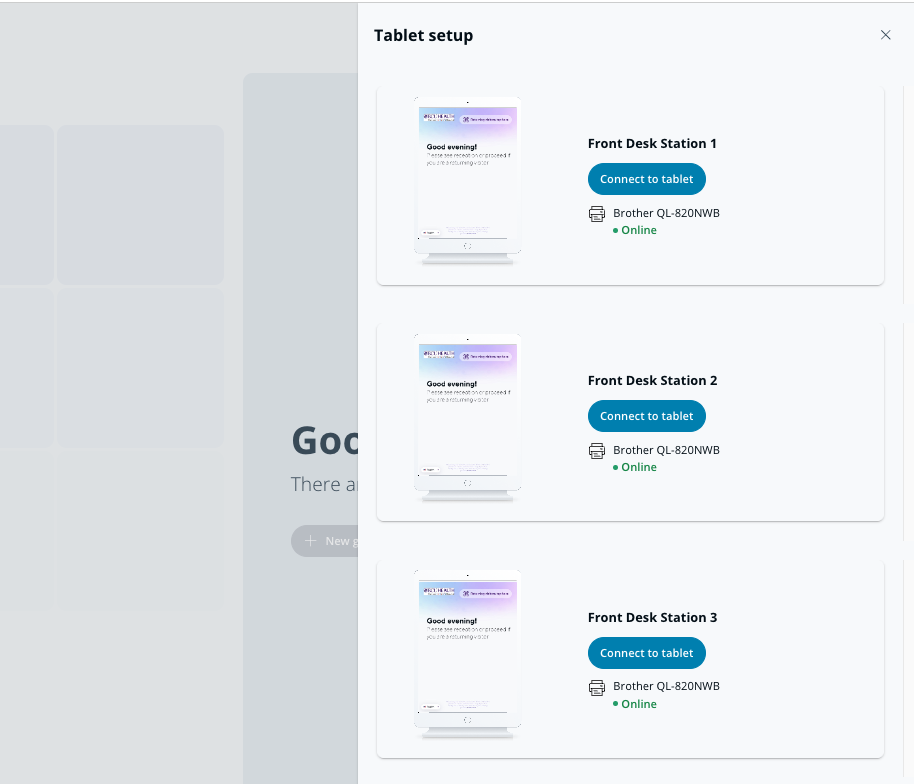
Les utilisateurs Guest doivent se connecter à une tablette depuis le portail de santé pour enregistrer les visiteurs.
{% hint style="danger" %}
Vous devez ajouter la tablette au site avant de pouvoir la connecter au portail de santé.
{% endhint %}
{% stepper %}
{% step %}
**Accédez à** [**portail de santé**](https://command.verkada.com/healthcare)**.**
{% endstep %}
{% step %}
**En haut à droite, cliquez sur le bouton de la tablette**
{% endstep %}
{% step %}
**Choisissez la tablette souhaitée.**
{% endstep %}
{% endstepper %}
{% hint style="warning" %}
Un seul utilisateur Guest peut se connecter à une tablette à la fois.
{% endhint %}
***
### Enregistrement des visiteurs
* Les utilisateurs Guest peuvent lancer le processus d’enregistrement en cliquant **Nouvel invité** en haut à droite.
* Les utilisateurs Guest peuvent enregistrer des mineurs sans scanner de pièce d’identité ni fournir d’informations de contact. Pour enregistrer un mineur, cliquez sur le menu déroulant en haut à droite et sélectionnez **Enregistrer un mineur**.
Voir [Enregistrement des visiteurs hospitalisés](/guest/fr/sante/inpatient-visitor-sign-in.md) pour plus d’informations.
### Rechercher
Les utilisateurs Guest peuvent utiliser la barre de recherche pour trouver les types de personnes suivants sur un seul site :
* visiteurs actuels
* anciens visiteurs
* patients actuels
Les visiteurs peuvent être recherchés par nom. Les patients peuvent être recherchés par nom ou numéro de chambre. Les patients confidentiels peuvent être recherchés par nom ou numéro de chambre, et leurs noms sont floutés dans les résultats de recherche pour préserver la confidentialité.
### Consulter un profil patient
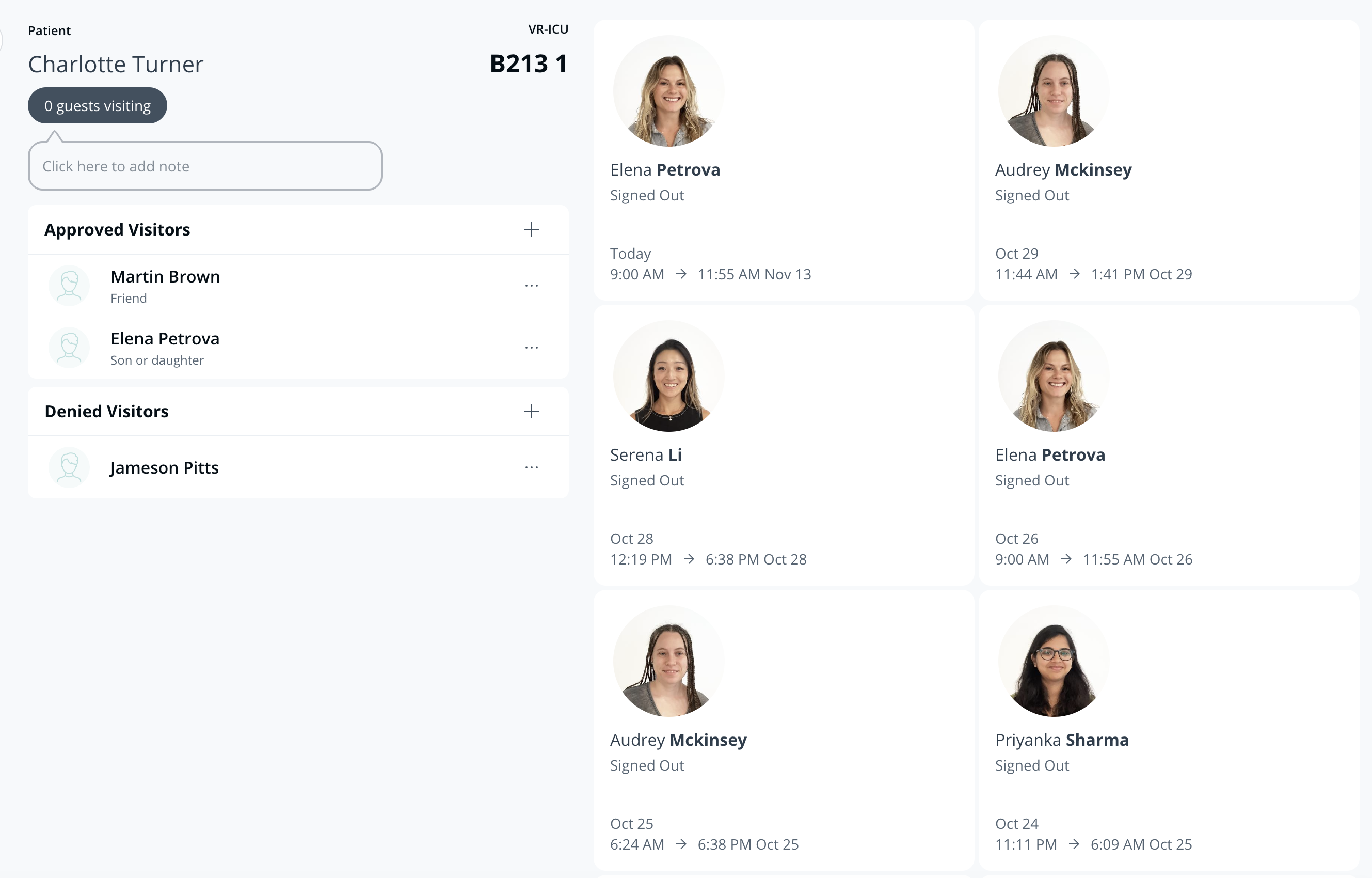
Les patients actuels disposent d’un profil dans le portail de santé qui indique leur emplacement, le nombre de visiteurs actuels et la liste de tous les visiteurs.
Des listes de visiteurs approuvés et refusés spécifiques au patient peuvent être conservées dans le profil patient. Pour un profil confidentiel, le nom du patient sera flouté afin de préserver la confidentialité.
***
{% hint style="info" %}
**Vous préférez le voir en action ?** Découvrez le [tutoriel vidéo](https://www.youtube.com/watch?v=0D4soV-y7VE).
{% endhint %}
---
# Agent Instructions
This documentation is published with GitBook. GitBook is the documentation platform designed so that both humans and AI agents can read, navigate, and reason over technical content effectively. Learn more at gitbook.com.
## Querying This Documentation
If you need additional information that is not directly available in this page, you can query the documentation by asking a question.
Perform an HTTP GET request on the following URL with the `ask` and `goal` query parameters:
```
GET https://help.verkada.com/guest/fr/sante/use-the-guest-healthcare-portal.md?ask=&goal=
```
`ask` is the immediate question: it should be specific, self-contained, and written in natural language.
`goal` is what the user is ultimately trying to achieve, the reason they need the answer. Sharing it helps GitBook give you a better, more relevant answer. A goal is most helpful when it describes the outcome the user wants rather than restating the question. For example, with `ask=how do I create an API token`, a goal like `automate deployments from our CI pipeline` lets GitBook tailor the answer to that use case.
The response will contain a direct answer to the question and relevant excerpts and sources from the documentation.
Use this mechanism when the answer is not explicitly present in the current page, you need clarification or additional context, or you want to retrieve related documentation sections.