> For the complete documentation index, see [llms.txt](https://help.verkada.com/llms.txt). Markdown versions of documentation pages are available by appending `.md` to page URLs; this page is available as [Markdown](https://help.verkada.com/guest/fr/sante/inpatient-visitor-sign-in.md).
# Enregistrer les visiteurs avec des types d’invités pour le secteur de la santé
Enregistrez facilement les visiteurs des patients et des services tout en garantissant la sécurité de l’établissement
Les types d’invités de soins de santé impliquent à la fois les visiteurs et les membres de l’équipe de l’accueil pendant l’enregistrement. Un membre de l’équipe de l’accueil lance l’enregistrement depuis son poste de travail, tandis que le visiteur effectue les étapes requises sur l’iPad. Le membre de l’équipe de l’accueil termine ensuite depuis son poste de travail les étapes restantes destinées au personnel.
***
## Processus d’enregistrement
{% stepper %}
{% step %}
**Le visiteur s’enregistre sur une tablette. Ce processus peut être lancé de deux façons :**
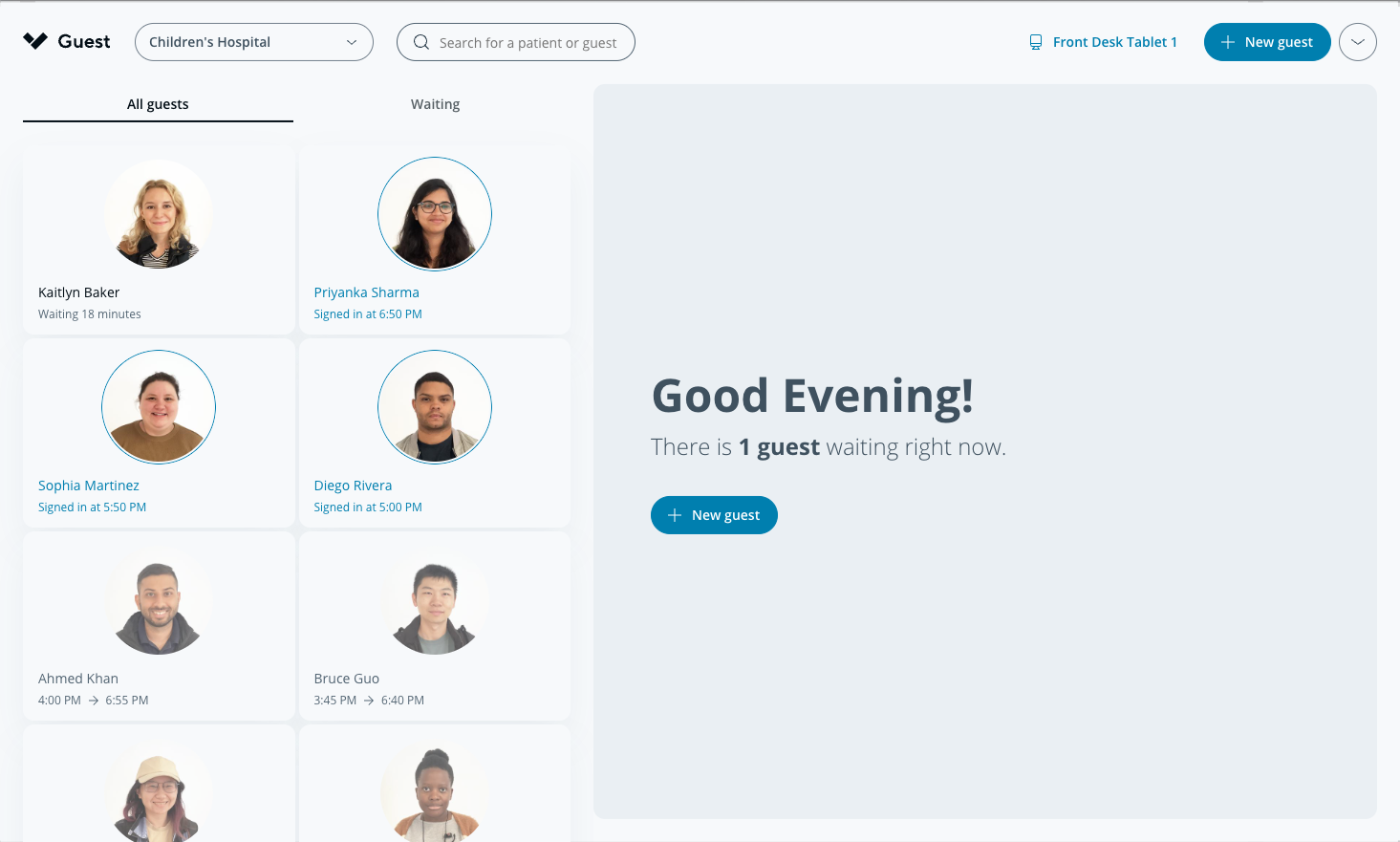
a. **Utilisateur invité :** Dans l’angle supérieur droit du portail de santé, cliquez sur **Nouvel invité**.
b. **Visiteur :** Appuyez sur **pour les visiteurs récurrents, appuyez ici** sur la tablette. **Remarque :** Ce bouton n’est pas disponible sur les tablettes de point de contrôle secondaires.
{% endstep %}
{% step %}
**Visiteur : Présentez une pièce d’identité ou un code QR à la tablette.**
{% hint style="info" %}
Cette étape peut être ignorée par l’utilisateur invité qui facilite la visite.
{% endhint %}
{% endstep %}
{% step %}
**Utilisateur invité : Vérifiez le *****Nom complet***** et *****Date de naissance***** sont renseignés et exacts.**
{% endstep %}
{% step %}
**Utilisateur invité : Ajoutez les coordonnées du visiteur.**
{% endstep %}
{% step %}
**Utilisateur invité : Sélectionnez Hospitalisé.**
{% endstep %}
{% step %}
**Utilisateur invité : Recherchez et sélectionnez le nom du patient. Vous pouvez le faire en recherchant le nom du patient ou son numéro de chambre.**
{% endstep %}
{% step %}
**(Facultatif) Utilisateur invité : Sélectionnez le lien du visiteur avec le patient.**
{% endstep %}
{% step %}
**Utilisateur invité : Cliquez sur Suivant.**
{% endstep %}
{% endstepper %}
***
## En attente
Un contrôle de sécurité sera effectué en arrière-plan s’il est activé pour le type d’invité de soins de santé. Une fois le contrôle de sécurité terminé, le visiteur apparaîtra dans l’ **En attente** onglet.
Pendant que le visiteur attend, un utilisateur invité peut effectuer les actions suivantes :
* Consulter les listes de visiteurs autorisés et refusés du patient.
* Consulter le nombre de visiteurs actuellement enregistrés pour voir le patient.
{% hint style="warning" %}
Ce nombre n’inclut pas les comptes des visiteurs pour ceux qui sont dans le **En attente** étape.
{% endhint %}
* Ajouter une note à la visite.
* Marquer le visiteur comme tuteur. En sélectionnant cette option, le badge du visiteur inclura l’ **Tuteur** indicateur.
***
## Terminer l’enregistrement
Il existe 3 façons de terminer l’enregistrement. Un utilisateur invité peut :
* Enregistrer le visiteur. Le visiteur peut recevoir un badge imprimé et est comptabilisé comme rendant actuellement visite au patient.
* Annuler la visite.
* Refuser l’entrée.
***
## Vérification
Un visiteur hospitalisé peut être contrôlé dans le service de destination ou au point de soins afin de s’assurer qu’il se trouve au bon endroit. Voir [Vérification des visiteurs en milieu de soins](/guest/fr/sante/healthcare-visitor-verification.md) pour plus d’informations.
---
# Agent Instructions
This documentation is published with GitBook. GitBook is the documentation platform designed so that both humans and AI agents can read, navigate, and reason over technical content effectively. Learn more at gitbook.com.
## Querying This Documentation
If you need additional information that is not directly available in this page, you can query the documentation by asking a question.
Perform an HTTP GET request on the following URL with the `ask` and `goal` query parameters:
```
GET https://help.verkada.com/guest/fr/sante/inpatient-visitor-sign-in.md?ask=&goal=
```
`ask` is the immediate question: it should be specific, self-contained, and written in natural language.
`goal` is what the user is ultimately trying to achieve, the reason they need the answer. Sharing it helps GitBook give you a better, more relevant answer. A goal is most helpful when it describes the outcome the user wants rather than restating the question. For example, with `ask=how do I create an API token`, a goal like `automate deployments from our CI pipeline` lets GitBook tailor the answer to that use case.
The response will contain a direct answer to the question and relevant excerpts and sources from the documentation.
Use this mechanism when the answer is not explicitly present in the current page, you need clarification or additional context, or you want to retrieve related documentation sections.